
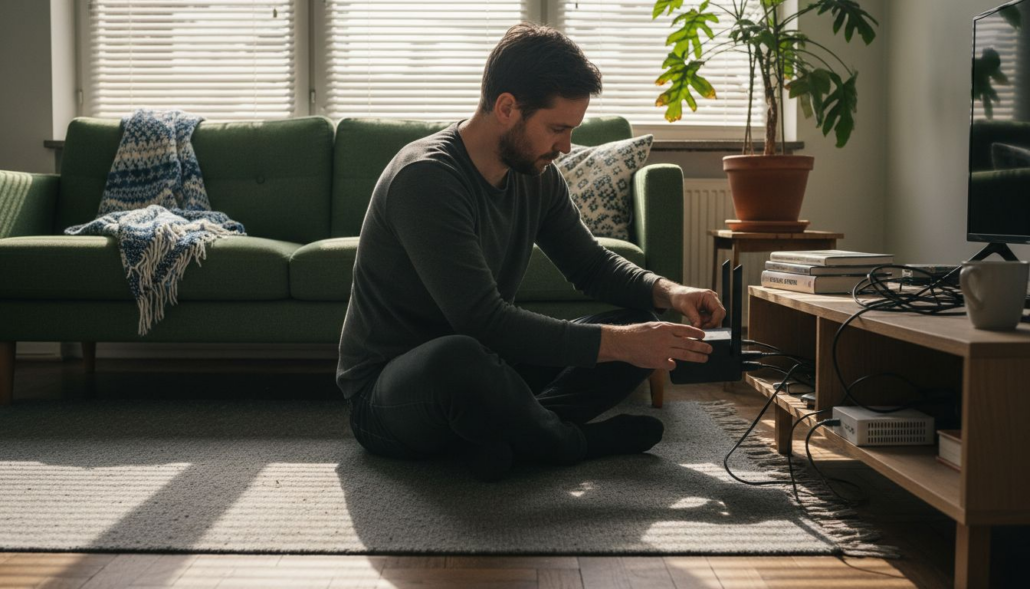
Felsöka WiFi: De 7 vanligaste felen och lösningar 2026
WiFi som krånglar mitt under ett viktigt videomöte eller når inte hela kontoret? Du är inte ensam. Privatpersoner och småföretag i Stockholm upplever dagligen dessa problem, men många lösningar är enklare än du tror. Den här guiden visar dig hur du systematiskt identifierar och fixar de vanligaste WiFi-felen själv, sparar tid och pengar, och vet exakt när det är dags att ringa en expert.
Innehållsförteckning
- Nyckelinsikter från felsökning av WiFi
- Introduktion till WiFi-felsökning
- Vad du behöver innan du börjar felsöka WiFi
- De 7 vanligaste WiFi-felen och hur du identifierar dem
- Steg-för-steg guide för felsökning av WiFi i hemmiljö och småföretag
- Vanliga misstag vid felsökning och hur du undviker dem
- När och hur du ska kontakta professionell IT-support i Stockholm
- Förväntade resultat efter genomförd felsökning och åtgärder
- Behöver du professionell WiFi-support i Stockholm?
- Vanliga frågor om felsökning av WiFi
Nyckelinsikter från felsökning av WiFi
| Point | Details |
|---|---|
| Vanliga orsaker | Dålig routerplacering, inaktuell firmware och kanalkonflikter i tätbebyggda områden orsakar över 80% av problemen. |
| Nödvändiga verktyg | WiFi-analysapp, tillgång till routerinställningar och grundläggande nätverksförståelse underlättar felsökningen. |
| Prioriterade steg | Kontrollera fysisk placering, uppdatera firmware, starta om router och justera kanal systematiskt. |
| Vanliga misstag | Att hoppa över grundläggande steg eller ignorera firmwareuppdateringar förlänger problemen onödigt. |
| När söka hjälp | Återkommande problem eller affärskritiska nätverk kräver professionell support för snabb lösning. |
Introduktion till WiFi-felsökning
WiFi-nätverk i Stockholm påverkas kraftigt av den fysiska miljön och tekniska faktorer som ofta underskattas. I tätbebyggda områden konkurrerar hundratals nätverk om samma frekvenser, vilket skapar störningar som försämrar både hastighet och stabilitet. För privatpersoner och småföretag blir dessa problem extra kostsamma när arbetet stannar upp.
Dålig routerplacering orsakar 85% av problemen, men det är en faktor som lätt går att åtgärda utan teknisk expertis. En router som står bakom möbler, i ett hörn eller på golvet kommer aldrig att leverera optimal prestanda, oavsett hur snabbt ditt bredband är.
Snabb felsökning sparar både tid och pengar. Varje timme med driftstopp kostar småföretag i Stockholm produktivitet och kundnöjdhet. Att systematiskt identifiera problemet innebär att du kan fixa de flesta fel själv på mindre än 30 minuter.
Vanliga störningskällor i urbana miljöer inkluderar:
- Mikrovågsugnar och trådlösa telefoner som sänder på samma frekvens
- Grannars WiFi-nätverk som överlappar din kanal
- Tjocka betongväggar som blockerar signalen mellan rum
- Gamla enheter som drar ner nätverkets totala hastighet
“Majoriteten av WiFi-problem i stockholmsmiljö beror på miljöfaktorer som går att justera utan att byta utrustning. Rätt placering och inställningar ger ofta bättre resultat än ny hårdvara.”
Att förstå dessa grundläggande faktorer gör felsökningen mycket mer effektiv. När du vet vad som påverkar signalen kan du snabbt avgöra om problemet ligger i routern, miljön eller hos internetleverantören.
Vad du behöver innan du börjar felsöka WiFi
Förberedelser gör hela skillnaden mellan snabb lösning och timmar av frustration. Innan du börjar felsöka, samla verktyg och information som behövs för effektiv diagnos.
Proffstips: Ha routerns modellnummer och adminuppgifter (ofta på en etikett under routern) framme innan du börjar. Det sparar värdefull tid när du behöver komma åt inställningarna.
Essentiella verktyg för WiFi-felsökning:
- WiFi-analysapp för smartphone (WiFi Analyzer för Android eller Airport Utility för iOS)
- Tillgång till routerns administrationssida via webbläsare
- En dator eller smartphone för att testa anslutningen
- Anteckningsblock för att dokumentera ändringar och resultat
Grundläggande förberedelser inkluderar att säkerställa stabil strömförsörjning till både router och modem. Kontrollera att alla kablar sitter fast ordentligt och att inga lampor på routern blinkar rött eller orange, vilket ofta signalerar problem. Avsätt minst 30 minuter utan avbrott för systematisk felsökning.
Grundläggande nätverkskunskap underlättar felsökningen men är inte ett absolut krav. Den här guiden förklarar varje steg så att även nybörjare kan följa med. Du behöver inte förstå tekniska termer för att lyckas, bara följa instruktionerna metodiskt.
| Verktyg | Syfte | Hur du får det |
|---|---|---|
| WiFi-analysapp | Mäter signalstyrka och identifierar kanalkonflikter | Gratis nedladdning från App Store eller Google Play |
| Routerns admin-panel | Justera inställningar och uppdatera firmware | Öppna webbläsare och skriv routerns IP-adress (ofta 192.168.1.1) |
| Speedtest-verktyg | Kontrollera faktisk hastighet mot avtalad | Besök fast.com eller speedtest.net |
Kontrollera att du har administratörsrättigheter till routern. Många förlorar dessa uppgifter efter installation, vilket gör det omöjligt att ändra inställningar. Om du inte hittar inloggningsuppgifterna kan du behöva återställa routern till fabriksinställningar, vilket raderar alla anpassningar.
De 7 vanligaste WiFi-felen och hur du identifierar dem
Att känna igen problemet är halva lösningen. Här är de sju vanligaste felen som drabbar WiFi-nätverk i Stockholm, rankade efter hur ofta de förekommer.
1. Dålig fysisk placering av routern
Routern står för långt från där du arbetar, bakom möbler eller i ett hörn. Symptom: svag signal i vissa rum men stark nära routern. Signalstyrkan varierar kraftigt mellan platser i hemmet eller kontoret.
2. Inaktuell firmware
Firmware som inte uppdaterats minskar prestandan med 40% och skapar säkerhetsrisker. Symptom: regelbundna avbrott, långsam hastighet trots bra signal, enheter som tappas bort från nätverket.

3. Kanalkonflikter med grannars nätverk
I tätbebyggda områden använder ofta 10-20 nätverk samma kanal. Symptom: bra signal men låg hastighet, särskilt på kvällar och helger när fler är hemma. Buffring vid videoströmning trots stark anslutning.
4. Oskyddat eller svagt lösenordsskyddat nätverk
Obehöriga ansluter till ditt nätverk och drar ner hastigheten. Symptom: oväntat många anslutna enheter i routerns admin-panel, långsammare nätverk än normalt utan förklaring.
5. För många enheter på samma frekvensband
Alla enheter använder 2.4 GHz-bandet istället för att fördelas mellan 2.4 och 5 GHz. Symptom: problem ökar när fler enheter är anslutna samtidigt. Gamla enheter blockerar bandbredden för nyare utrustning.
6. Routern behöver startas om
Minnet fylls upp över tid och skapar instabilitet. Symptom: nätverket fungerar bra direkt efter omstart men försämras gradvis över dagar eller veckor.
7. Interferens från andra elektroniska enheter
Mikrovågsugnar, babymonitorer och trådlösa telefoner stör WiFi-signalen. Symptom: avbrott eller långsammare hastighet när vissa enheter används, särskilt mikrovågsugnen.
Flera av dessa problem kan existera samtidigt, vilket försvårar diagnostiken. Börja därför med de vanligaste orsakerna och arbeta dig systematiskt genom listan. Varje åtgärd du testar bör följas av en kontroll om problemet är löst innan du går vidare.
Steg-för-steg guide för felsökning av WiFi i hemmiljö och småföretag
Systematisk felsökning i rätt ordning sparar tid och ger snabbare resultat. Följ dessa steg sekventiellt och dokumentera varje ändring.
Steg 1: Optimera routerns fysiska placering
Flytta routern till en central plats, helst upphöjd och fri från hinder. Undvik att placera den bakom möbler, i skåp eller nära tjocka väggar. Idealt står routern mitt i bostaden eller kontoret på en hylla eller bokhylla.
Steg 2: Uppdatera routerns firmware
Logga in på routerns administrationssida genom att skriva dess IP-adress i webbläsaren. Leta efter fliken “Firmware Update” eller “Programvaruuppdatering”. Många moderna routrar erbjuder automatiska uppdateringar som du bör aktivera för framtida underhåll.
Steg 3: Analysera signalstyrka och kanalkonflikter
Öppna din WiFi-analysapp och gå runt i hemmet eller kontoret. Notera vilka områden som har svag signal. Kontrollera vilka kanaler som är mest använda av grannars nätverk för att identifiera överbelastning.
Steg 4: Starta om router och modem
Omstart löser 60% av problemen genom att rensa minnet och återställa anslutningar. Stäng av routern i 30 sekunder, gör samma sak med modemet, starta sedan modemet först och vänta tills alla lampor är stabila innan du startar routern.
Steg 5: Byt WiFi-kanal för mindre störningar
I 2.4 GHz-bandet är kanal 1, 6 och 11 bäst eftersom de inte överlappar. För 5 GHz-bandet finns fler kanaler tillgängliga. Välj en kanal som få grannar använder enligt din analysapp. Testa anslutningen i 10 minuter efter bytet.
Proffstips: Dokumentera varje steg och dess resultat i anteckningsblocket. Om problemet återkommer vet du exakt vilka ändringar som fungerade, vilket gör framtida felsökning mycket snabbare.
| Steg | Tidsåtgång | Svårighetsgrad | Förväntat resultat |
|---|---|---|---|
| Routerplacering | 5-10 min | Lätt | 30-50% bättre signal i svaga områden |
| Firmwareuppdatering | 10-15 min | Medel | Färre avbrott och bättre stabilitet |
| Kanalanalys | 5 min | Lätt | Identifierar störningskällor |
| Omstart | 3 min | Mycket lätt | Snabb förbättring om minnet var fullt |
| Kanalbyte | 5 min | Medel | Minskad interferens från grannar |
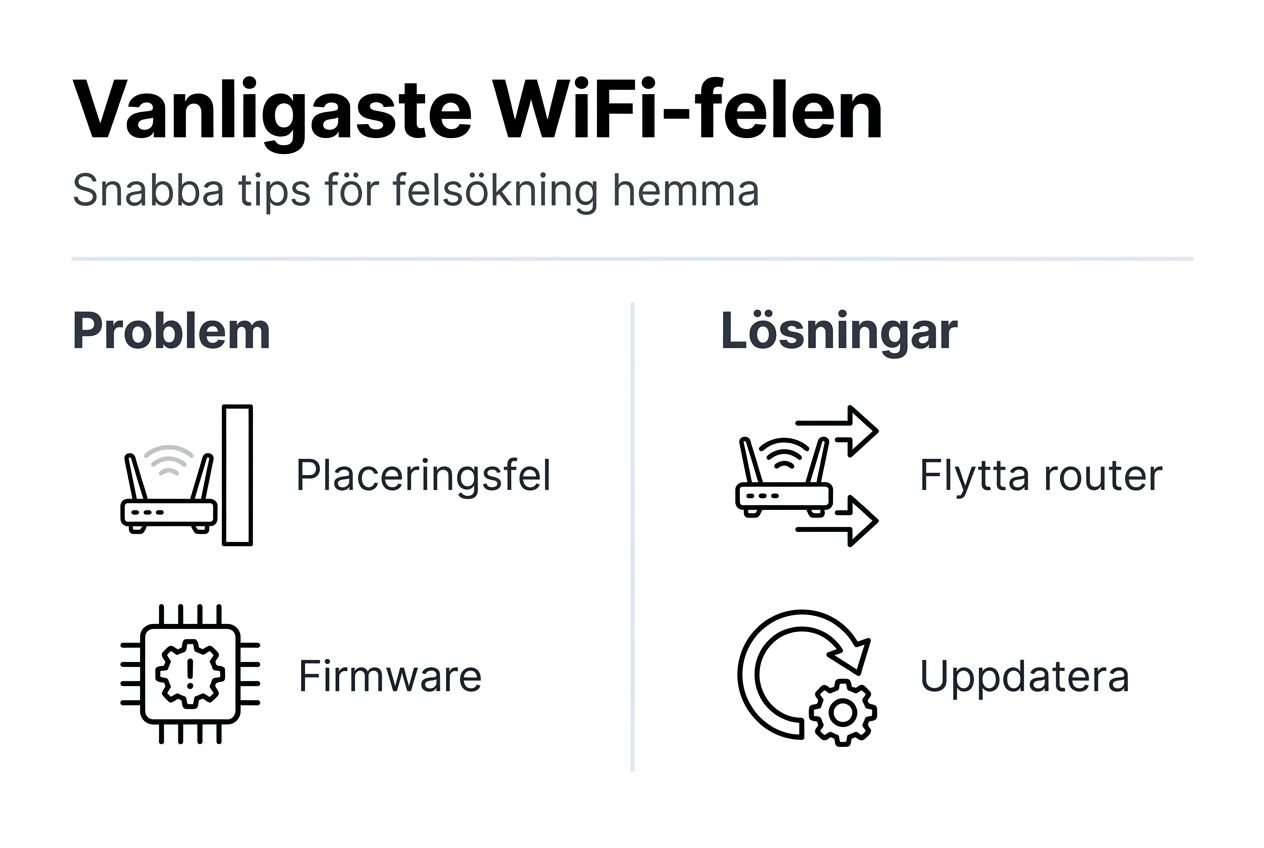
Om problemet kvarstår efter dessa fem steg kan det handla om hårdvarufel eller mer komplexa nätverksproblem som kräver professionell hjälp för att förbättra WiFi. Fortsätt inte felsöka på måfå, det slösar bara tid.
Vanliga misstag vid felsökning och hur du undviker dem
Flera typiska misstag förlänger felsökningen och kan till och med förvärra problemet. Här är vad du ska undvika.
Ignorera firmwareuppdateringar
Att hoppa över uppdateringar skapar fortsatta problem och säkerhetsrisker. Många routrar får viktiga buggfixar och prestandaförbättringar genom firmware. Ställ in automatiska uppdateringar så att du inte behöver tänka på det.
Lämna nätverket oskyddat
Äldre säkerhetsprotokoll som WEP är lätta att hacka. Använd WPA3 eller minst WPA2 med ett starkt lösenord på minst 12 tecken. Byt lösenord regelbundet, särskilt om du misstänker obehörig åtkomst.
Underskatta routerplaceringens betydelse
Många tror att signalstyrkan bara beror på routermodellen, men placering spelar större roll. Även den dyraste routern presterar dåligt om den står fel. Centralt och upphöjt ger alltid bäst täckning.
Hoppa över grundläggande steg
Att direkt börja med avancerade inställningar utan att först testa omstart och placering slösar tid. De enklaste lösningarna fungerar oftast bäst. Följ stegen i ordning istället för att gissa.
Proffstips: Om du inte ser förbättring efter tre olika åtgärder är det dags att kontakta support. Fortsatt egen felsökning utan tydliga resultat riskerar att skapa nya problem genom felaktiga inställningar.
Viktiga varningssignaler att sluta felsöka själv:
- Inga synliga förbättringar trots att du följt alla steg korrekt
- Nätverket blir sämre efter dina ändringar
- Du har ändrat inställningar du inte förstår och kan inte återställa dem
- Problem påverkar affärskritiska funktioner som kassasystem eller bokningssystem
Att känna igen sina begränsningar är professionellt, inte ett misslyckande. Småföretag kan inte råda med längre driftstopp, och då är snabb experthjälp den mest kostnadseffektiva lösningen.
När och hur du ska kontakta professionell IT-support i Stockholm
Vissa problem kräver expertis och specialverktyg som går bortom grundläggande felsökning. Här är tydliga kriterier för när det är dags att ringa.
Kontakta support vid återkommande problem som kommer tillbaka trots att du följt alla felsökningssteg. Om nätverket fungerar i några dagar efter dina ändringar men sedan försämras igen, finns troligen en djupare orsak som kräver professionell diagnos.
MinDatorsupport erbjuder snabb lokal WiFi-hjälp i hela Stockholmsområdet med certifierade nätverkstekniker som löser både enkla och komplexa problem. Företaget specialiserar sig på både privatpersoner och småföretag med fokus på snabb respons.
Så här kontaktar du för WiFi-support:
- Boka tid online: Boka Tid för effektiv planering som passar ditt schema
- Ring direkt: 08 400 117 26 för akuta problem eller frågor
- Mejla: kontakt@mindatorsupport.se för mindre brådskande ärenden
Småföretag bör prioritera professionell support när stabilitet är affärskritisk. Varje timme med driftstopp kostar mer än supportkostnaden. Certifierade tekniker kan ofta lösa problemet på plats inom några timmar istället för dagar av egen felsökning.
Professionell support är rätt val när:
- Problemet påverkar flera enheter eller användare samtidigt
- Du behöver konfigurera avancerade funktioner som VLAN eller gästnätverk
- Nätverket måste täcka stora ytor eller flera våningar
- Du misstänker hårdvarufel i routern eller modemet
- Säkerhetsproblem eller misstänkt intrång har uppstått
Lokal support i Stockholm innebär snabb respons och tekniker som förstår de specifika utmaningarna med tätbebyggda områden. De kan analysera signalstyrka på plats och rekommendera exakt rätt utrustning för just din miljö.
Förväntade resultat efter genomförd felsökning och åtgärder
Efter systematisk felsökning ska du märka tydliga förbättringar inom 24 timmar. Här är vad du realistiskt kan förvänta dig.
Stabilare anslutning utan spontana avbrott under minst ett helt dygn. Om problemet var relaterat till firmware eller kanalinställningar ska nätverket nu fungera konsekvent även vid högt användande. Enstaka korta avbrott kan fortfarande inträffa vid störningar från internetleverantören.
Signalstyrkan ökar med 30-50% enligt mätningar i WiFi-analysappen, särskilt i områden som tidigare hade dålig täckning. Den faktiska förbättringen beror på vilka åtgärder som var nödvändiga. Bättre placering ger ofta större effekt än kanalbyten.
Förväntade resultat per åtgärd:
- Routerplacering: Signalstyrka ökar 40-60% i tidigare svaga områden
- Firmwareuppdatering: Färre avbrott och 10-20% bättre hastighet
- Kanalbyte: Minskad latens och jämnare prestanda vid högt användande
- Nätverkssäkerhet: Konstant hastighet utan oväntat många anslutningar
Datahastigheten närmar sig den avtalade bredbandskapaciteten vid speedtest. Om du har 100 Mbps bredband ska du nu få minst 80-90 Mbps över WiFi nära routern och 40-60 Mbps i avlägsna rum. Lägre hastighet än detta indikerar kvarvarande problem.
| Scenario | Egen felsökning | Professionell support |
|---|---|---|
| Tidsinvestering | 1-3 timmar | 1-2 timmar (tekniker på plats) |
| Kostnad | Gratis (din tid) | 800-1500 kr per besök |
| Framgångsgrad | 60-70% av fallen | 95%+ av fallen |
| Lämplig för | Enkla hemlösningar | Affärskritiska nätverk |
Färre supportkontakter framöver betyder att lösningen var effektiv. Om du måste felsöka igen inom en vecka var det inte rätt åtgärd. Dokumentera dina ändringar så att du vet exakt vad som fungerade när problemet återkommer.
Jämför alltid mot dina dokumenterade resultat innan ändringarna. Om signalstyrkan var 30% och nu är 65% har du lyckats. Om den bara ökade till 35% behövs ytterligare åtgärder för att förbättra WiFi eller professionell bedömning.
Behöver du professionell WiFi-support i Stockholm?
När egen felsökning inte räcker, eller när du behöver garanterad prestanda för ditt småföretag, finns experter med nätverkskompetens redo att hjälpa. MinDatorsupport erbjuder snabb lokal support i hela Stockholmsområdet med certifierade tekniker som löser både akuta problem och långsiktiga nätverksutmaningar.
Vårt team hanterar allt från grundläggande routerkonfiguration till avancerad professionell WiFi-optimering för flervåningskontorsmiljöer. Vi förstår utmaningarna med tätbebyggda stockholmsområden och kan snabbt identifiera interferens och täckningsproblem som är svåra att upptäcka själv.
Boka direkt för snabb hjälp:
Boka Tid
Kontakta oss:
08 400 117 26
kontakt@mindatorsupport.se
Vi erbjuder både enskilda supportbesök och kontinuerliga supportavtal för småföretag som behöver pålitlig IT-partner. Med fast prissättning och lokala tekniker får du transparent service utan dolda kostnader. Besök vår huvudsida för mer information om alla våra tjänster inom nätverk och IT-support.
Vanliga frågor om felsökning av WiFi
Hur vet jag om mitt WiFi-problem är enkelt att åtgärda själv?
Om problemet började plötsligt utan att du ändrat något, eller om det bara påverkar en enskild enhet, kan du ofta lösa det själv. Testa omstart av router och kontrollera signalstyrka först. Återkommande problem eller problem som påverkar alla enheter kräver ofta professionell WiFi-hjälp.
Vad kostar professionell WiFi-support i Stockholm?
Ett standardbesök kostar vanligtvis 800-1500 kr beroende på problemets komplexitet och restid. Mer omfattande installationer eller nätverksutbyggnader prissätts efter offert. Ring 08 400 117 26 för exakt prisuppgift baserat på ditt specifika behov.
Vilka är de snabbaste stegen för att förbättra WiFi hemma?
Flyttas routern till en central, upphöjd plats fri från hinder. Starta sedan om både router och modem i 30 sekunder. Dessa två åtgärder löser majoriteten av vanliga problem på under 10 minuter. Om det inte hjälper, kontrollera att firmware är uppdaterad.
Hur ofta bör jag uppdatera min routers firmware?
Kontrollera för uppdateringar minst var tredje månad om routern inte har automatiska uppdateringar aktiverade. Många routrar från 2020 och senare uppdaterar automatiskt, men äldre modeller kräver manuell kontroll. Firmwareuppdateringar innehåller säkerhetsförbättringar och buggfixar som förbättrar prestandan märkbart.
Vilka tecken visar att jag behöver ringa en expert?
Kontakta support om problemet kvarstår efter omstart, firmwareuppdatering och kanalbyte. Andra varningssignaler inkluderar nätverket som blir sämre över tid trots dina åtgärder, misstänkt obehörig åtkomst eller när affärskritiska funktioner påverkas. Fortsatt egen felsökning utan resultat riskerar att skapa nya problem.

