

Så förbättrar du wifi-signal i hem och kontor 2026
Många upplever att wifi-signalen hemma eller på kontoret är svag, ojämn eller oförutsägbar. Det påverkar arbete, streaming och vardagliga uppgifter. Denna guide visar konkreta metoder för att förbättra din wifi-täckning, signalstyrka och stabilitet med praktiska steg du kan genomföra själv.
Innehållsförteckning
- Förutsättningar innan du börjar
- Optimera placeringen av routern och antenner
- Välj rätt utrustning: mesh-nätverk vs wifi-extenders
- Identifiera och minimera störningar i trådlösa nätverk
- Vanliga fel och hur du löser dem
- Förväntade resultat och mätbara förbättringar
- Upptäck professionell wifi- och nätverkssupport i Stockholm
- Vanliga frågor om wifi-förbättring
Viktiga insikter
| Punkt | Detaljer |
|---|---|
| Optimal routerplacering | Kan öka signalstyrkan med upp till 50% genom att undvika tjocka väggar och störningskällor. |
| Mesh-nätverk vs extenders | Mesh-system förbättrar täckningen med 35-60% jämfört med traditionella extenders. |
| Störningsreducering | Att välja rätt kanal och minimera interferens höjer nätverkshastighet och stabilitet markant. |
| Vanliga misstag | Felaktig placering och försummad firmware kan minska signalstyrkan med upp till 70%. |
| Mätbara resultat | Förbättringar på 30-50% i signalstyrka och 20-40% i hastighet är realistiska. |
Förutsättningar innan du börjar
Innan du påbörjar arbetet med att förbättra wifi-signalen behöver du förbereda dig med rätt verktyg och kunskap. En grundläggande förståelse för hur trådlösa nätverk fungerar hjälper dig att fatta informerade beslut. Du behöver också tillgång till routerns administratörsgränssnitt, vilket vanligtvis nås via en webbläsare genom att skriva in routerns IP-adress.
För att mäta och utvärdera förbättringar bör du använda wifi-signalmätningsverktyg som NetSpot eller liknande appar. Dessa verktyg visar var signalen är svag och hjälper dig att jämföra före och efter optimering. Ha även koll på din nuvarande utrustning, inklusive routermodell, antal anslutna enheter och hemets eller kontorets planlösning.
Se till att du har tillgång till strömuttag och fysiskt utrymme där du kan placera router eller mesh-enheter. Om du planerar att investera i ny utrustning är det smart att läsa om bättre wifi täckning för att förstå vilka lösningar som passar din situation.
- Grundläggande förståelse för wifi och hemmanätverk
- Administratörsåtkomst till routerns inställningar
- Wifi-mätningsapp installerad på mobil eller dator
- Kunskap om aktuell utrustning och rumslayout
- Tillgång till strömuttag och fysiskt placeringsutrymme
Optimera placeringen av routern och antenner
Routerns placering är den viktigaste faktorn för god wifi-täckning. Vanliga misstag är att placera routern nära mikrovågsugn eller bakom tjocka väggar vilket kraftigt försämrar signalen. Placera routern högt upp och centralt i rummet för bästa resultat. Tjocka betongväggar, metallföremål och stora akvarier blockerar signaler kraftigt.
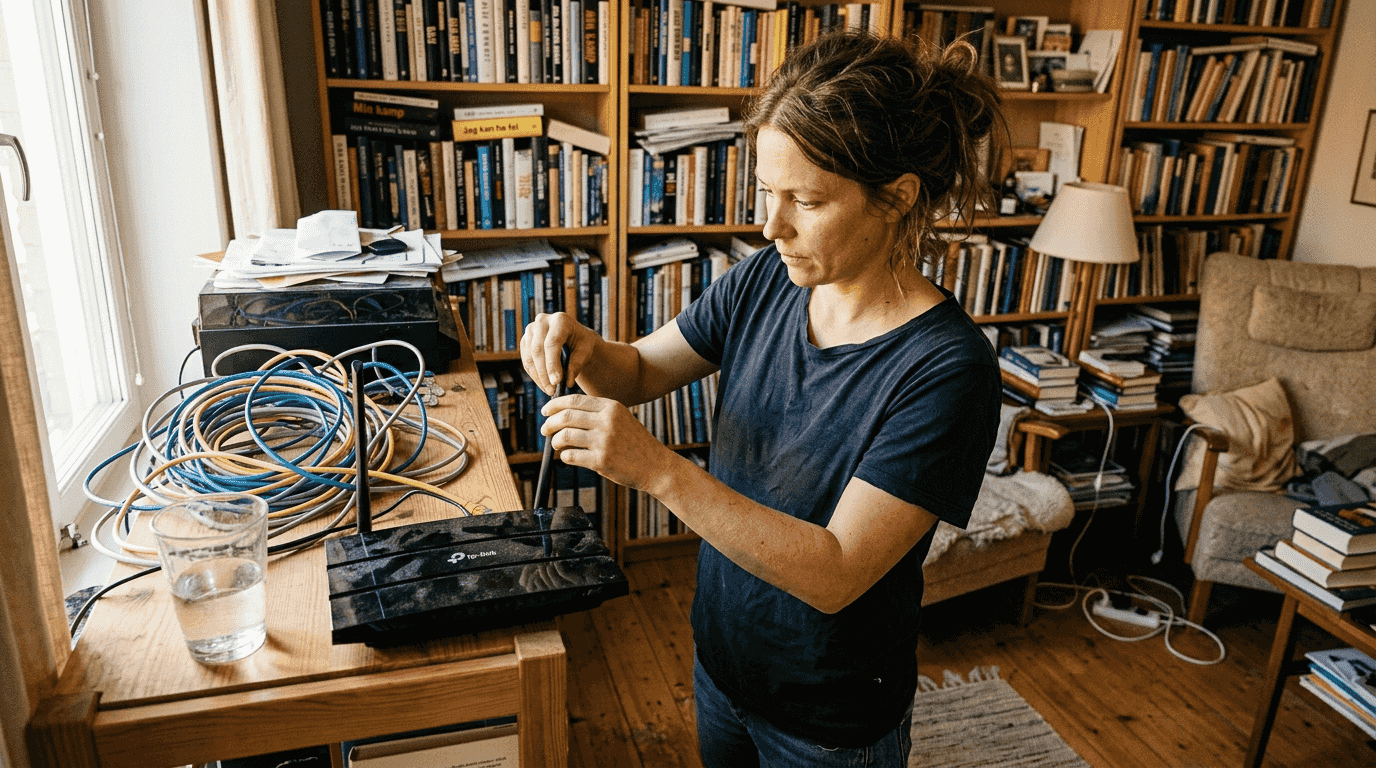
Antenner ska justeras för att täcka olika våningsplan och riktningar. Om din router har externa antenner, ställ en vertikalt och en horisontellt för bredare täckning. Undvik att placera routern bakom TV-apparater, skärmar eller i skåp. Även små justeringar på några decimeter kan ge märkbar förbättring.
Om du vill förbättra wifi ytterligare, testa olika platser och mät signalstyrkan med din wifi-app. Dokumentera resultaten så du ser vilken placering som ger bäst täckning i de rum du använder mest.
Proffstips: Placera routern på en hylla minst 1,5 meter över golvet och minst 30 cm från väggar för optimal signalspridning. Undvik fönsterkarmar där signalen läcker ut.
- Placera routern högt och centralt i bostaden eller kontoret
- Undvik tjocka väggar, metallföremål och elektronik som mikrovågsugnar
- Justera antenner i olika vinklar för bredare täckning
- Håll routern minst 30 cm från väggar och skärmar
- Testa olika positioner och mät signalstyrkan med app
Välj rätt utrustning: Mesh-nätverk vs WiFi-extenders
När routerplacering inte räcker behöver du utöka täckningen med extra utrustning. Wifi-extenders är billiga och enkla att installera men de halverar ofta bandbredden eftersom de använder samma kanal för både mottagning och sändning. De fungerar bra i små lägenheter där du bara behöver täcka ett extra rum.
Mesh-nätverk består av flera enheter som samarbetar för att skapa ett sömlöst wifi över hela ytan. Mesh-nätverk ger bättre täckning och mindre latens än extenders, särskilt i flervåningshus eller kontor med många rum. Installationen tar vanligtvis under två timmar och fördelarna märks omedelbart.
Kostnaden för mesh-system är högre, men prestandan motiverar investeringen för de flesta användare. Om du har en yta över 100 kvadratmeter eller tjocka väggar är mesh det bästa valet. För att förläng wifi räckvidd effektivt i större utrymmen rekommenderas mesh.
| Funktion | WiFi-extender | Mesh-nätverk |
|---|---|---|
| Kostnad | 500-1200 kr | 2500-6000 kr |
| Täckning | 1-2 extra rum | Hela hemmet/kontoret |
| Hastighet | Halverad bandbredd | Full hastighet |
| Installation | 10-15 minuter | 1-2 timmar |
| Bäst för | Små lägenheter | Flervåningshus, kontor |
Proffstips: Investera i mesh-system om du har fler än tre rum eller om du märker att enheter byter nätverk ojämnt. Det ger stabilare anslutningar och enklare hantering. Läs mer om bästa wifi-lösningar 2026.
Identifiera och minimera störningar i trådlösa nätverk
Störningar från grannarnas wifi och elektroniska apparater försämrar din signal kraftigt. Över 60% av wifi-problemen i tätbebyggda områden beror på överbelastade kanaler. Du behöver identifiera vilka kanaler som används minst i din omgivning.
Anvränd en wifi-analyseringsapp för att se vilka kanaler grannarna använder. För 2,4 GHz-bandet finns kanalerna 1, 6 och 11 som inte överlappar varandra. Välj den kanal med minst trafik. För 5 GHz-bandet finns fler kanaler tillgängliga, vilket ger större flexibilitet.
Mikrovågsugnar och Bluetooth-enheter stör 2,4 GHz-signaler. Om möjligt, flytta routern från köket eller använd 5 GHz-bandet för enheter som kräver hög hastighet. Uppdatera kanalinställningarna regelbundet eftersom grannars nätverk kan ändras. För ytterligare hjälp finns wifi support tillgänglig.
- Ladda ner en wifi-analyseringsapp som WiFi Analyzer eller NetSpot.
- Skanna ditt område för att se vilka kanaler som är mest belastade.
- Logga in på routerns administratörsgränssnitt.
- Byt till en kanal med minst störningar (kanal 1, 6 eller 11 för 2,4 GHz).
- Testa hastigheten och täckningen efter bytet.
- Upprepa skanningen var tredje månad för att säkerställa optimal prestanda.
Vanliga fel och hur du löser dem
Många wifi-problem beror på enkla misstag som är lätta att åtgärda. Dålig placering kan minska signalstyrkan upp till 70%, så dubbelkolla att routern inte står bakom mikrovågsugn, TV eller i ett stängt skåp. Flytta den till en öppen, central plats.
Försummad firmware är ett annat vanligt problem. Routertillverkare släpper uppdateringar som förbättrar säkerhet och prestanda. Logga in på routerns administratörspanel minst var sjätte månad och kontrollera om uppdateringar finns tillgängliga. Många moderna routrar har automatiska uppdateringar som du bör aktivera.
Felaktigt kanalval orsakar störningar och långsam hastighet. Använd en wifi-app för att hitta den bästa kanalen. Att använda en extender i stället för mesh-system i stora ytor ger dålig täckning och ojämn hastighet. Om problemet kvarstår trots dessa åtgärder kan en fabriksåterställning av routern lösa dolda konfigurationsfel. För professionell hjälp med wifi kan du kontakta experter.
- Router placerad nära störningskällor som mikrovågsugn eller bakom tjocka väggar
- Föråldrad firmware som inte uppdaterats på över sex månader
- Felaktigt kanalval som orsakar överbelaستning och störningar
- Användning av extender i stället för mesh-system i stora ytor
- Ignorerade fabriksåterställningar vid ihållande problem
- Alltför många anslutna enheter som överbelastar routern
Förväntade resultat och mätbara förbättringar
Efter att ha tillämpat dessa metoder kan du förvänta dig tydliga förbättringar. Signalstyrkan ökar vanligtvis med 30-50% när routern placeras optimalt och störningar minimeras. Täckt yta expanderar med 35-60% om du installerar ett mesh-system i stället för att förlita dig på en enda router.
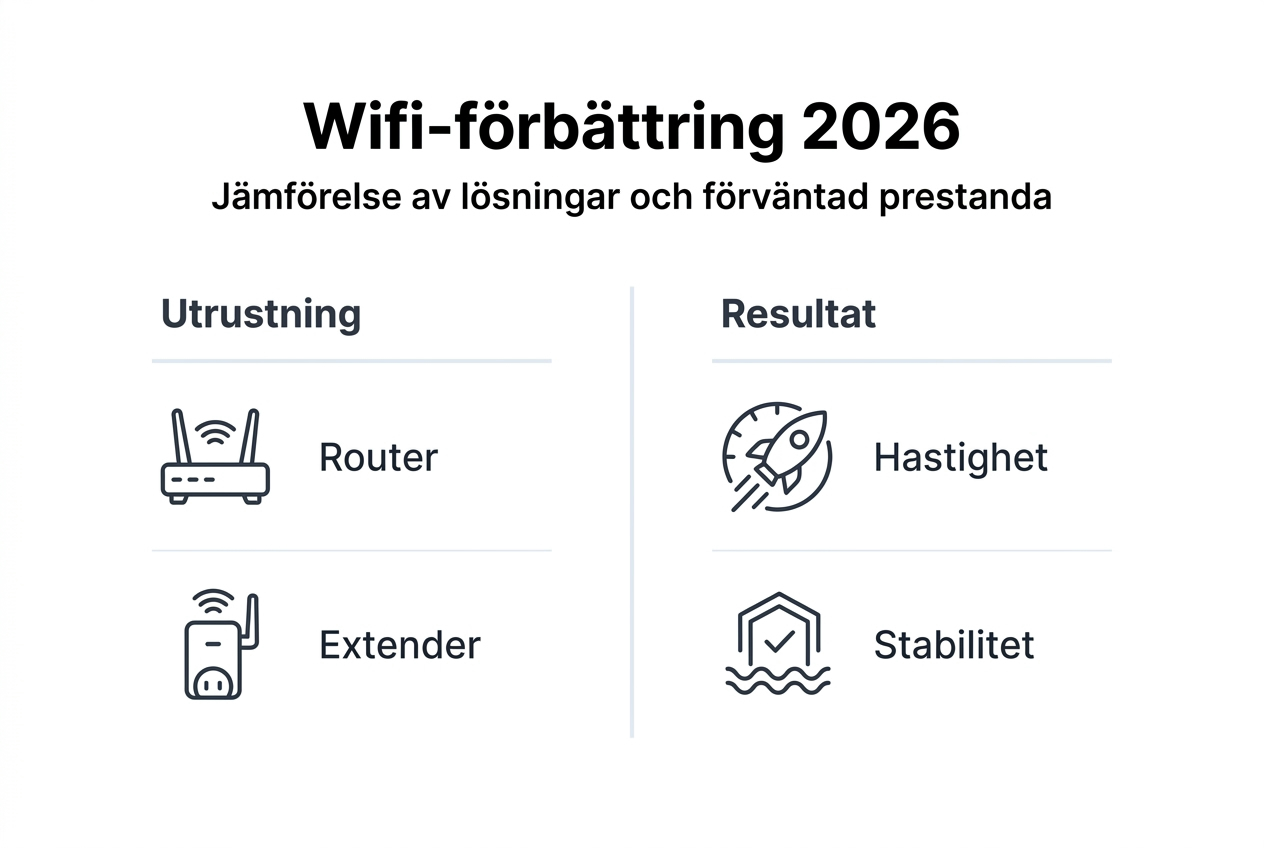
Nätverkshastighet och stabilitet förbättras med 20-40% när du väljer rätt kanal och uppdaterar firmware regelbundet. Döda zoner försvinner eller minskar kraftigt, vilket innebär färre anslutningsproblem och bättre upplevelse för streaming, videomöten och smart hem-enheter.
Resultaten varierar beroende på utgångsläget, men de flesta användare märker skillnad redan efter grundläggande optimering. För maximal effekt, kombinera flera åtgärder: optimera placering, välj rätt utrustning och minimera störningar. Läs mer om bästa wifi-lösningar för att maximera din investering.
| Förbättringsområde | Förväntad ökning | Tidsram |
|---|---|---|
| Signalstyrka | 30-50% | Omedelbart |
| Täckt yta | 35-60% | 1-2 timmar (med mesh) |
| Nätverkshastighet | 20-40% | Omedelbart |
| Stabilitet | 25-45% | Inom 24 timmar |
| Minskade döda zoner | 50-80% | 1-2 timmar |
Upptäck professionell wifi- och nätverkssupport i Stockholm
Om du vill ha experthjälp för att optimera ditt wifi eller om problemen kvarstår trots dessa åtgärder finns professionell support tillgänglig. Min Datorsupport erbjuder skräddarsydd wifi- och nätverkssupport för hem och småföretag i Stockholm.
Våra nätverkstekniker har expertis inom wifi-optimering och kan installera, konfigurera och underhålla ditt nätverk för maximal prestanda. Vi erbjuder även pålitlig IT-support för företag som behöver säker och stabil anslutning för sina affärskritiska system. Oavsett om du behöver datorhjälp i Stockholm eller långsiktig nätverkshantering finns vi här för att hjälpa dig.
Boka Tid
Kontakta oss:
Vanliga frågor om wifi-förbättring
Vilka verktyg kan jag använda för att mäta wifi-signal hemma?
Du kan använda appar som NetSpot, WiFi Analyzer eller inbyggda verktyg i din router för att mäta signalstyrka och identifiera döda zoner. Dessa verktyg visar signalstyrka i dBm och hjälper dig att jämföra före och efter optimering.
Är mesh-nätverk bättre än extender för små lägenheter?
För små lägenheter under 60 kvadratmeter räcker ofta en extender. Mesh-system ger dock bättre stabilitet och hastighet även i mindre utrymmen om du har tjocka väggar eller många anslutna enheter.
Hur ofta ska jag uppdatera routerns firmware?
Kontrollera minst var sjätte månad om uppdateringar finns tillgängliga. Aktivera automatiska uppdateringar om din router stöder det för att säkerställa säkerhet och optimal prestanda utan manuell övervakning.
Kan mikrovågsugnar verkligen påverka wifi-signalen?
Ja, mikrovågsugnar sänder på 2,4 GHz-frekvensen och kan störa wifi kraftigt när de är igång. Placera routern minst två meter från mikrovågsugnen eller använd 5 GHz-bandet för känsliga enheter.
När ska jag kontakta professionell wifi-support?
Kontakta professionell support om problemen kvarstår efter optimering, om du har komplexa nätverksbehov för företag, eller om du vill ha en skräddarsydd lösning med garanterad prestanda och löpande underhåll.

