
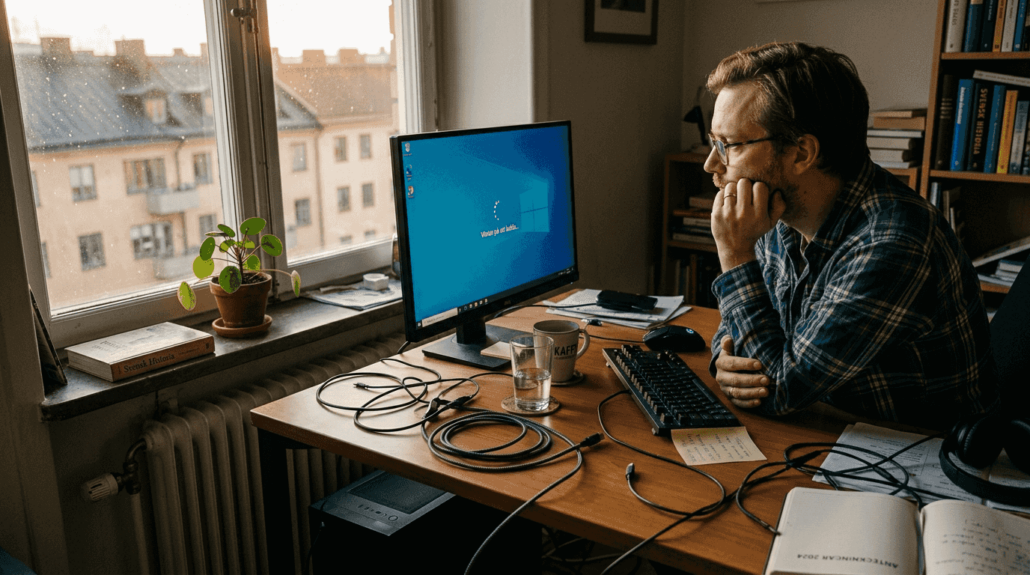
Varför är min dator långsam och hur fixar man det?
Du sitter framför datorn och väntar. Och väntar. Varje klick tar sekunder, program laddar långsamt och frustrationen växer. Långsam dator är ett av de vanligaste IT-problemen som drabbar både privatpersoner och småföretag i Stockholm. Det goda är att det oftast inte handlar om trasig hårdvara. Istället är det mjukvaruproblem och bristande underhåll som orsakar långsamheten, vilket du själv kan åtgärda.
Innehållsförteckning
- Viktiga punkter
- Förstå varför din dator kan vara långsam
- Vad du behöver innan du börjar felsöka
- Steg-för-steg: praktiska metoder för att snabba upp din dator
- Vanliga misstag och varningssignaler att undvika
- När och hur du bör kontakta professionell IT-support i Stockholm
- Vad du kan förvänta dig efter optimering – resultat och tidsramar
- Professionell datorhjälp i Stockholm när du behöver det
- Vanliga frågor om långsam dator
Viktiga punkter
| Point | Details |
|---|---|
| Vanligaste orsakerna | Programvaruproblem och hårdvarubegränsningar sänker prestandan mest, medan virusinfektion kan minska hastigheten med över 50%. |
| Förberedelser | Du behöver administratörsrättigheter, internetuppkoppling och grundläggande systemkunskap för effektiv felsökning. |
| Systematisk optimering | Rensa temporära filer, stäng bakgrundsprocesser, uppdatera drivrutiner och skanna efter skadlig kod steg för steg. |
| Undvik misstag | Regelbundet underhåll är kritiskt eftersom försummelse försämrar prestanda med 25% per år. |
| Professionell hjälp | När egen felsökning inte hjälper sparar experthjälp tid och ger garanterade resultat. |
Förstå varför din dator kan vara långsam
Flera faktorer påverkar datorns hastighet samtidigt. Programvaruproblem toppar listan över orsaker. Onödiga program som startar automatiskt vid uppstart äter upp systemresurser innan du ens börjar arbeta. Bakgrundsprocesser från appar du knappt använder fortsätter köra och ta minne.
Hårdvarubegränsningar spelar också stor roll. Otillräckligt RAM-minne tvingar datorn att använda långsammare hårddiskutrymme som virtuellt minne. Om du har 4 GB RAM eller mindre märks detta tydligt när du kör flera program samtidigt. Gamla hårddiskar fragmenteras över tid vilket förlänger laddningstider avsevärt.
Virus och skadlig kod utgör ett allvarligt hot. Virusinfektion kan minska datorsystemets hastighet med över 50% genom att köra dolda processer som konsumerar systemresurser. Vissa typer av skadlig programvara är särskilt utformade för att göra datorn långsammare medan de stjäl data eller skapar bakdörrar.
Vanliga orsaker inkluderar:
- Onödiga startprogram som laddar automatiskt
- För lite ledigt diskutrymme (under 15% av total kapacitet)
- Föråldrade drivrutiner som inte kommunicerar effektivt med hårdvaran
- Överdriven mängd temporära filer och cache
- Skadlig programvara och virus som körs i bakgrunden
- Överhettning på grund av dammiga fläktar och kylfläns
Dessa faktorer samverkar ofta. En dator med begränsat RAM-minne som också kör många bakgrundsprocesser blir extremt långsam. Att förstå dessa orsaker är första steget mot praktiska metoder för datoroptimering som faktiskt fungerar. Mer detaljerad information finns i denna guide för att fixa långsam dator som täcker både mjukvara och hårdvaruproblem.
Vad du behöver innan du börjar felsöka
Rätt förberedelser gör felsökningen enklare och säkrare. Administratörsrättigheter är nödvändiga eftersom många systemändringar kräver förhöjd behörighet. Utan detta kan du inte avinstallera program, ändra startinställningar eller köra vissa diagnostiska verktyg.
Internetuppkoppling behövs för att ladda ner uppdateringar och verktyg. Många optimeringsprocesser kräver de senaste drivrutinerna eller säkerhetsuppdateringarna från tillverkare. En stabil anslutning säkerställer att nedladdningar slutförs korrekt.
Grundläggande systemkunskap hjälper dig följa instruktioner effektivt. Du behöver kunna navigera i Kontrollpanelen eller Systeminställningar, hitta Aktivitetshanteraren och förstå skillnaden mellan program och systemprocesser. Om detta känns främmande kan professionell datorsupport och nätverkssupport vara ett bättre alternativ.
Backups är kritiska innan större ändringar. Ta säkerhetskopia på viktiga dokument och filer till extern hårddisk eller molntjänst. Om något går fel under optimering kan du återställa data utan förlust.
| Förberedelse | Varför det behövs | Hur du får det |
|---|---|---|
| Administratörsrättigheter | Tillåter systemändringar | Kontakta systemadministratör eller använd ditt adminkonto |
| Stabil internetuppkoppling | Nedladdning av verktyg och uppdateringar | Anslut via kabel för stabilitet |
| Backup av viktig data | Skydd mot dataförlust | Använd extern disk eller molntjänst |
| Antivirusprogram | Skannar efter skadlig kod | Installera Windows Defender eller tredjepartsprogram |
| Diskutrymme (minst 20 GB ledigt) | Tillåter systemoperationer | Rensa gamla filer innan start |
Säkerhetsåtgärder vid nedladdning är viktiga. Ladda bara ner verktyg från officiella webbplatser eller välkända källor. Oseriösa nedladdningssidor kan installera ännu mer skadlig programvara som förvärrar problemen.
Steg-för-steg: praktiska metoder för att snabba upp din dator
Börja med att rensa temporära filer och cache. Windows samlar automatiskt tillfälliga filer som tar diskutrymme. Tryck Windows + R, skriv “temp” och radera allt i mappen. Upprepa med “%temp%” och “prefetch”. Detta frigör ofta flera GB direkt.
Stäng onödiga bakgrundsprogram nästa. Öppna Aktivitetshanteraren (Ctrl + Shift + Esc) och granska processerna. Sortera efter CPU och minnesanvändning. Program du inte aktivt använder bör avslutas. Leta särskilt efter resurstunga appar som messaging-verktyg eller mediaspelare.
Hantera startup-program för snabbare uppstart:
- Öppna Aktivitetshanteraren och gå till fliken Autostart
- Identifiera program med “Hög” påverkan på uppstart
- Högerklicka och välj Inaktivera för program du inte behöver vid start
- Behåll endast kritiska program som antivirus och drivrutiner
- Starta om datorn för att testa förbättringen
Uppdatera drivrutiner och operativsystem regelbundet. Föråldrade drivrutiner kommunicerar ineffektivt med hårdvaran vilket sänker prestandan. Gå till Windows Update och installera alla tillgängliga uppdateringar. Besök också tillverkarens webbplats för grafikkort, ljudkort och chipset för de senaste drivrutinerna.
Skanna efter virus och skadlig kod med pålitligt antivirusprogram. Virus och skadlig kod kan senka datorsystemets hastighet avsevärt och bör skannas bort omedelbart. Kör en fullständig systemskanning, inte bara snabbskanning. Detta tar längre tid men upptäcker djupt gömda hot.
Proffstips: Schemalägg automatiska skanningar varje vecka på en tid när du inte använder datorn aktivt, till exempel sent på kvällen. Detta säkerställer kontinuerligt skydd utan att störa ditt arbete.
| Optimeringsmetod | Förväntad tidsåtgång | Svårighetsgrad | Förväntad förbättring |
|---|---|---|---|
| Rensa temporära filer | 10-15 minuter | Lätt | 5-10% snabbare |
| Stäng bakgrundsprocesser | 5-10 minuter | Lätt | 10-15% snabbare |
| Hantera startup-program | 15-20 minuter | Medel | 20-30% snabbare uppstart |
| Uppdatera drivrutiner | 30-45 minuter | Medel | 15-25% snabbare |
| Fullständig virusskanning | 1-3 timmar | Lätt | 30-50% snabbare om virus hittas |
| RAM-uppgradering | 20-30 minuter | Medel till svår | 40-60% snabbare vid multitasking |
Utvärdera hårdvarubegränsningar om programvaruoptimering inte räcker. Kontrollera RAM-användningen i Aktivitetshanteraren under normal användning. Om minnet konstant ligger över 80% är uppgradering nödvändig. Moderna arbetsflöden kräver minst 8 GB RAM, helst 16 GB för smidig multitasking.
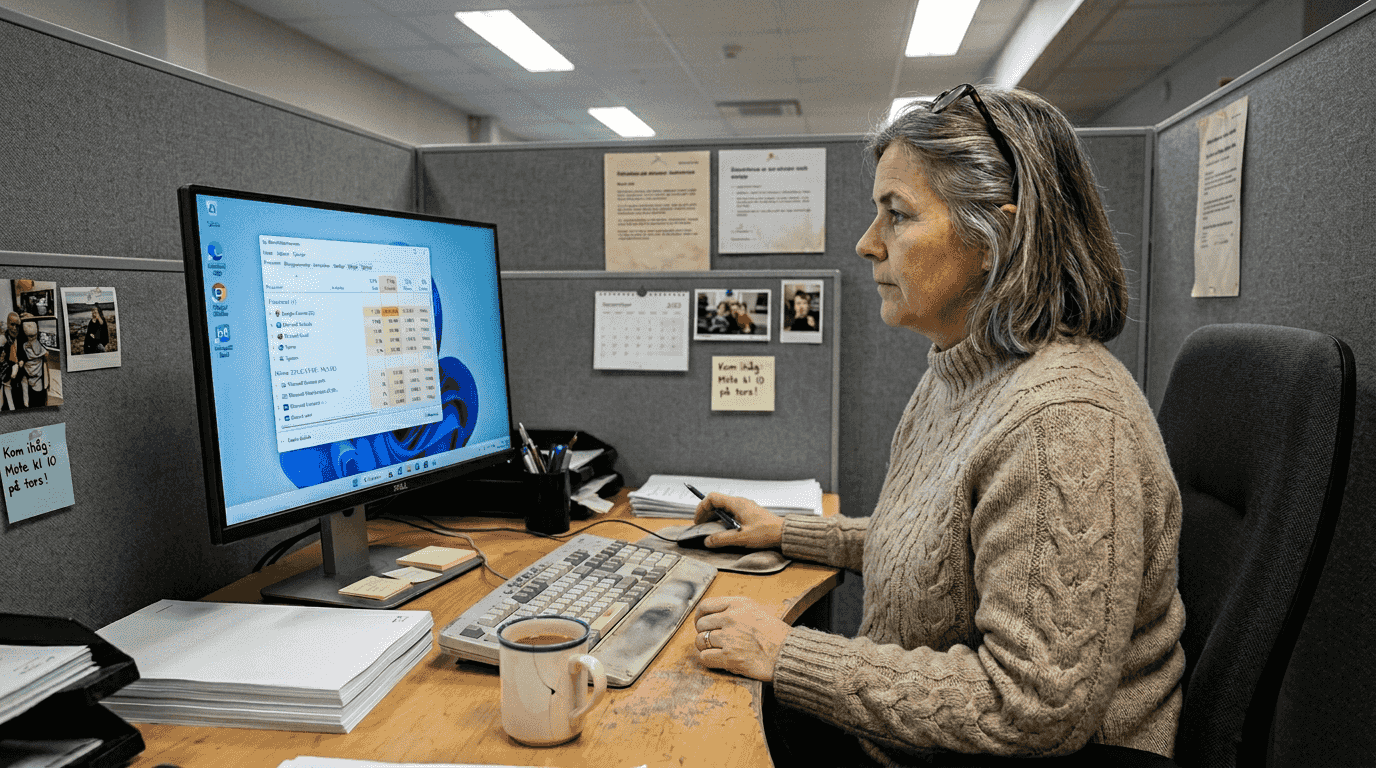
Flera enkla åtgärder för snabbare dator kan kombineras för maximal effekt. Ytterligare tips och verktyg finns i denna omfattande guide om antivirus och optimeringstips som täcker både Windows och Mac.
Vanliga misstag och varningssignaler att undvika
Underlåtenhet att utföra regelbundet underhåll är det vanligaste felet. Regelbundet underhåll försämrar prestanda med 25% per år när det försummas. Datorer kräver samma rutinmässiga vård som bilar. Glöm inte månatlig rensning av temporära filer, uppdateringar och virusskanningar.
För många automatiska startprogram bromsar uppstarten dramatiskt. Många installerar program som automatiskt lägger till sig själva i autostart utan att du märker det. Efter några månader kan uppstartstiden ha fördubblats. Granska och rensa autostart regelbundet, inte bara en gång.
Defragmentering på SSD-diskar är direkt skadligt. SSD-teknologi fungerar fundamentalt annorlunda än traditionella hårddiskar. Defragmentering sliter på SSD:n och förkortar dess livslängd utan prestandavinst. Windows inaktiverar automatiskt defragmentering för SSD:er, men tredjepartsprogram kan åsidosätta detta.
Ignorering av varningssignaler förvärrar problemen:
- Överhettning märks genom högljudda fläktar och varm datorboett
- Plötsliga krascher eller blåskärmar indikerar hårdvaruproblem
- Konstiga ljud från hårddisken signalerar nära fel
- Extremt långsam start (över 5 minuter) tyder på allvarliga problem
- Frysningar under grundläggande uppgifter kräver omedelbar åtgärd
Proffstips: Investera i en låda med tryckluft och rengör datorns insida var sjätte månad. Damm blockerar luftflödet vilket orsakar överhettning och throttling av processorn. Fem minuters rengöring kan förhindra stora prestandaproblem.
“Det största misstaget jag ser är att användare väntar tills datorn är nästan oanvändbar innan de söker hjälp. Förebyggande underhåll är alltid billigare och enklare än akut felsökning.”
Att installera för många optimeringsverktyg samtidigt skapar ofta nya problem. Vissa “optimerings-program” är själva orsaken till långsamhet genom att köra konstanta bakgrundsskanningar. Håll dig till etablerade verktyg och kör bara en antivirusprodukt åt gången.
Om du märker dessa varningstecken trots egen felsökning behöver du troligen professionell hjälp vid långsam dator. Mer information om vanliga fel finns på denna sida om vanliga underhållsproblem.
När och hur du bör kontakta professionell IT-support i Stockholm
Kontakta professionell support när datorproblem kvarstår trots systematisk felsökning. Om du har följt alla steg ovan utan märkbar förbättring indikerar det djupare problem som kräver expertkunskap. Hårdvarufel, korrupta systemfiler eller komplexa mjukvarukonflikter behöver specialiserade verktyg och erfarenhet.
Professionell optimering kostar typiskt 1000 till 3000 kronor beroende på problemets omfattning. Detta kan verka dyrt, men jämför med värdet av din tid. Om du lägger 20 timmar på frustrerad felsökning utan resultat har du förlorat mycket mer än kostnaden för experthjälp. Dessutom kan felaktig felsökning förvärra problemen och leda till dataförlust.
Experthjälp ger betydande produktivitetsvinster. Studier visar att anställda förlorar i genomsnitt 10 timmar per månad på IT-problem. För småföretag innebär detta direkt ekonomisk förlust. Snabb professionell lösning återställer produktiviteten omedelbart.
Tecken på att du behöver experthjälp:
- Blåskärmar eller systemkrascher trots nya drivrutiner
- Datorn startar inte alls eller fastnar vid inloggning
- Misstänkta hårdvarufel som konstiga ljud eller överhettning
- Komplexa nätverksproblem som påverkar flera enheter
- Dataåtervinning efter hårddiskfel
- Behov av hårdvaruuppgradering med kompatibilitetsbedömning
Enkel bokning online gör det smidigt att få hjälp i Stockholm. Istället för att ringa och vänta kan du boka datorhjälp i stockholm direkt online och välja tid som passar dig. Professionella tekniker kommer till dig eller så kan du lämna datorn för service.
Professionella erbjuder garantier på arbetet vilket ger trygghet. Om problemet återkommer inom garantitiden åtgärdas det utan extra kostnad. Detta skiljer experthjälp från att själv experimentera där varje försök kan skapa nya problem. För mer avancerade behov erbjuds även expert datorhjälp stockholm med specialistkompetens.
Vad du kan förvänta dig efter optimering – resultat och tidsramar
Regelbundet underhåll kan förbättra datorns prestanda med upp till 40% enligt branschstudier. Denna förbättring märks tydligast i systemets responstid, programstarter och övergripande fluiditet. Effekten varierar baserat på datorns ursprungliga tillstånd och vilka problem som identifierats.
Många märker förbättringar redan samma dag efter grundläggande optimering. Rensning av temporära filer och stängning av bakgrundsprocesser ger omedelbar effekt. Uppstartstiden minskar ofta med 30 till 50 sekunder direkt efter hantering av autostart-program.
Förbättrad arbetskapacitet reducerar frustrationen markant. Istället för att vänta 10 sekunder på att ett program ska öppna tar det nu 2 till 3 sekunder. Dessa tidsbesparingar ackumuleras snabbt under en arbetsdag. För småföretag innebär detta direkt produktivitetsökning.
Tidsramar varierar beroende på åtgärd:
- Grundrensning och processhantering ger resultat inom timmar
- Fullständig virusborttagning kan ta 24 till 48 timmar för systemåterhämtning
- Hårdvaruuppgraderingar ger omedelbara resultat efter installation
- Djup systemoptimering med professionell hjälp ses inom ett dygn
| Optimeringstyp | Genomsnittlig förbättring | Resultat synligt inom | Hållbarhet |
|---|---|---|---|
| Manuell rensning och processhantering | 15-25% | Samma dag | 2-3 månader |
| Fullständig virusborttagning | 30-50% | 1-2 dagar | Kontinuerlig med antivirus |
| Professionell mjukvaruoptimering | 35-45% | 1 dag | 4-6 månader |
| RAM-uppgradering | 40-60% | Omedelbart | Flera år |
| SSD-installation | 60-80% | Omedelbart | 5+ år |
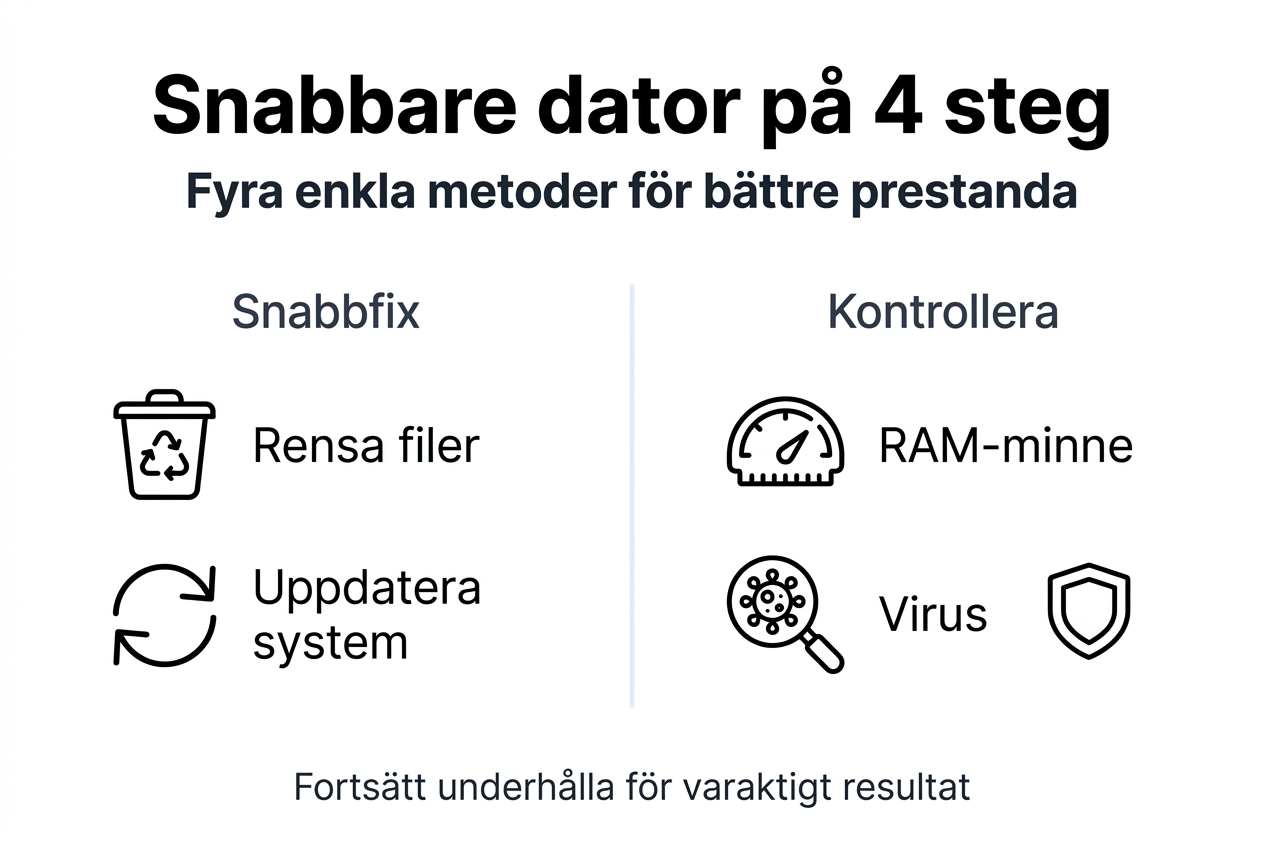
Långsiktig prestanda kräver kontinuerligt underhåll. Även efter optimal konfiguration samlas temporära filer, nya program installeras och systemet behöver uppdateringar. Schemalägg månatlig underhållsrutin för att behålla prestandan över tid.
För en realistisk bild av vad som är möjligt, besök sidan om förbättring efter optimering där verkliga resultat och kundupplevelser dokumenteras. Detta hjälper dig sätta rätt förväntningar baserat på din specifika situation.
Professionell datorhjälp i Stockholm när du behöver det
När egen felsökning inte räcker till finns professionell hjälp nära till hands. Mindatorsupport erbjuder omfattande datorhjälp stockholm för både privatpersoner och småföretag som kämpar med långsamma datorer. Experterna hanterar allt från grundläggande optimering till avancerade hårdvaruproblem och nätverkskonfigurationer.
Du kan boka tid enkelt online och få personlig support anpassad efter dina specifika behov. Oavsett om problemet är virus, för lite minne eller mystiska systemkrascher har teamet erfarenhet att snabbt identifiera och lösa det. Professionell pcsupport för pc-problem sparar dig timmar av frustration och säkerställer att datorn presterar optimalt.
Företag som behöver mer omfattande support kan utnyttja specialiserad itsupport för företag som inkluderar nätverkshantering, servrar och löpande underhållsavtal. Fasta priser och tydliga garantier ger trygghet.
Boka Tid
Kontakta oss direkt:
Telefon: 08 400 117 26
E-post: kontakt@mindatorsupport.se
Vanliga frågor om långsam dator
Varför känns min dator långsam trots att jag har en ny modell?
Ny hårdvara påverkas ofta av mycket förinstallerad programvara som kallas bloatware, vilken körs i bakgrunden och konsumerar resurser. Dessutom kan automatiska uppdateringar, molnsynkronisering och säkerhetsprogram börja köra direkt efter installation. Även nya datorer behöver grundläggande optimering där du avinstallerar onödig programvara och konfigurerar autostart för att uppnå verklig prestanda. Regelbundet underhåll är viktigt från dag ett för att behålla hastigheten.
När behöver jag anlita professionell IT-support för min dator?
Om du har provat alla grundläggande felsökningssteg utan förbättring är det dags att kontakta experter. Tecken som blåskärmar, konstiga hårdvaruljud, datorn startar inte alls eller extrema prestandaproblem trots optimering kräver professionell diagnos. Vid tidsbrist eller komplexa företagsnätverk sparar experthjälp mycket tid och frustration. Du kan enkelt boka datorhjälp online för snabb lösning i Stockholm.
Kan virus göra min dator långsam och hur skyddar jag mig?
Absolut, virus och skadlig kod kan kraftigt reducera datorhastigheten genom att köra dolda processer som stjäl systemresurser. Vissa typer av malware är utformade för att använda din dators processorkraft för kryptomining eller som del av botnät. Använd alltid uppdaterade antivirusprogram och kör fullständiga systemskanningar minst en gång i veckan. Mer information om hur virus påverkar datorhastighet finns i expertguider online. Undvik att klicka på misstänkta länkar och ladda bara ner program från officiella källor.
Hjälper defragmentering min långsamma dator?
Defragmentering hjälper endast traditionella hårddiskar (HDD), inte moderna SSD-diskar. Om du har en gammal dator med HDD kan defragmentering förbättra prestandan genom att organisera fragmenterade filer mer effektivt. Windows kör automatisk defragmentering på HDD-diskar enligt schema. För SSD-diskar är defragmentering skadligt eftersom det sliter på disken utan prestandavinst, så undvik detta helt. Kontrollera din disktyp i Diskhanterings-verktyget innan du försöker defragmentera.
Hur ofta bör jag utföra underhåll på min dator?
Grundläggande underhåll bör göras månadsvis och inkluderar rensning av temporära filer, kontroll av autostart-program och uppdatering av drivrutiner. Fullständig virusskanning rekommenderas varannan vecka för maximal säkerhet. Fysisk rengöring av dammiga komponenter bör ske var sjätte månad för att förhindra överhettning. Professionell genomgång kan vara värdefullt årligen för att identifiera problem innan de blir allvarliga. Kontinuerligt underhåll förlänger datorns livslängd och behåller optimal prestanda.

