
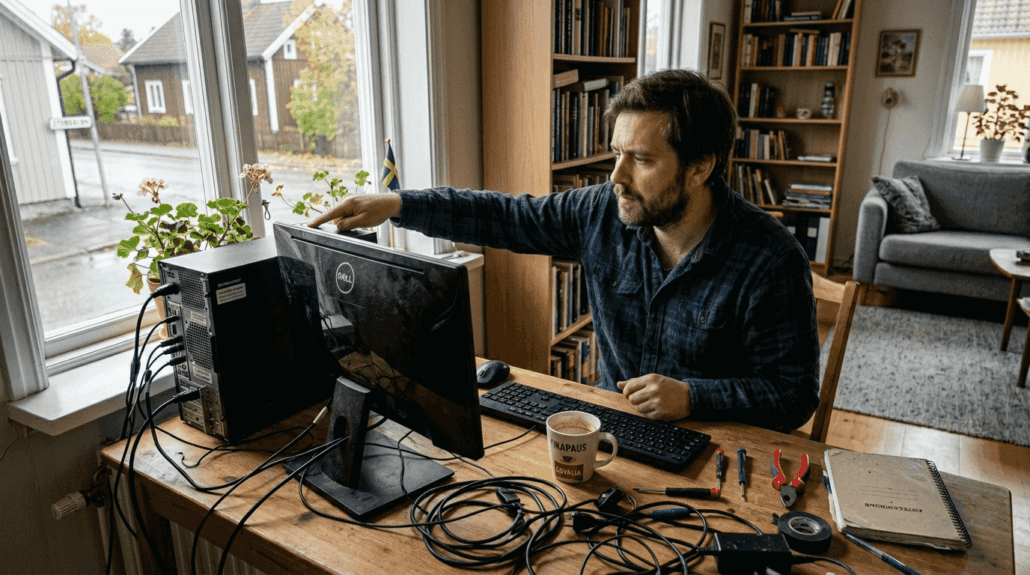
Datorn startar inte? Så får du igång den snabbt 2026 – Min Datorsupport
Att datorn plötsligt vägrar att starta är ett av de mest frustrerande problemen du kan stöta på. Oavsett om du behöver komma åt viktiga dokument, betala räkningar eller bara hålla kontakten med familjen känns det som en katastrof när ingenting händer när du trycker på startknappen. Den goda nyheten är att många startproblem har enkla lösningar som du själv kan prova. Den här guiden tar dig steg för steg genom processen att identifiera och åtgärda problemet, oavsett om du är tekniskt kunnig eller helt nybörjare. Vi fokuserar på praktiska metoder som fungerar för privatpersoner i Stockholm och Täby. – Min Datorsupport
Innehållsförteckning
- Viktiga punkter att komma ihåg
- Vad du behöver veta innan du börjar
- Steg för steg guide för att felsöka varför datorn inte startar
- Vanliga misstag och hur du undviker dem vid datorfelsökning
- Hur du vet att datorn är fixad och när du behöver proffshjälp
- Få snabb och professionell hjälp av Min Datorsupport i Stockholm och Täby
- Vanliga frågor om datorn startar inte
Viktiga punkter att komma ihåg
| Punkt | Detaljer |
|---|---|
| Strömproblem är vanligast | Kontrollera alltid sladdar, kontakter och strömbrytare först innan du går vidare med mer avancerad felsökning |
| Systematisk metod ger resultat | Följ stegen i ordning och dokumentera vad du gör för att undvika förvirring och dubbelarbete |
| Säkerhetskopiera innan ingrepp | Viktig data kan gå förlorad vid hårdvarufel eller systemåterställning, så backup är avgörande |
| Professionell hjälp vid behov | Vid återkommande problem eller hårdvarufel är det smartare att kontakta lokal IT-support än att riskera skador |
| Förebyggande underhåll lönar sig | Regelbundna uppdateringar och service minskar risken för framtida startproblem avsevärt |
Vad du behöver veta innan du börjar
När datorn inte startar kan orsaken vara allt från ett löst strömkabel till allvarliga hårdvarufel. De vanligaste orsakerna inkluderar problem med strömförsörjningen, defekta komponenter som RAM-minne eller hårddisk, eller mjukvaruproblem som korrupta systemfiler. Många gånger är lösningen enklare än du tror. Det första steget är alltid att säkerställa att datorn faktiskt får ström och att skärmen fungerar korrekt.
Innan du börjar felsöka är det viktigt att förbereda dig rätt. Du behöver några grundläggande verktyg: en skruvmejsel om du behöver öppna datorhöljet, en ficklampa för att se tydligt inuti datorn, och eventuellt installationsmedia för ditt operativsystem om du behöver göra en systemåterställning. Ha också information om din datormodell och operativsystemversion till hands. Detta underlättar både din egen felsökning och kommunikation med support om du behöver hjälp med datorn senare.
Säkerhetskopiering är kritiskt innan du gör några större ingrepp i datorn. Om du har möjlighet att komma åt dina filer via en annan dator eller extern hårddisk, gör det innan du börjar experimentera med hårdvaran. Dokumentera också varje steg du tar, inklusive vilka komponenter du testar och vilka felmeddelanden som eventuellt dyker upp. Detta sparar tid och gör det mycket enklare för professionell support att hjälpa dig om problemet kvarstår.
Proffstips: Innan du gör något annat, kontrollera att strömkabeln sitter ordentligt i både datorn och vägguttaget. Testa gärna ett annat uttag för att utesluta att det är ett problem med elinstallationen. Många startproblem löses faktiskt med denna simpla kontroll.
Här är en snabb checklista för förberedelser:
- Säkerställ att alla kablar är ordentligt anslutna
- Ha tillgång till skruvmejsel och ficklampa
- Dokumentera datorns modell och operativsystem
- Säkerhetskopiera viktig data om möjligt
- Förbered eventuell installationsmedia för systemåterställning
| Förberedelse | Varför det är viktigt | Vad du behöver |
|---|---|---|
| Strömkontroll | Utesluter enklaste orsaken först | Inget speciellt verktyg krävs |
| Verktyg | Möjliggör inspektion av komponenter | Skruvmejsel, ficklampa |
| Systeminformation | Underlättar felsökning och support | Modellnummer, OS-version |
| Backup | Skyddar mot dataförlust | Extern disk eller molntjänst |
Steg för steg guide för att felsöka varför datorn inte startar
Nu är det dags att systematiskt gå igenom de vanligaste orsakerna till att datorn inte startar. Följ dessa steg i ordning för bästa resultat.
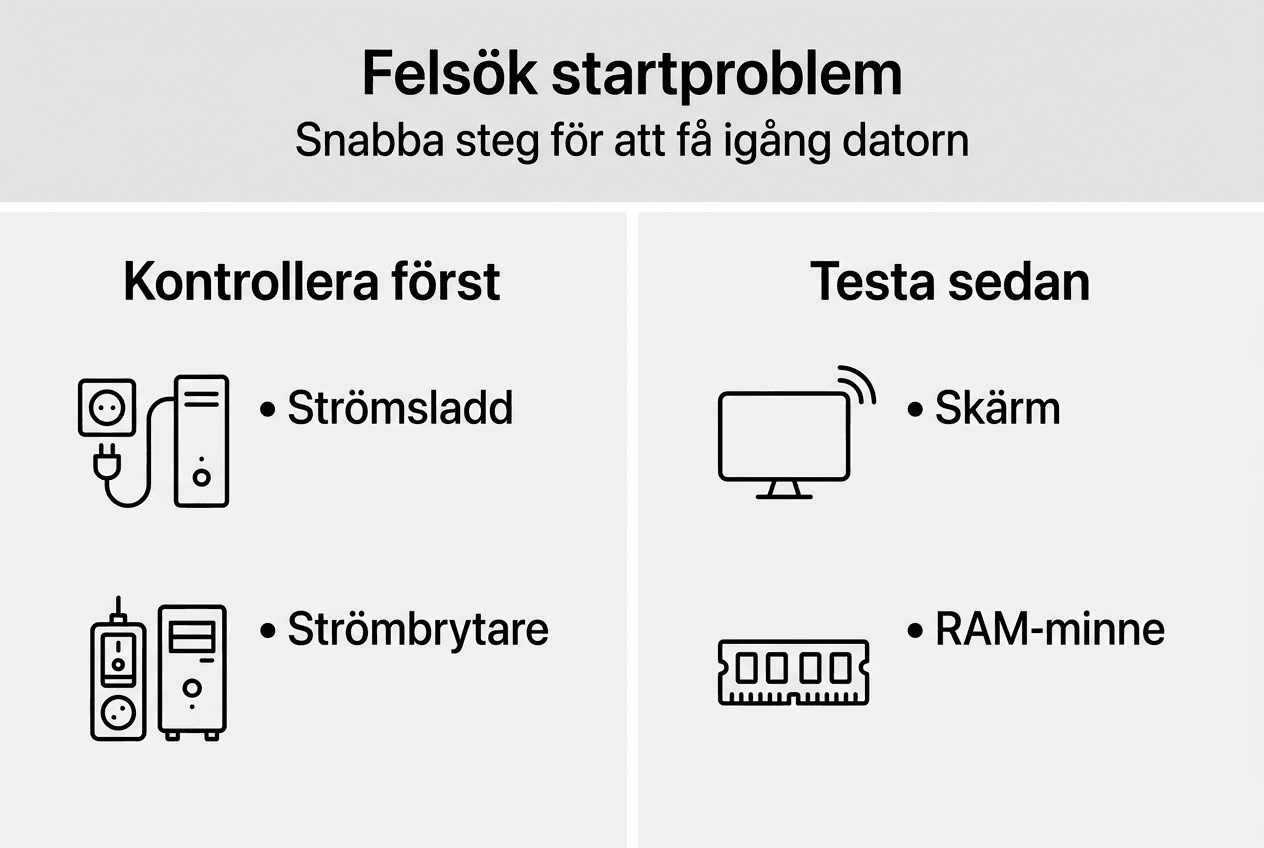
- Kontrollera strömförsörjningen grundligt. Börja med att verifiera att strömkabeln sitter fast i både datorn och vägguttaget. Testa ett annat vägguttag för att utesluta problem med elinstallationen. Om du använder en bärbar dator, kontrollera att laddaren fungerar och att batteriet inte är helt urladdat. Många startproblem beror på så enkla saker som en lös kontakt eller en trasig strömadapter.
- Koppla bort alla externa enheter. USB-minnen, externa hårddiskar, skrivare och andra tillbehör kan ibland orsaka konflikter som hindrar datorn från att starta. Koppla bort allt utom tangentbord och mus, och försök sedan starta datorn igen. Om den nu startar vet du att problemet ligger hos en av de externa enheterna.
- Lyssna efter ljud och kontrollera lampor. När du trycker på startknappen, lyssna noga efter ljud från fläktar eller hårddisken. Titta också på indikatorlampor på datorns framsida. Om fläktarna snurrar och lamporna lyser men skärmen förblir svart kan problemet ligga hos skärmen eller grafikkortets anslutning. Om ingenting händer alls tyder det på ett strömförsörjningsproblem eller fel på moderkortet.
- Testa RAM-minnet. Defekt eller löst RAM-minne är en vanlig orsak till startproblem. Om du känner dig bekväm med att öppna datorhöljet, stäng av datorn helt, koppla ur strömkabeln och öppna höljet. Ta försiktigt ut RAM-minnena och sätt tillbaka dem ordentligt. Om du har flera minnesstickor, testa att starta datorn med bara en i taget för att identifiera om någon är defekt.
- Kontrollera hårddiskanslutningen. Precis som med RAM-minnet kan en lös hårddiskkabel orsaka startproblem. Öppna datorhöljet och kontrollera att både ström och datakabeln sitter ordentligt i hårddisken. Om datorn startar men inte hittar operativsystemet kan hårddisken vara defekt eller systemfilerna korrupta.
- Använd systemreparation om datorn når felmeddelande. Om datorn startar men visar ett felmeddelande om att operativsystemet inte kan laddas, kan du ofta lösa datorproblem med inbyggda reparationsverktyg. På Windows kan du komma åt reparationsläget genom att starta om datorn flera gånger i rad. På Mac håller du ner Command + R vid start för att nå återställningsläget.
Proffstips: Dokumentera varje steg du tar med anteckningar eller foton. Om du senare behöver kontakta professionell support kan du ge dem exakt information om vad du redan har testat, vilket sparar både tid och pengar.
Vanliga misstag och hur du undviker dem vid datorfelsökning
När datorn inte startar är det lätt att bli stressad och göra misstag som förvärrar situationen. Här är de vanligaste fallgroparna och hur du undviker dem.
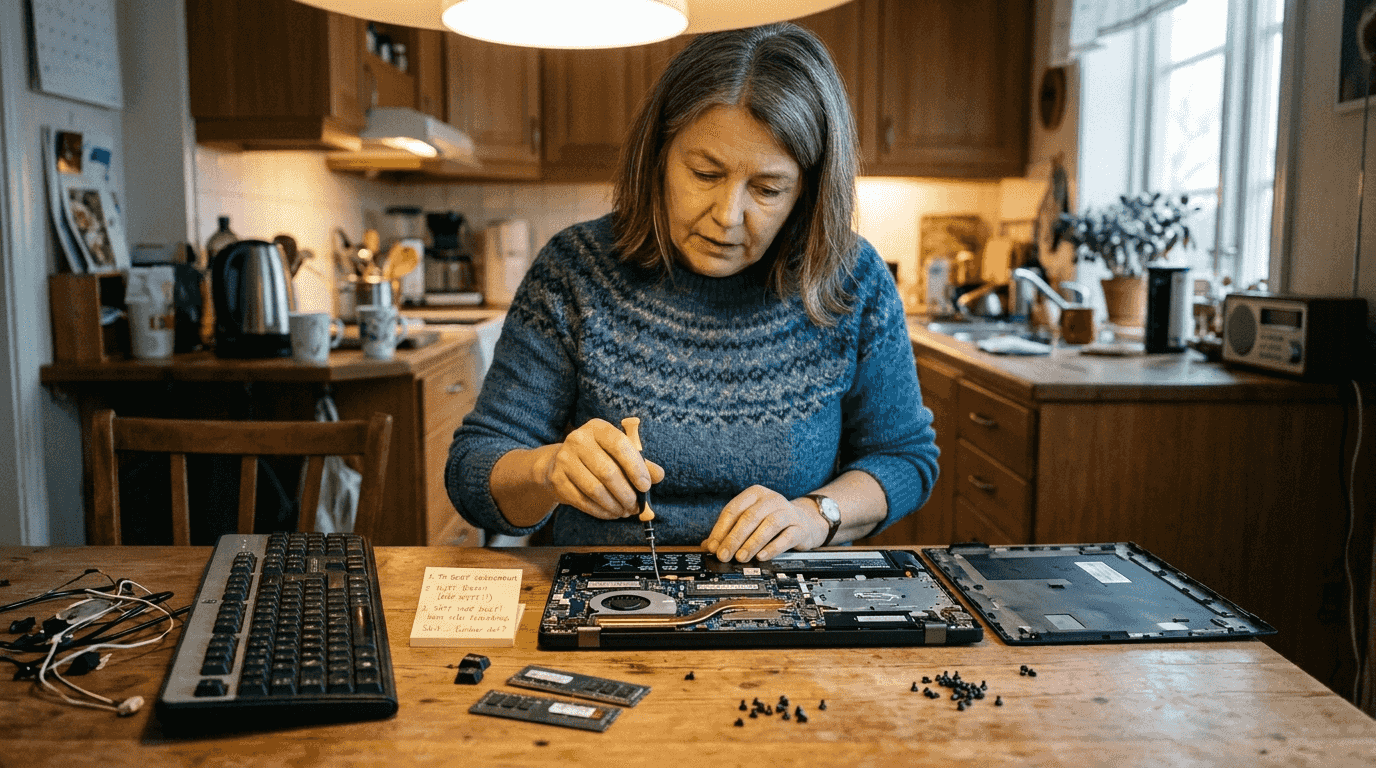
Att göra för många ändringar samtidigt är ett klassiskt misstag. Om du byter ut RAM-minnet, kopplar om hårddisken och installerar om operativsystemet på en gång vet du inte vilken åtgärd som faktiskt löste problemet, eller om du skapade nya problem. Gör en förändring i taget, testa om datorn startar, och dokumentera resultatet innan du går vidare.
Många försöker starta datorn för snabbt efter en strömavstängning. När du har kopplat ur strömmen, vänta minst 30 sekunder innan du kopplar in den igen. Detta ger kondensatorerna tid att ladda ur helt och kan ibland lösa problem med att datorn hänger sig. Att stressa igenom denna process kan göra att du missar viktiga observationer.
Att inte säkerhetskopiera data innan du börjar med mer avancerade åtgärder är ett misstag som kan kosta dig dyrt. Även om du tror att problemet bara är en lös kabel kan situationen förvärras. Om du har möjlighet att komma åt dina filer, gör en backup innan du fortsätter. Enkla åtgärder för datorn inkluderar alltid att skydda dina data först.
Att öppna datorn utan rätt kunskap eller verktyg kan orsaka mer skada än nytta. Statisk elektricitet kan förstöra känsliga komponenter. Om du inte är säker på vad du gör, låt bli att öppna höljet. Det är bättre att kontakta professionell hjälp än att riskera att göra ett enkelt problem till en dyr reparation.
Viktiga punkter att undvika:
- Gör aldrig flera ändringar samtidigt utan att testa emellan
- Stressa inte igenom felsökningen, ta dig tid att observera
- Glöm inte att säkerhetskopiera innan större ingrepp
- Öppna inte datorn om du saknar kunskap om hantering av elektronik
- Ignorera inte upprepade problem, de blir sällan bättre av sig själva
“Tålamod är nyckeln vid datorfelsökning. De flesta problem löses genom systematiskt arbete, inte genom att gissa och hoppas på det bästa. Ta dig tid att förstå vad som händer i varje steg.”
Hur du vet att datorn är fixad och när du behöver proffshjälp
När du har genomfört felsökningen behöver du verifiera att problemet verkligen är löst och inte bara tillfälligt åtgärdat. En dator som startar en gång efter att du har fixat något kan fortfarande ha underliggande problem som kommer tillbaka.
Tecken på att problemet är löst inkluderar att datorn startar normalt utan fördröjningar eller konstiga ljud, att inga felmeddelanden dyker upp under startprocessen, och att alla dina program och filer fungerar som de ska. Operativsystemet ska ladda smidigt och alla anslutna enheter ska kännas igen direkt. Om allt detta stämmer har du troligen löst problemet.
Testa att starta om datorn flera gånger under de närmaste dagarna. Ett problem som verkar löst kan komma tillbaka om det finns intermittenta fel på hårdvaran. Starta både från helt avstängt läge och från viloläge för att säkerställa att båda funktionerna fungerar korrekt. Om datorn startar felfritt fem gånger i rad kan du känna dig ganska säker på att åtgärden var framgångsrik.
Om problemet kvarstår eller kommer tillbaka efter några dagar är det dags att söka professionell pcsupport. Återkommande startproblem tyder ofta på hårdvarufel som kräver specialverktyg och expertkunskap för att diagnostisera korrekt. Att fortsätta experimentera på egen hand kan förvärra situationen och leda till dataförlust.
Fördelarna med att anlita lokal IT-support i Stockholm och Täby är många. Du får snabb service utan att behöva skicka iväg datorn, teknikern kan komma hem till dig, och du får personlig hjälp anpassad efter dina behov. För äldre användare och seniorer är det extra värdefullt att ha någon som kan förklara vad som har hänt och ge tips för att undvika framtida problem.
Regelbunden datorservice och uppdateringar är nyckeln till att undvika startproblem i framtiden. Håll operativsystemet uppdaterat, rensa bort damm från fläktar och komponenter minst en gång om året, och överväg att byta ut gamla hårddiskar innan de går sönder. Förebyggande underhåll är alltid billigare än akuta reparationer.
Tecken på att du behöver professionell hjälp:
- Datorn startar inte alls trots alla åtgärder du provat
- Problemet kommer tillbaka upprepade gånger
- Du hör konstiga ljud som klickande eller pipande från datorn
- Felmeddelanden om hårdvarufel dyker upp
- Du känner dig osäker på att öppna eller hantera komponenter
| Situation | Gör själv | Kontakta support |
|---|---|---|
| Lös strömkabel | Ja | Nej |
| Datorn startar inte alls efter alla tester | Nej | Ja |
| Återkommande startproblem | Nej | Ja |
| Konstiga ljud från datorn | Nej | Ja |
| Behov av regelbunden service | Nej | Ja |
Få snabb och professionell hjälp av Min Datorsupport i Stockholm och Täby
Om du har följt alla steg i den här guiden men datorn fortfarande inte startar som den ska är det dags att ta hjälp av experter. Min Datorsupport erbjuder snabb och pålitlig pcsupport för datorproblem i hela Stockholmsområdet, med särskilt fokus på privatkunder i Stockholm och Täby. Vi förstår hur frustrerande det är när tekniken inte fungerar, och vårt mål är att få dig igång igen så snabbt som möjligt.

Våra erfarna tekniker hjälper dig med allt från enkla startproblem till omfattande hårdvarubyten och systemåterställningar. Vi erbjuder både datorservice Stockholm på plats och hembesök, så du slipper släpa datorn till en verkstad. För äldre användare och seniorer anpassar vi vår IT-support för privatpersoner så att du får förklaringar i din takt och kan känna dig trygg med tekniken framöver. Med fasta priser vet du exakt vad det kostar innan vi börjar, och vi tar gärna emot RUT-avdrag för att göra hjälpen ännu mer prisvärd.
Kontakta oss idag för snabb hjälp:
Vanliga frågor om datorn startar inte
Varför slås min dator inte på trots att strömmen är inkopplad?
Det vanligaste är att strömförsörjningen inte fungerar korrekt, vilket kan bero på en defekt strömadapter, trasig strömkabel eller problem med vägguttaget. Testa ett annat uttag och kontrollera att alla kablar sitter ordentligt. Om lampor och fläktar inte reagerar alls kan det vara fel på strömförsörjningsenheten inuti datorn.
Vad kan jag göra om datorn startar men visar bara svart skärm?
En svart skärm trots att datorn verkar starta tyder ofta på problem med skärmanslutningen eller grafikkortets drivrutiner. Kontrollera att skärmkabeln sitter fast i både datorn och skärmen, och testa gärna en annan skärm om möjligt. På bärbara datorer kan du prova att justera ljusstyrkan eller ansluta en extern skärm för att se om bilden dyker upp där.
Hur vet jag om det är hårdvarufel eller mjukvarufel?
Om datorn inte ger några ljud eller ljussignaler alls är det troligen ett hårdvaruproblem med strömförsörjning, moderkort eller RAM. Om datorn startar men fastnar på ett felmeddelande eller laddar inte operativsystemet är det oftast ett mjukvaruproblem. Hårdvarufel kräver vanligtvis komponentbyte medan mjukvaruproblem ofta kan lösas med systemåterställning.
När ska jag kontakta professionell IT-support?
Kontakta professionell support när du har provat grundläggande felsökning utan resultat, när problemet kommer tillbaka upprepade gånger, eller när du hör konstiga ljud från datorn. Om du känner dig osäker på att öppna datorn eller hantera komponenter är det också bättre att låta en expert ta över. Återkommande startproblem kan tyda på allvarligare hårdvarufel som kräver specialverktyg för att diagnostisera.
Kan äldre personer själva utföra felsökning enkelt?
Ja, de grundläggande stegen som att kontrollera strömkablar, testa ett annat vägguttag och koppla bort externa enheter är enkla åtgärder som de flesta kan göra själva. För mer avancerad felsökning som att öppna datorhöljet eller testa komponenter rekommenderar vi att äldre användare kontaktar professionell hjälp. Min Datorsupport erbjuder särskilt anpassad support för seniorer med tydliga förklaringar och tålamod.

