
Datorinstallation 2026: steg för steg för stockholmare – Min Datorsupport
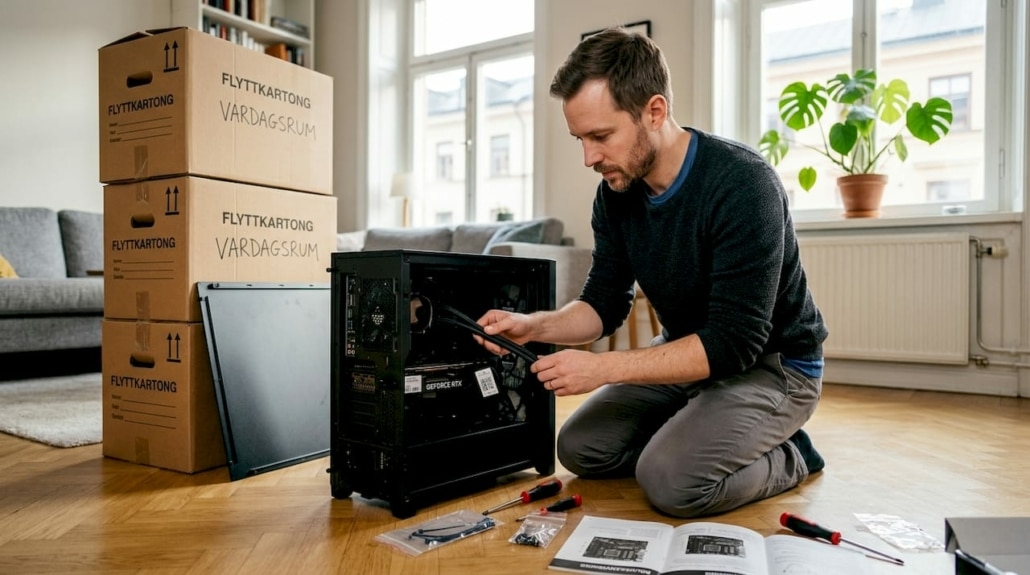
Att installera en ny dator kan kännas överväldigande, särskilt när du står där med alla komponenter framför dig och undrar var du ska börja. Många privatpersoner och småföretag i Stockholm upplever frustration när installationen inte går som planerat, vilket leder till förlorad tid och onödiga kostnader. Denna guide visar dig exakt hur du genomför en datorinstallation steg för steg, när du kan göra det själv och när professionell hjälp är det smartaste valet. Vi täcker allt från förberedelser och montering till felsökning och förväntade resultat. – Min Datorsupport
Innehållsförteckning
- Förberedelser inför datorinstallation
- Steg för steg: så installerar du din dator rätt
- Vanliga problem och hur du löser dem vid datorinstallation
- Vad du kan förvänta dig efter en korrekt datorinstallation
- Professionell datorinstallation och support i stockholm
- Vanliga frågor om datorinstallation
Viktiga punkter
| Punkt | Detaljer |
|---|---|
| Förbered komponenter | Kontrollera kompatibilitet mellan moderkort, processor, minne och PSU innan start |
| Följ installationssteg | Montera hårdvara metodiskt, applicera kylpasta korrekt och hantera kablar noggrant |
| Undvik vanliga misstag | Fel PSU-wattage, glömd kylpasta och ingen BIOS-uppdatering orsakar flest problem |
| Professionell hjälp | RUT-avdraget halverar kostnaden för installation i Stockholmsområdet |
| Förväntade resultat | Korrekt installation ger snabbare uppstart, bättre stabilitet och optimal prestanda |
Förberedelser inför datorinstallation
En lyckad datorinstallation börjar långt innan du öppnar första komponentförpackningen. Rätt förberedelser sparar dig timmar av frustration och hjälper dig undvika kostsamma misstag. Nybörjare behöver vanligtvis 3 till 4 timmar för att slutföra installationen, medan erfarna användare klarar samma process på 60 till 90 minuter.
Kompatibilitet är den absolut viktigaste faktorn att kontrollera innan du börjar. Ditt moderkort måste stödja den processor du valt, vilket innebär rätt sockel och chipset. Minnet behöver matcha moderkortets specifikationer gällande både typ och hastighet. PSU måste leverera tillräcklig effekt för alla komponenter, vanligtvis 550W för standardsystem och 750W eller mer för kraftfulla gaming-datorer.
Förutom själva komponenterna behöver du rätt verktyg och tillbehör:
- Skruvmejsel med magnetisk spets för enkel montering
- Kylpasta av god kvalitet om den inte medföljer kylaren
- Kabelbuntband för snygg och effektiv kabelhantering
- Antistatiskt armband för att skydda känsliga komponenter
- God arbetsbelysning och tillräckligt med utrymme
Proffstips: Lägg alla komponenter på en icke-ledande yta som trä eller kartong innan du börjar. Ta foton av varje steg under installationen så att du enkelt kan spåra tillbaka om något inte fungerar som det ska.
Vanliga förberedelsefel kostar både tid och pengar. Många köper ett PSU med för låg wattage, vilket leder till instabilitet eller att systemet inte startar alls. Andra glömmer att kontrollera om moderkortet kräver en BIOS-uppdatering för att fungera med nyare processorer. Brist på kylpasta är ett tredje vanligt misstag som kan orsaka överhettning och permanent skada på processorn.
| Komponent | Kontrollpunkt | Vanligt misstag |
|---|---|---|
| Moderkort | Sockeltyp och chipset | Inkompatibel processor |
| PSU | Wattage och certifiering | För låg effekt |
| Minne | DDR-typ och hastighet | Fel minnesgenerering |
| Kylare | Sockelsupport | Glömd kylpasta |
Planera minst en halvdag för installationen om du är nybörjare. Stress leder till misstag, och det är bättre att ta god tid på sig än att behöva montera om komponenter. Om du upplever osäkerhet kring kompatibilitet eller känner tidsbrist kan professionell datorhjälp stockholm vara en trygg lösning. Många upptäcker för sent att de köpt inkompatibla delar, vilket resulterar i frustrerade returer och förseningar. Med rätt förberedelser undviker du dessa vanliga dator problem och får en smidig installationsupplevelse.
Steg för steg: så installerar du din dator rätt
När förberedelserna är klara är det dags att sätta samman din dator metodiskt och noggrant. Följ dessa steg i exakt ordning för bästa resultat och minimal risk för problem.
- Installera PSU i chassit med fläkten vänd nedåt om chassit har ventilation i botten, annars uppåt
- Montera I/O-skölden från moderkortet i chassits baksida innan du placerar moderkortet
- Installera moderkortets distanser i chassit enligt moderkortets storlek och hålpositioner
- Placera processorn försiktigt i sockeln genom att matcha triangelmarkeringarna, tryck aldrig
- Applicera en ärtstor mängd kylpasta mitt på processorn om den inte är förapplikerad
- Montera kylaren enligt tillverkarens instruktioner och anslut fläktkabeln till CPU_FAN
- Installera RAM-modulerna i rätt slots enligt moderkortets manual, vanligtvis slot 2 och 4
- Sätt fast moderkortet med medföljande skruvar, dra åt jämnt men inte för hårt
- Installera grafikkort i översta PCIe x16-sloten och säkra med skruv i chassit
- Montera lagringsenheterna i chassits drivfack eller M.2-slots på moderkortet
- Anslut alla strömkablar från PSU till moderkort, processor, grafikkort och lagring
- Koppla in chassits frontknappar och USB-portar enligt moderkortets manual
Korrekt kylpasta är kritiskt för processorns livslängd och prestanda. För lite pasta ger dålig värmeöverföring, för mycket skapar isolering istället. En ärtstor mängd mitt på processorn sprids perfekt när kylaren monteras. Glömd kylpasta är ett av de vanligaste misstagen som leder till överhettning och systemkrascher.
Kabelhantering påverkar både luftflöde och framtida underhåll. Samla kablar bakom moderkortsfacket och använd kabelbuntband för att hålla dem organiserade. Undvik att lägga kablar över komponenter eller blockera fläktar. Bra kabelhantering förbättrar kylningen med flera grader och gör felsökning mycket enklare.
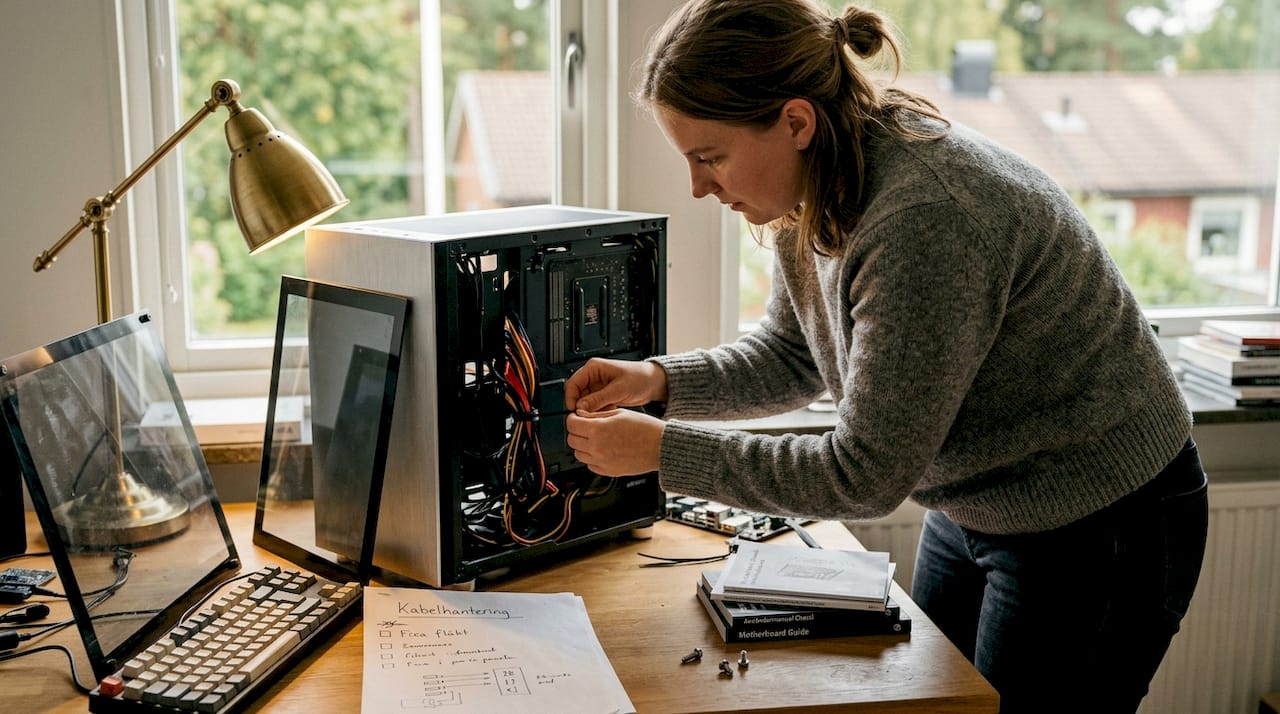
Proffstips: Anslut inte strömkabeln förrän alla komponenter är på plats och dubbelkollerade. Gör en visuell inspektion av alla anslutningar innan första uppstarten. Kontrollera särskilt att 24-pin moderkortskontakten och 8-pin CPU-kontakten sitter ordentligt.
BIOS-uppdatering kan vara nödvändig för att ditt moderkort ska fungera med nyare processorer. Många moderna moderkort stödjer BIOS-uppdatering utan processor installerad via USB-flashback. Om ditt system inte startar trots korrekt montering kan en BIOS-uppdatering vara lösningen. Kontrollera tillverkarens webbplats för den senaste BIOS-versionen innan installation.
Efter första uppstarten bör du gå in i BIOS och kontrollera att alla komponenter identifieras korrekt. Verifiera att rätt mängd RAM visas, att lagringsenheterna hittas och att CPU-temperaturen är normal vid 30 till 40 grader Celsius. Aktivera XMP-profilen för ditt minne för att få full prestanda. Om du behöver hjälp med installation eller konfiguration erbjuder datorhjälp professionell support.
Systemtester efter installation säkerställer stabilitet. Kör ett stresstest i 30 minuter för att kontrollera temperaturer och stabilitet. Installera operativsystem och drivrutiner metodiskt. Många väljer att anlita datorservice stockholm för att garantera att allt fungerar optimalt från start. Om du planerar att installera nätverk samtidigt sparar du tid genom att låta en professionell hantera hela installationen.
Vanliga problem och hur du löser dem vid datorinstallation
Även med noggrann planering kan problem uppstå under eller efter datorinstallationen. Att känna igen vanliga felkällor och veta hur du felsöker sparar både tid och frustration.
Inkompatibla komponenter är den vanligaste orsaken till att system inte startar. Ett moderkort med B550-chipset fungerar inte med äldre Ryzen-processorer utan BIOS-uppdatering. DDR4-minne passar inte i DDR5-slots. Grafikkort kan vara fysiskt för stora för vissa chassin. Kontrollera alltid specifikationer noggrant innan köp.
Otillräcklig PSU-kapacitet visar sig ofta som slumpmässiga avstängningar under belastning. Ett RTX 4070-grafikkort kombinerat med en kraftfull processor kräver minst 650W PSU. Billiga PSU utan 80 Plus-certifiering levererar sällan sin märkeffekt. Investera i kvalitet här, det skyddar alla andra komponenter.
Problem efter montering har ofta enkla lösningar:
- Systemet startar inte: Kontrollera att båda strömkontakterna till moderkortet sitter ordentligt
- Ingen bild på skärmen: Anslut skärmkabeln till grafikkortet, inte moderkortets utgång
- Systemet startar om upprepat: Lossa och sätt tillbaka RAM-modulerna tills de klickar på plats
- Höga temperaturer: Kontrollera att kylarens skyddsplast är borttagen och fläkten snurrar
- Inga USB-portar fungerar: Dubbelkolla att frontpanelens USB-kabel är korrekt ansluten
Varning: Att ignorera BIOS-uppdateringar och dålig kylning är de två vanligaste orsakerna till långsiktig hårdvaruskada. En processor som konstant går över 85 grader Celsius förlorar livslängd dramatiskt. Investera tid i korrekt kylning från start.
När ska du söka professionell hjälp istället för att felsöka själv? Om du spenderat mer än två timmar på felsökning utan framsteg är det dags att kontakta experter. Komplexa kompatibilitetsproblem, särskilt med BIOS och chipset, kräver ofta specialkunskap. Professionella tjänster i Stockholm erbjuder hembesök med RUT-avdrag från 399 kr per timme, vilket efter avdraget blir cirka 200 kr.
RUT-avdraget halverar effektivt kostnaden för professionell datorinstallation. Du betalar full kostnad till företaget men får 50% tillbaka via skatten, upp till 75 000 kr per år. För en installation som tar två timmar och kostar 800 kr blir din faktiska kostnad endast 400 kr. Detta gör professionell hjälp överraskande prisvärt jämfört med den tid och frustration som egna felsökningsförsök kan innebära.
Om du upplever återkommande problem trots korrekta installationssteg kan det finnas dolda fel i komponenter. Defekta RAM-moduler orsakar slumpmässiga krascher. Ett moderkort med kalla lödpunkter kan fungera intermittent. I dessa fall är det värt att kontakta hjälp med datorn för professionell diagnos. Erfarna tekniker har testverktyg och kunskap för att snabbt identifiera hårdvarufel som är svåra att upptäcka för hemmaanvändare.
För småföretag som behöver installera flera datorer samtidigt är datorhjälp i hemmet för alla behov ett effektivt alternativ. En tekniker kan installera och konfigurera flera system på en dag, vilket sparar värdefull arbetstid och säkerställer enhetlig konfiguration över hela organisationen.
Vad du kan förvänta dig efter en korrekt datorinstallation
En professionellt utförd datorinstallation levererar märkbara förbättringar i prestanda, stabilitet och användarvänlighet. Skillnaden mellan en korrekt och inkorrekt installation påverkar din dagliga upplevelse betydligt.
| Aspekt | Före korrekt installation | Efter korrekt installation |
|---|---|---|
| Uppstartstid | 2-3 minuter med fel konfiguration | 15-30 sekunder med optimerad BIOS |
| Systemstabilitet | Slumpmässiga krascher och frysningar | Pålitlig drift utan oväntade avstängningar |
| Temperaturer | 80-90°C under belastning | 60-75°C med korrekt kylning |
| Prestanda | Throttling på grund av överhettning | Full prestanda utan begränsningar |
| Ljudnivå | Höga fläktvarv konstant | Tyst drift vid normal användning |
Balanserad hårdvara är nyckeln till optimal prestanda. En kraftfull processor med svagt grafikkort skapar flaskhalsar i spel. Snabbt SSD kombinerat med långsamt RAM begränsar systemets potential. Prioritera balanserad hårdvara där alla komponenter kompletterar varandra istället för att en del är överdimensionerad.
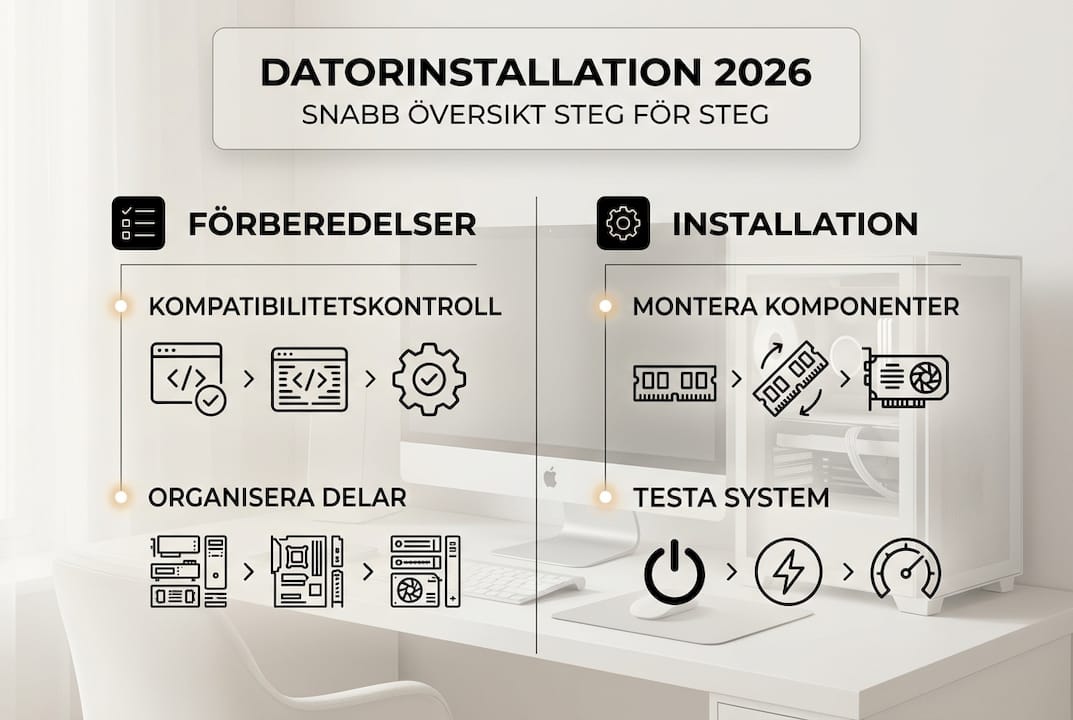
Optimerad konfiguration går bortom grundinstallationen. BIOS-inställningar som XMP för minne, PBO för AMD-processorer och fläktkurvor påverkar både prestanda och ljudnivå. Rätt drivrutiner från tillverkarna istället för generiska Windows-drivrutiner ger bättre stabilitet. Många upptäcker att deras system presterar 20 till 30% bättre efter korrekt optimering.
Långsiktiga vinster med professionell installation inkluderar:
- Längre livslängd på komponenter genom korrekt kylning och strömförsörjning
- Enklare framtida uppgraderingar tack vare god dokumentation och kabelhantering
- Färre supportärenden och mindre downtime för företag
- Bättre återförsäljningsvärde om du säljer systemet senare
- Trygghet genom garanti på både installation och komponenter
Proffstips: Dokumentera din systemkonfiguration med foton och en komponentlista. Spara BIOS-inställningar och drivrutinsversioner. Detta underlättar enormt vid framtida felsökning eller uppgraderingar.
Stabilitet är kanske den mest uppskattade fördelen. System som kraschar mitt i viktiga presentationer eller förlorar osparade dokument kostar mer än pengar, de kostar förtroende och produktivitet. En korrekt installation eliminerar 95% av stabilitetsrelaterade problem. Återstående problem kommer vanligtvis från mjukvara eller externa faktorer, inte hårdvaran.
Prestanda manifesteras i allt från snabbare programstart till smidigare multitasking. Korrekt konfigurerat minne med XMP-profil ger 30% bättre prestanda än standardinställningar. En SSD i rätt M.2-slot med PCIe 4.0 istället för SATA-läge fördubblar överföringshastigheten. Dessa detaljer gör skillnad dagligen.
För företag innebär professionell installation minskade IT-kostnader över tid. Färre supportärenden frigör tid för produktivt arbete. Standardiserad konfiguration förenklar support och underhåll. Med datorservice fasta priser och hembesök vet du exakt vad installationen kostar utan oväntade tilläggsavgifter.
Om du vill säkerställa att din installation uppfyller professionella standarder erbjuder pcsupport snabb lösning verifiering och optimering av befintliga system. En tekniker kan granska din installation, identifiera förbättringsområden och implementera optimeringar som ger märkbar skillnad.
Professionell datorinstallation och support i stockholm
När du väger alternativet att installera datorn själv mot att anlita professionell hjälp finns det konkreta fördelar att överväga. Min Datorsupport har hjälpt hundratals privatpersoner och småföretag i Stockholmsområdet med pålitlig datorservice och IT-support sedan starten.

Vår erfarna personal hanterar allt från grundläggande installation till komplexa nätverk och serverlösningar. Vi erbjuder installation med fasta priser, hembesök inom Stockholmsområdet och full garanti på utfört arbete. Med RUT-avdraget blir professionell installation överraskande prisvärd, faktisk kostnad efter avdrag från endast 200 kr per timme.
Vi förstår att din tid är värdefull. Istället för att spendera en hel dag på installation och felsökning får du ett fungerande system på några timmar. Våra tekniker har verktygen och kunskapen för att snabbt identifiera kompatibilitetsproblem och optimera prestanda från start. För småföretag erbjuder vi även supportavtal som säkerställer kontinuerlig drift.
Kontakta oss idag för professionell datorservice stockholm eller boka direkt för pcsupport snabb lösning. Vi finns här för att göra din IT-vardag enklare.
Läs mer om vår datorhjälp stockholm för att se hur vi kan hjälpa dig med installation, support och underhåll.
Vanliga frågor om datorinstallation
Vilka är de viktigaste förberedelserna innan datorinstallation?
Kontrollera att alla komponenter är kompatibla genom att verifiera moderkortets specifikationer mot processor, minne och grafikkort. Se till att PSU har tillräcklig wattage för dina komponenter, vanligtvis 550W för standardsystem och 750W för gaming. Ha nödvändiga verktyg redo: skruvmejsel, kylpasta, kabelbuntband och antistatiskt armband. Planera minst en halvdag för installationen om du är nybörjare.
Hur vet jag om jag behöver professionell hjälp med datorinstallationen?
Om du är osäker på kompatibilitet mellan komponenter eller saknar erfarenhet av hårdvaruinstallation är professionell hjälp det säkraste valet. När tidsbrist gör att du inte kan avsätta flera timmar för installation och felsökning sparar du både tid och frustration genom att anlita experter. Med RUT-avdraget i Stockholmsområdet halveras kostnaden, vilket gör professionell installation till ett prisvärt alternativ. Företag som behöver installera flera system samtidigt drar särskilt nytta av professionell service.
Vilka är de vanligaste misstagen att undvika vid datorinstallation?
Fel PSU-wattage leder till instabilitet och systemkrascher, välj alltid minst 100W marginal över beräknat behov. Glömd kylpasta orsakar överhettning och kan permanent skada processorn, applicera alltid en ärtstor mängd. Dålig kabelhantering blockerar luftflöde och försvårar framtida underhåll, använd kabelbuntband och chassits baksida. Att hoppa över BIOS-uppdatering kan göra att nyare processorer inte fungerar, kontrollera alltid tillverkarens webbplats. Bristande systemtester efter installation kan dölja problem som visar sig senare.
Hur lång tid tar det att installera en dator för en nybörjare?
Nybörjare behöver vanligtvis 3 till 4 timmar för att slutföra en grundläggande datorinstallation inklusive hårdvarumontage och initial konfiguration. Med erfarenhet minskar tiden till 60 till 90 minuter för samma process. Komplexa system med vattenkylning eller många lagringenheter kan ta längre tid. Professionella tekniker slutför installationer på 1 till 2 timmar tack vare erfarenhet och rätt verktyg, vilket gör det till ett effektivt alternativ när tid är en bristvara.

