It-hjälp för seniorer i Stockholm: Så får du stöd 2026

Många seniorer tror att tekniken har sprungit ifrån dem, men sanningen är att rätt stöd gör hela skillnaden. I Stockholm finns idag skräddarsydd IT-hjälp som förstår seniorers behov och levererar praktisk support utan krångliga termer. Den här guiden visar var du hittar pålitlig hjälp, vilka metoder som fungerar bäst och hur du kan välja rätt support för just dina utmaningar med datorer, smarta telefoner och hemteknik.

Innehållsförteckning

Viktiga slutsatser

Punkt Detaljer
IT-support för seniorer fokuserar på enkelhet och praktisk hjälp Tjänsterna anpassas efter individuella behov och använder tydligt språk
SeniorNet Huddinge erbjuder workshops och träffar anpassade för seniorer Lokala evenemang täcker allt från fotoöverföring till bedrägeriförebyggande
Fjärrsupport och praktisk träning ökar självständighet Moderna verktyg och tålmodiga instruktörer bygger förtroende
Lokala företag erbjuder prisvärd, personlig hjälp inklusive hembesök Flexibla alternativ gör tekniken tillgänglig oavsett situation
Digital kompetens håller seniorer trygga och uppkopplade Kunskapen skyddar mot nätbedrägerier och stärker sociala kontakter

Vanliga utmaningar för seniorer med IT och hur supporten hjälper

Tekniken utvecklas snabbt, men många seniorer upplever samma grundläggande hinder. Att sätta upp nya enheter, installera uppdateringar och koppla ihop WiFi med olika prylar känns ofta överväldigande. Många ger upp innan de ens kommit igång.

IT-supporten för seniorer koncentrerar sig på praktiska lösningar istället för tekniska detaljer. Expertisen ligger i att förklara steg för steg utan att använda svårbegripliga termer. Vanliga problem inkluderar svårigheter med initial installation, programuppdateringar och att koppla enheter till internet, vilket specialiserade tjänster löser med tydliga instruktioner.

SeniorNet Huddinge samarbetar aktivt med polis och säkerhetsexperter för att bemöta växande digitala risker. Bedrägerier via e-post och SMS ökar ständigt, och många seniorer saknar kunskap om hur de ska skydda sig. Organisationen arrangerar öppna träffar där medlemmar lär sig känna igen varningssignaler.

  • Inställningar för enhetssäkerhet kan verka komplexa men blir enkla med guidning
  • Lösenordshantering kräver praktiska verktyg och återkommande påminnelser
  • Molntjänster för foton och dokument förenklar backup men behöver tydlig förklaring
  • Tillägg och appar kan installeras säkert med rätt support

Effektiv IT-stöd på plats innebär att tekniken anpassas efter senioren, inte tvärtom. Tålamod och respekt för individuell inlärningstakt är avgörande för framgång.

SeniorNet Huddinge – lokala resurser för gemenskap och IT-hjälp

SeniorNet Huddinge representerar en värdefull resurs för Stockholms seniorer som söker både teknisk kunskap och social gemenskap. Organisationen erbjuder öppna supportworkshops där seniorer får hjälp med datorer, smarta telefoner och surfplattor. Atmosfären är avslappnad och välkomnande, vilket gör det lätt att ställa frågor utan att känna sig obekväm.

Workshops täcker ämnen som direkt påverkar vardagen. Att överföra bilder från telefon till dator, hantera e-postkonton eller installera nödvändiga appar är typiska exempel. Varje session leds av erfarna volontärer som förstår seniorers perspektiv och tar sig tid att förklara ordentligt.

SeniorNet Huddinge organiserar även evenemang om digital etik och bedrägeriförebyggande med gästtalare. Polisens medverkan vid dessa träffar ger konkreta råd om hur man undviker vanliga fällor. Många deltagare uppskattar möjligheten att lära sig tillsammans med jämnåriga i liknande situation.

  • Regelbundna träffar skapar kontinuitet och fördjupad förståelse
  • Medlemskap kostar minimalt och ger tillgång till alla aktiviteter
  • Nätverket främjar digital inkludering och minskar isolering
  • Samarbeten med myndigheter stärker säkerhetsmedvetandet
  • Personlig vägledning anpassas efter varje individs tempo och kunskapsnivå

Organisationen bygger broar mellan generationer genom att kombinera teknisk kompetens med mänsklig värme. För många blir datorhjälp för seniorer starten på en resa mot ökad självständighet och trygghet i den digitala vardagen.

Effektiv teknikstöd för seniorer: metoder och verktyg som fungerar

Modern IT-support använder beprövade metoder som verkligen gör skillnad för seniorer. Fjärrsupport kan lösa många problem kostnadseffektivt och minskar behovet av fysiska besök. Tekniken tillåter supportpersonal att se och styra din skärm medan de förklarar varje steg, vilket ger både trygghet och förståelse.
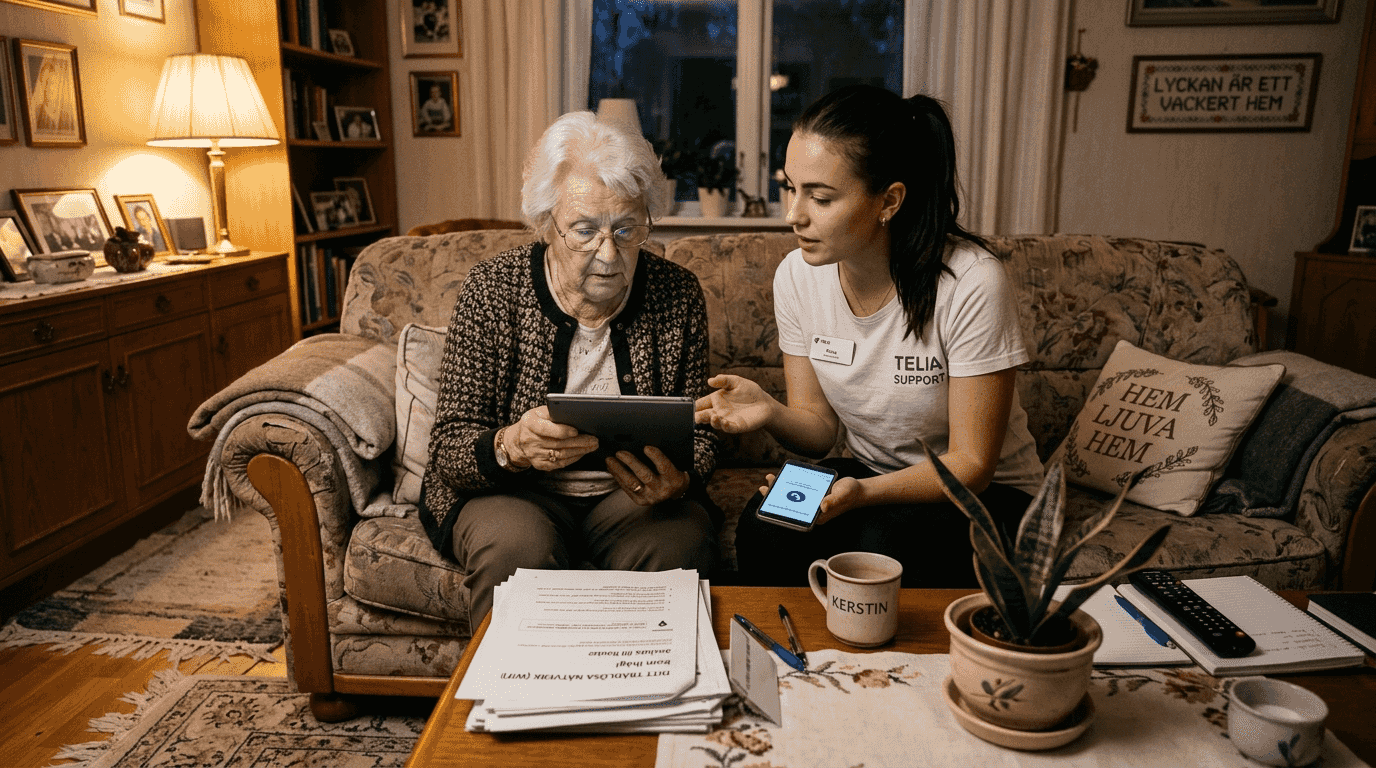
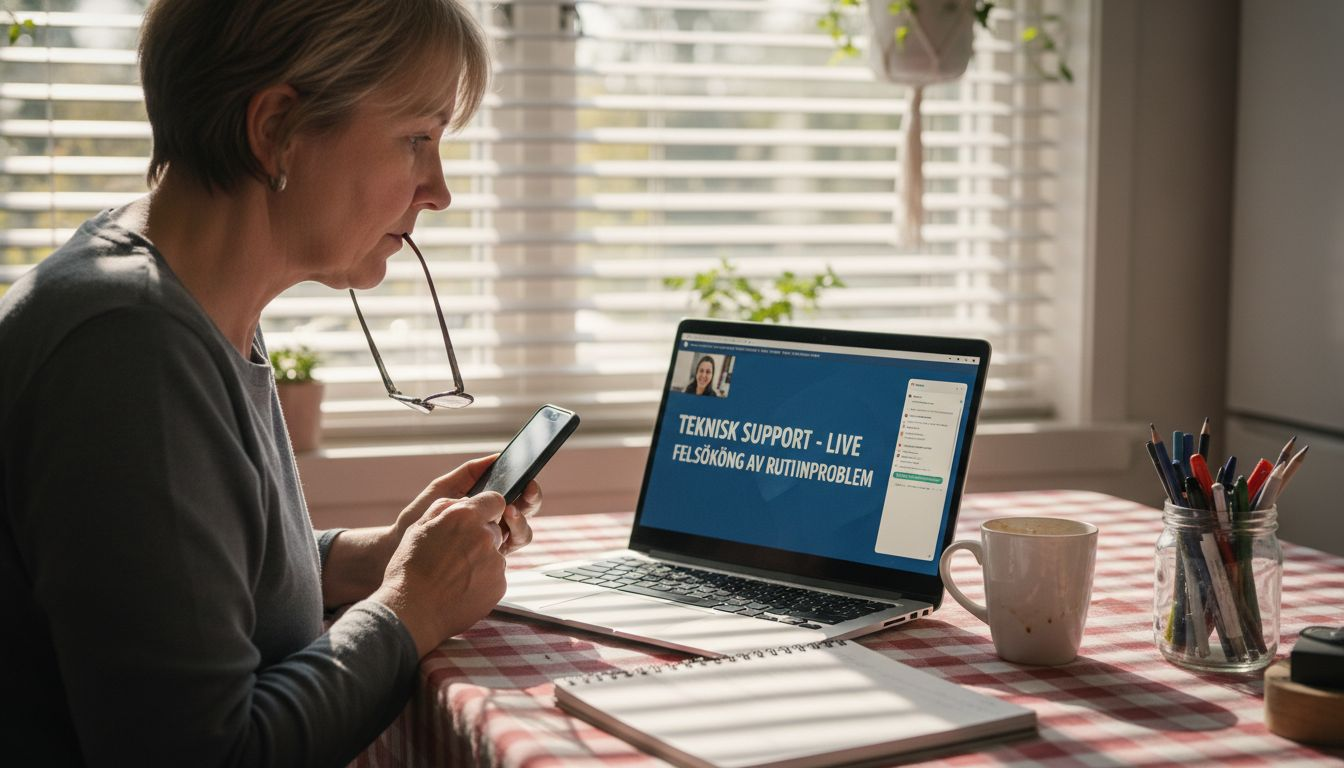
Äldre kvinna får teknisk support på distans i sitt hem

Visuella hjälpmedel spelar central roll. Stora, tydliga instruktioner med skärmbilder gör det enklare att följa med. Användning av manualer med stor text, personliga sessioner och skärmdelning förbättrar seniorers tekniska skicklighet. Direktkontakt med en supporthantare som pratar normalt, inte i teknisk kod, bygger förtroende snabbt.
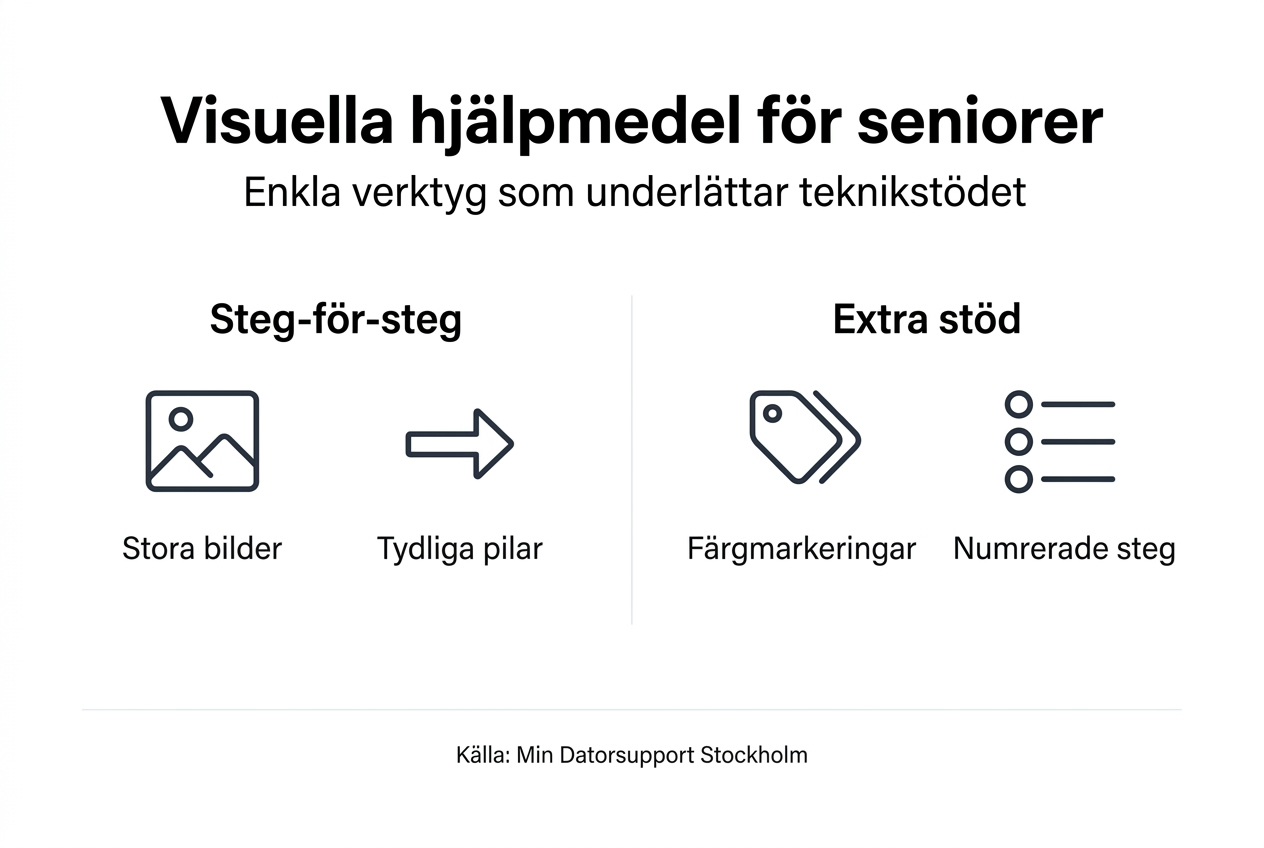
En överskådlig infografik om synhjälpmedel och praktiskt stöd för äldre

Träning fokuserar på att öka självständigheten steg för steg. Istället för att bara fixa problemet visar erfarna handledare varför något hände och hur du undviker det nästa gång. Repetition och återbesök stärker minnet och skapar varaktiga kunskaper.

Proffstips: Undvik tekniska termer helt när du lär ut. Jämför istället datorn med vardagliga ting senioren känner till. Tålamod och positiv återkoppling förhindrar frustration och bygger motivation.

Metod Fördelar Begränsningar
Fjärrsupport Snabb hjälp, lägre kostnad, flexibel tid Kräver fungerande internetanslutning
Hembesök Personlig kontakt, ser hela miljön, kan fixa hårdvara Dyrare, kräver tidsbokning
Gruppworkshops Social gemenskap, lär av andra, ofta gratis Mindre individuell uppmärksamhet
Telefonhjälp Direkt tillgänglig, gratis i vissa fall Svårt att guida utan visuell kontakt
  • Regelbunden säkerhetskopiering skyddar värdefulla minnen och dokument
  • Automatiska uppdateringar håller systemet säkert utan att kräva handling
  • Förenklade startskärmar med stora ikoner minskar förvirring
  • Smarta hem rådgivning anpassar tekniken efter individuella behov

Kombinationen av mänsklig kontakt och smart teknik skapar den mest effektiva supporten. Forskning visar att interaktiv fjärrhjälp fungerar lika bra som fysiska besök för många vanliga problem, vilket öppnar möjligheter för seniorer oavsett var de bor i Stockholmsområdet.

Så väljer du rätt IT-hjälp för dina behov som senior i Stockholm

Att välja IT-support kan kännas överväldigande, men några raka kriterier förenklar beslutet. Börja med att bedöma hur snabbt du behöver hjälp och vilken typ av kontakt som känns bekväm. Vissa föredrar hembesök där tekniken fixas på plats, medan andra uppskattar flexibiliteten i fjärrsupport.

Priset varierar kraftigt mellan leverantörer. Kontrollera om de erbjuder pensionärsrabatt eller fasta timpriser utan dolda avgifter. IT-supporttjänster fokuserar på användarvänlighet och praktisk tillämpning snarare än djup teknisk kunskap, vilket är perfekt för seniorer som vill ha konkret hjälp utan krångel.

Lokala leverantörer med goda referenser erbjuder ofta bättre service än stora nationella kedjeföretag. Personlig kontakt och möjligheten att ringa samma person igen skapar kontinuitet. Fråga grannar eller vänner om rekommendationer innan du bestämmer dig.

  1. Erbjuder företaget både hembesök och fjärrsupport för maximal flexibilitet?
  2. Har de erfarenhet av att arbeta specifikt med seniorer och förklara tålmodigt?
  3. Vad ingår i timpriset och finns det oväntade tilläggskostnader?
  4. Kan du nå dem snabbt vid akuta problem eller måste du boka långt i förväg?
  5. Tillhandahåller de uppföljning och fortsatt stöd efter första besöket?

Proffstips: Välj en leverantör som erbjuder löpande support istället för engångsfix. Teknikproblem återkommer ofta, och en pålitlig partner som känner din utrustning sparar tid och pengar på sikt.

Effektiv IT-support för privatpersoner anpassas efter ditt tempo och dina specifika behov. Tveka inte att byta leverantör om du känner dig stressad eller missförstådd. Datorhjälp i hemmet ska alltid kännas trygg och ge dig ökad självständighet, inte tvärtom.

Få professionell IT-hjälp för seniorer i Stockholm idag

Tekniken behöver inte vara komplicerad när du har rätt stöd vid din sida. Min Datorsupport erbjuder specialiserad datorhjälp för seniorer med fokus på enkelhet, tålamod och praktiska lösningar som verkligen fungerar i vardagen.
https://mindatorsupport.se

Våra erfarna tekniker förstår att varje senior har unika behov och lär sig i sin egen takt. Vi erbjuder både hembesök och fjärrsupport för maximal bekvämlighet, och vårt pensionärspris på endast 498 kr per timme gör professionell hjälp prisvärd. Från att installera säkerhetsprogram till att sätta upp säkerhetskopieringstjänster för dina värdefulla minnen, vi täcker allt.

Vänta inte tills problemen hopas. Kontakta oss för personlig IT-support för privatpersoner som gör tekniken till din vän istället för fiende. Ring oss eller boka tid direkt online för att komma igång.

Kontakta oss:

Telefon: 08 400 117 26

E-post: kontakt@mindatorsupport.se

Boka Tid

Vanliga frågor om IT-hjälp för seniorer

Vilka typer av IT-hjälp finns tillgängliga för seniorer i Stockholm?

Seniorer i Stockholm kan välja mellan gruppworkshops hos organisationer som SeniorNet Huddinge, personliga hembesök från lokala IT-företag, fjärrsupport via telefon eller skärmdelning samt telefonrådgivning för enkla frågor. Många alternativ kombinerar utbildning med praktisk problemlösning för att öka självständigheten.

Hur mycket kostar IT-support för seniorer?

Priserna varierar beroende på tjänst och leverantör. Workshops hos ideella organisationer är ofta gratis eller kostar en liten medlemsavgift. Professionella IT-företag tar vanligtvis 500 till 800 kr per timme, men många erbjuder pensionärsrabatt som Min Datorsupport som tar 498 kr per timme. Fjärrsupport brukar vara billigare än fysiska hembesök.

Kan seniorer verkligen lära sig att hantera moderna enheter själva?

Absolut. Med rätt metodik och tålmodig undervisning kan seniorer bemästra datorer, smarta telefoner och surfplattor effektivt. Nyckeln är att lära i lugn takt med tydliga instruktioner och regelbunden repetition. Många seniorer blir snabbt självständiga och hanterar både e-post, videosamtal och nätbank utan extern hjälp.

Finns det lokala supportgrupper där seniorer kan träffa andra?

Ja, SeniorNet Huddinge är ett utmärkt exempel på en lokal organisation som arrangerar regelbundna träffar där seniorer hjälper varandra och lär tillsammans. Bibliotek och pensionärsföreningar i Stockholmsområdet erbjuder också digitala caféer och kurser. Dessa grupper skapar värdefull gemenskap samtidigt som de bygger teknisk kompetens.

Vilka enheter och system täcker IT-supporten för seniorer?

De flesta IT-supporttjänster för seniorer täcker Windows och Mac-datorer, iPhones och Android-telefoner samt surfplattor av alla märken. Supporten inkluderar även hjälp med e-postkonton, säkerhetskopiering, antivirusprogram, smarta hem-enheter och nätbanksappar. Professionella leverantörer kan också assistera med WiFi-installation och nätverksproblem i hemmet.

Hur bokar jag IT-hjälp och vad ska jag förbereda?

Kontakta leverantören via telefon eller webbformulär för att boka en tid som passar dig. Förbered genom att skriva ner vilka problem du upplever, samla kvitton och garantihandlingar för utrustningen samt lista lösenord du kommer ihåg. Vid hembesök, se till att arbetsplatsen är väl upplyst och att du har god tillgång till eluttag.

Rekommendation

7 bästa tipsen för att hålla din dator snabb 2026

Har din dator blivit långsam och frustrerande att arbeta med? Du är inte ensam. Många upplever att datorn tappar fart över tid, men få vet varför eller hur man kan åtgärda problemet effektivt. I denna guide får du sju konkreta och enkla steg som håller din dator snabb och responsiv under 2026. Oavsett om du är privatperson eller driver ett litet företag i Stockholm hjälper dessa tips dig att optimera prestandan utan dyra investeringar.

Innehållsförteckning

Sammanfattning av de 7 bästa tipsen

Point Details
Förberedelser innan optimering Säkerhetskopiera alltid data och håll system uppdaterade före ändringar.
Rengör hårdvaran regelbundet Damm försämrar kylning och kan höja temperaturen dramatiskt.
Ta bort onödiga program Avinstallering av överflödiga program förbättrar uppstartstid med upp till 40%.
Hantera startprogram effektivt Inaktivera autostart för program du inte behöver direkt vid uppstart.
Uppdatera regelbundet System- och mjukvaruuppdateringar innehåller kritiska säkerhets- och prestandafixar.

Vad du behöver innan du börjar – Förutsättningar och grundläggande verktyg

För att optimera din dator på ett tryggt och effektivt sätt behöver du några grundläggande kunskaper och rätt verktyg. Administratörsrättigheter till datorn är nödvändiga för att installera och avinstallera program samt ändra systeminställningar. Utan dessa kan du inte genomföra de flesta optimeringsåtgärder.

Verktyg du behöver inkluderar tryckluft för rengöring av komponenter, mjuka mikrofibertrasor för skärm och hölje samt ett pålitligt antivirusprogram för säkerhetsskanning. Dessa hjälpmedel är enkla att få tag på och utgör grunden för både fysisk och mjukvarubaserad optimering.

Backup är absolut kritiskt innan du börjar optimera. Backupplaner minskar dataförlust med över 70% och skyddar dig om något går fel under optimeringsprocessen. En säkerhetskopia kan sparas på extern hårddisk, molntjänst eller NAS-enhet.

Systemuppdateringar och antivirusprogram måste vara aktuella för att säkerställa stabilitet och säkerhet. Kontrollera att Windows Update eller macOS Software Update har kört nyligen. Ett uppdaterat system minskar risken för krascher och säkerhetsproblem under optimering. För en komplett förberedelseguide för snabb dator kan du utforska mer omfattande steg.

Proffstips: Skapa en checklista över alla program och inställningar du vill ändra innan du börjar. Detta sparar tid och minskar risken för att missa viktiga steg.

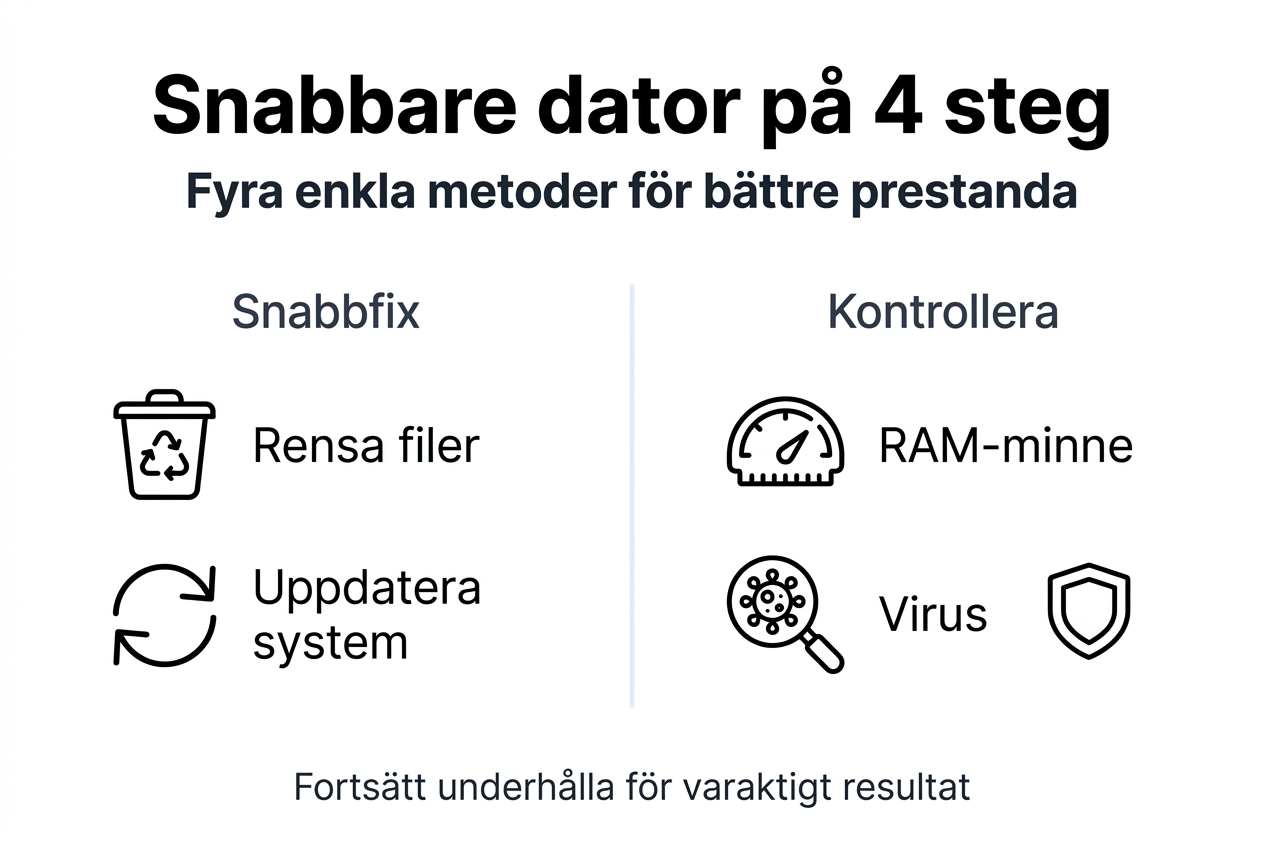
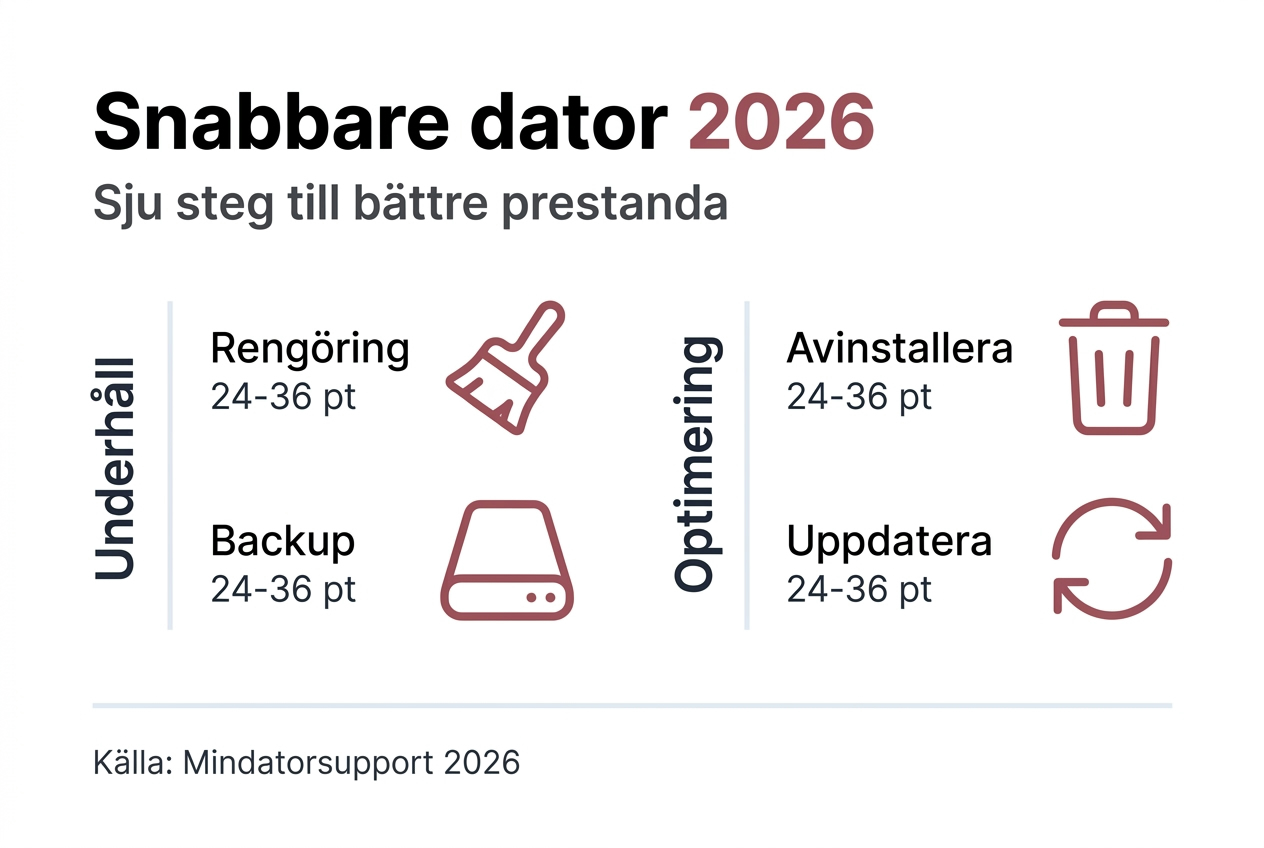
Grafik som visar de viktigaste stegen för att få en snabbare dator

Grundläggande verktygsöversikt

Verktyg Användning Var du får det
Tryckluft Rengör damm från fläktar och kylflänsar Elektronikbutik, byggvaruhus
Mikrofibertrasor Torkar av skärm och hölje Livsmedelsbutik, elektronikbutik
Antivirusprogram Skannar och tar bort skadlig programvara Windows Defender (inbyggt), Malwarebytes, Norton
Backup-media Extern hårddisk eller molntjänst Elektronikbutik, online (Google Drive, Dropbox)

Rengöring och underhåll av hårdvara

Fysisk rengöring av datorns komponenter är en ofta förbisedd faktor som kraftigt påverkar prestanda. Damm samlas i fläktar, kylflänsar och ventilationsöppningar vilket försämrar kylningen. När luftflödet blockeras kan temperaturen stiga med 20°C eller mer, vilket tvingar processorn att sänka sin hastighet för att undvika överhettning.

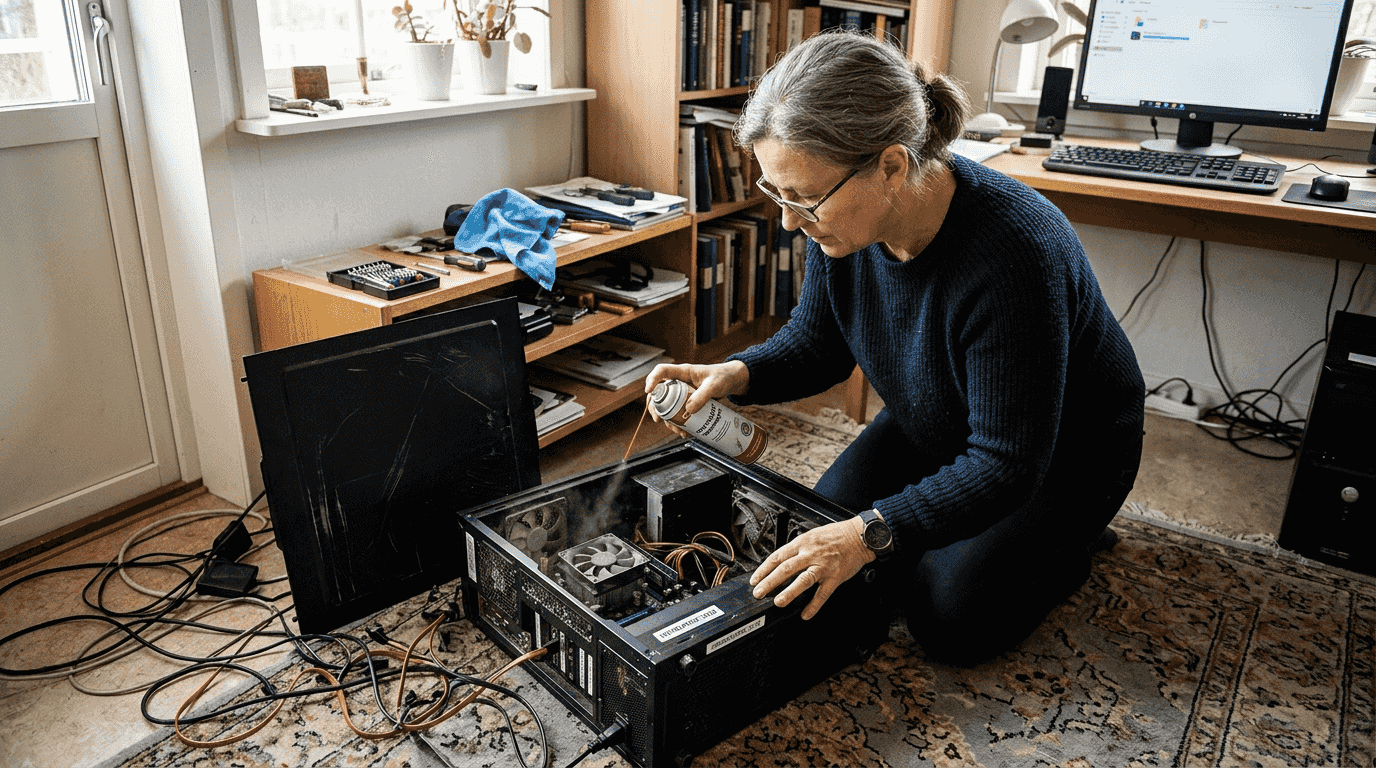
En kvinna rengör damm inuti datorlådan.

Regelbunden rengöring var sjätte till tolfte månad rekommenderas beroende på din miljö. Om du har husdjur, röker inomhus eller arbetar i dammiga lokaler bör du rengöra oftare. En ren dator arbetar effektivare, tystare och håller längre.

Säkra rengöringsmetoder börjar alltid med att stänga av datorn och koppla ur strömkabeln. Vänta några minuter så att komponenter svalnar. Använd tryckluft i korta sprayer på cirka 10 centimeters avstånd från komponenter. Håll sprayen upprätt och undvik att skaka den, vilket kan spruta kylvätska.

Undvik våta trasor, dammsugare eller slipande medel som kan skada känsliga delar. Fukt kan korrodera elektronik medan dammsugare kan skapa statisk elektricitet. För laptops, ta bort batteriet om möjligt innan rengöring. Stationära datorer bör öppnas försiktigt och fläktar rengöras särskilt noggrant.

Proffstips: Lägg en bit mjuk kartong under stationära datorer för att minska dammansamling från golvet. Detta enkla trick kan förlänga tiden mellan rengöringar avsevärt.

  • Stäng av och koppla ur datorn helt innan rengöring
  • Använd tryckluft i korta sprayer från 10 cm avstånd
  • Rengör fläktar, ventilationsöppningar och kylflänsar noggrant
  • Torka av skärm och hölje med mikrofibertras
  • Utför grundlig rengöring var 6:e till 12:e månad

Programvaruoptimering och borttagning av onödiga program

Onödiga program och bakgrundsprocesser tar systemresurser och saktar ner datorn märkbart. Många datorer levereras med förinstallerad programvara som användaren aldrig behöver. Dessa så kallade bloatware-program startar ofta automatiskt och förbrukar minne och processorkraft.

Identifiera resurstunga program genom Aktivitetshanteraren i Windows eller Aktivitetsövervakaren på Mac. Sortera processer efter CPU- och minnesanvändning för att se vilka program som belastar systemet mest. Program du inte använt på sex månader är kandidater för avinstallation.

Avinstallera via kontrollpanelen eller systeminställningar för att säkerställa fullständig borttagning. Tredjepartsverktyg som Revo Uninstaller kan hitta och ta bort kvarlämnade filer och registerposter. Borttagning av överflödiga program kan minska uppstartstiden med upp till 40% och frigöra värdefull lagringsutrymme.

Utöver avinstallation bör du rensa program från automatisk uppstart. Detta gör du i Aktivitetshanteraren under fliken Autostart på Windows. Inaktivera program som inte behöver köras direkt vid systemstart. För mer omfattande programvaruoptimeringstips finns detaljerade guider tillgängliga.

Proffstips: Installera bara ett antivirusprogram åt gången. Flera säkerhetsprogram i konflikt kan sakta ner systemet mer än vad de skyddar.

Steg för effektiv programborttagning

  1. Öppna Aktivitetshanteraren eller Aktivitetsövervakaren för att identifiera resurstunga processer
  2. Sortera program efter CPU- och minnesanvändning
  3. Notera program du inte använder eller känner igen
  4. Avinstallera via Kontrollpanelen på Windows eller Systeminställningar på Mac
  5. Använd rensningsverktyg för att ta bort kvarlämnade filer
  6. Starta om datorn för att slutföra borttagningen
Programtyp Exempel Vanlig resursanvändning
Bloatware Tillverkarens egna verktyg, testversioner 200-500 MB RAM
Bakgrundstjänster Molnsynkronisering, uppdateringstjänster 100-300 MB RAM
Oanvända spel och appar Gamla installationer 1-10 GB lagring
Duplicerade verktyg Flera PDF-läsare, webbläsare 150-400 MB RAM

Säkerhetskopiering och hantering av uppdateringar

Säkerhetskopiering och uppdateringar är två kritiska komponenter för att hålla datorn stabil och säker. Backup före större uppdateringar eller systemändringar skyddar mot dataförlust om något går fel. En uppdatering kan ibland orsaka konflikter eller krascher, särskilt om systemet har äldre hårdvara eller drivrutiner.

System- och programuppdateringar innehåller inte bara nya funktioner utan också viktiga säkerhetspatchar och prestandaförbättringar. Uppdaterade system minskar krascher med upp till 35% och stänger säkerhetshål som kan utnyttjas av skadlig programvara. Microsoft och Apple släpper regelbundet uppdateringar som adresserar kända buggar och optimerar systemets funktion.

Automatisk uppdatering är den enklaste vägen till ett säkert system. Aktivera automatiska uppdateringar i Windows Update eller macOS Software Update så slipper du tänka på det manuellt. Systemet laddar ner och installerar uppdateringar när datorn inte används aktivt, vilket minimerar avbrott.

Regelbunden backup minskar driftstopp över 70% vid datorkrascher eller hårdvarufel. Använd Windows Backup, Time Machine på Mac eller molntjänster som Google Drive och OneDrive. Schemalägg automatiska säkerhetskopior varje vecka eller oftare för kritisk data. Innan större uppdateringar, säkerställ att en färsk backup finns och välj en tidpunkt när du inte är beroende av datorn. För professionella säkerhetskopieringstjänster finns experter som kan hjälpa till med robust datahantering.

  • Säkerhetskopiera alltid före större uppdateringar och systemändringar
  • Aktivera automatiska uppdateringar för operativsystem och viktiga program
  • Schemalägg veckovisa backups till extern enhet eller molntjänst
  • Testa återställning från backup regelbundet för att säkerställa funktion
  • Håll även drivrutiner uppdaterade för optimal hårdvaruprestanda

Hantera startprogram och tjänster effektivt

Autostart-program är en av de största orsakerna till långsam uppstartstid. Varje program som startar automatiskt vid systemstart förbrukar minne och processorkraft, vilket fördröjer när datorn blir användbar. Många program lägger till sig själva i autostart utan att fråga användaren.

Identifiera vilka program som startar automatiskt genom Aktivitetshanteraren på Windows. Öppna den med Ctrl+Shift+Esc och gå till fliken Autostart. Här ser du en lista över alla program som körs vid uppstart samt deras påverkan på starttiden. Program märkta med “Hög” påverkan bör granskas först.

På macOS hittar du autostart-program under Systeminställningar, sedan Användare och grupper, och fliken Inloggningsobjekt. Här kan du lägga till eller ta bort program som startar när du loggar in. Skillnaden mellan operativsystemen är främst i gränssnittet, inte i principen.

Inaktivera program du inte behöver direkt vid uppstart. Molnsynkroniseringstjänster, chattprogram och uppdateringstjänster kan ofta startas manuellt när du behöver dem. Korrekt hantering av autostart-program förbättrar uppstartstiden med 30–50% och gör datorn mer responsiv.

För ytterligare information om hantering av autostart-program finns omfattande guider tillgängliga som täcker både Windows och Mac.

Steg för att hantera autostart-program

  1. Öppna Aktivitetshanteraren med Ctrl+Shift+Esc på Windows eller Systeminställningar på Mac
  2. Navigera till Autostart-fliken eller Inloggningsobjekt
  3. Granska listan över program och deras påverkan på systemet
  4. Högerklicka på program med hög påverkan och välj “Inaktivera” på Windows
  5. På Mac, markera programmet och klicka på minustecknet för att ta bort det
  6. Starta om datorn och mät förbättringen i uppstartstid

Vanliga fel och hur de åtgärdas

Många användare gör misstag under optimering som kan försämra prestanda eller till och med skada systemet. Att känna igen dessa fallgropar hjälper dig undvika problem och få bättre resultat.

Ignorera inte varningssignaler som överhettning, ovanliga ljud från hårddisken eller plötsliga krascher. Dessa kan indikera allvarligare hårdvaruproblem som inte löses genom mjukvaruoptimering. Om fläkten låter högt konstant eller datorn stängs av spontant, sök professionell hjälp.

Undvik att avinstallera program utan att först säkerhetskopiera data och förstå vad programmet gör. Systemkritiska program och drivrutiner ska aldrig tas bort utan att veta konsekvenserna. Om du är osäker, googla programmets namn innan avinstallation.

Var försiktig med aggressiva rensningsverktyg som lovar att “fixa allt” med ett klick. Vissa tar bort viktiga registerposter eller systemfiler vilket kan göra datorn instabil. Använd bara välrenommerade verktyg och läs recensioner först.

Sök professionell hjälp i rätt tid istället för att fortsätta experimentera om problem kvarstår. Att försöka lösa avancerade problem utan kunskap kan leda till permanent dataförlust eller hårdvaruskador. För vanliga datorproblem och lösningar finns experthjälp tillgänglig i Stockholm. Mac-användare kan också hitta specifika lösningar på Mac-problem hos specialister.

  • Ignorera aldrig överhettning eller ovanliga ljud från datorn
  • Säkerhetskopiera alltid innan du avinstallerar okända program
  • Använd bara pålitliga rensningsverktyg från kända leverantörer
  • Sök professionell hjälp om problem förvärras eller kvarstår
  • Läs alltid användarrecensioner innan du installerar optimeringsverktyg

Förväntade resultat och hur du vet att det fungerar

Efter genomförd optimering bör du se tydliga förbättringar i datorns prestanda. Uppstartstiden ska minska märkbart, ofta med 30 till 50 procent beroende på hur många autostart-program som inaktiverats. Program ska öppnas snabbare och systemet kännas mer responsivt.

Mät datorns prestanda före och efter optimering med benchmark-verktyg som UserBenchmark för Windows eller Geekbench för Mac. Dessa verktyg ger numeriska värden på processor-, minnes- och diskprestanda som du kan jämföra. En förbättring på 15 till 30 procent i vissa mätvärden är realistisk.

Temperaturen ska sjunka om du rengjort hårdvaran ordentligt. Använd verktyg som HWMonitor eller iStat Menus för att övervaka CPU- och GPU-temperaturer. En minskning på 10 till 15 grader Celsius vid normal användning indikerar bättre kylning.

Sparad tid och mindre frustration i vardagen är kanske det viktigaste resultatet. När datorn svarar snabbt blir arbete och underhållning mer njutbart. Om problem kvarstår trots optimering kan det vara dags att kontakta professionell support för djupare diagnos.

Mätvärde Före optimering Efter optimering Förväntad förbättring
Uppstartstid 90 sekunder 45 sekunder 50% snabbare
Programöppning 8 sekunder 4 sekunder 50% snabbare
CPU-temperatur 75°C 60°C 15°C lägre
Tillgängligt RAM 2 GB 4 GB 100% mer fritt
Diskutrymme 20 GB fritt 50 GB fritt 30 GB frigjort

Få professionell hjälp med datoroptimering i Stockholm

När du har provat dessa sju tips kanske du inser att vissa problem kräver experthjälp. Mindatorsupport erbjuder snabb och pålitlig professionell pcsupport för privatpersoner och småföretag i Stockholmsområdet. Våra tekniker kan utföra djupgående optimering, hårdvaruuppgraderingar och felsökning som går utöver vad denna guide täcker.

https://mindatorsupport.se

Vi erbjuder omfattande datorservice i Stockholm med fasta priser och snabb responstid. Oavsett om det handlar om hårdvarurengöring, virusborttagning eller nätverkskonfiguration har vi erfarenhet att lösa problemet effektivt. För dig som privatperson erbjuder vi skräddarsydd IT-support för privatpersoner som tar hänsyn till dina specifika behov och kunskapsnivå.

Professionell support kompletterar dina egna insatser och sparar tid när problem är mer komplexa än vad standardåtgärder kan lösa. Med över 15 års erfarenhet och hundratals nöjda kunder i Stockholm är vi redo att hjälpa dig få en snabbare och mer pålitlig dator.


Behöver du hjälp nu?

Boka Tid

08 400 117 26

kontakt@mindatorsupport.se


Vanliga frågor om att hålla datorn snabb

Hur ofta bör jag rengöra min dator för att hålla den snabb?

Rekommendationen är att utföra en grundlig rengöring var sjätte till tolfte månad beroende på din miljö och användning. Om du har husdjur, arbetar i dammiga lokaler eller röker inomhus bör du rengöra oftare, kanske var tredje månad. Regelbunden rengöring förhindrar överhettning, minskar buller från fläktar och bevarar optimal prestanda över tid.

Kan jag förbättra datorns hastighet genom att bara avinstallera program?

Ja, avinstallation av tunga och onödiga program kan dramatiskt minska uppstartstiden och öka systemets respons. Studier visar att borttagning av bloatware och oanvända applikationer kan förbättra uppstartstiden med upp till 40 procent. Det är dock viktigt att göra det på rätt sätt genom kontrollpanelen och säkerhetskopiera data först för att undvika oavsiktliga problem. För fler programvaruoptimeringstips finns detaljerade guider.

Vad gör jag om datorn fortfarande är långsam efter optimering?

Om problem kvarstår trots att du följt alla optimeringstips kan det finnas djupare hårdvaru- eller mjukvaruproblem som kräver professionell diagnos. Gammal hårddisk, otillräckligt RAM-minne eller skadliga virus kan orsaka långsamhet som inte åtgärdas med grundläggande optimering. Sök professionell pcsupport för långsam dator för en grundlig analys och lösning. Undvik att själv göra avancerade ändringar i systemet som kan förvärra situationen.

Ska jag uppdatera alla drivrutiner manuellt eller räcker automatiska uppdateringar?

Automatiska uppdateringar genom Windows Update eller macOS täcker de flesta kritiska drivrutiner, men vissa komponenter som grafikkort kan kräva manuell uppdatering för bästa prestanda. Besök tillverkarens webbplats för grafikkortet, moderkortet och andra specialkomponenter för att ladda ner senaste drivrutinerna. Uppdaterade drivrutiner kan ge betydande prestandaförbättringar, särskilt för spel och grafikintensiva program.

Är det värt att uppgradera till SSD om jag har en äldre dator?

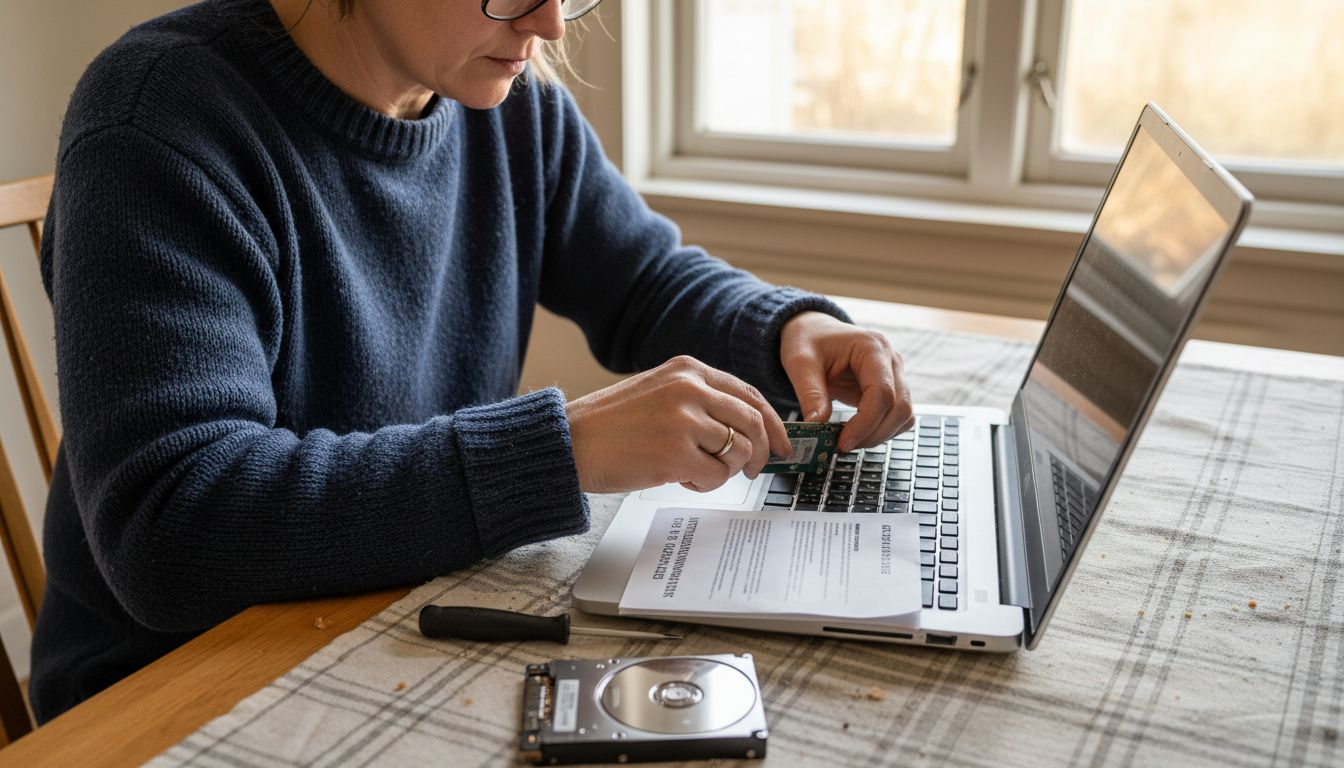
Absolut, att byta från en traditionell hårddisk till en SSD är ofta den enskilt mest effektiva uppgraderingen du kan göra. En SSD kan minska uppstartstiden från minuter till sekunder och göra hela systemet mycket mer responsivt. Även äldre datorer får nytt liv med en SSD-installation, och kostnaden har sjunkit avsevärt de senaste åren. Kontakta professionell support om du behöver hjälp med installation och datamigrering.

Hur mycket RAM-minne behöver jag egentligen för normal användning?

För normal användning som webbläsning, e-post och kontorsarbete räcker 8 GB RAM för de flesta användare under 2026. Om du arbetar med bildbehandling, videoredigering eller kör många program samtidigt rekommenderas 16 GB eller mer. Kontrollera ditt nuvarande minnesutnyttjande i Aktivitetshanteraren för att se om uppgradering skulle ge nytta. Mer RAM hjälper särskilt vid multitasking och håller systemet smidigt även med många öppna flikar och program.

Rekommendation

Så förbättrar du wifi-signal i hem och kontor 2026

Många upplever att wifi-signalen hemma eller på kontoret är svag, ojämn eller oförutsägbar. Det påverkar arbete, streaming och vardagliga uppgifter. Denna guide visar konkreta metoder för att förbättra din wifi-täckning, signalstyrka och stabilitet med praktiska steg du kan genomföra själv.

Innehållsförteckning

Viktiga insikter

Punkt Detaljer
Optimal routerplacering Kan öka signalstyrkan med upp till 50% genom att undvika tjocka väggar och störningskällor.
Mesh-nätverk vs extenders Mesh-system förbättrar täckningen med 35-60% jämfört med traditionella extenders.
Störningsreducering Att välja rätt kanal och minimera interferens höjer nätverkshastighet och stabilitet markant.
Vanliga misstag Felaktig placering och försummad firmware kan minska signalstyrkan med upp till 70%.
Mätbara resultat Förbättringar på 30-50% i signalstyrka och 20-40% i hastighet är realistiska.

Förutsättningar innan du börjar

Innan du påbörjar arbetet med att förbättra wifi-signalen behöver du förbereda dig med rätt verktyg och kunskap. En grundläggande förståelse för hur trådlösa nätverk fungerar hjälper dig att fatta informerade beslut. Du behöver också tillgång till routerns administratörsgränssnitt, vilket vanligtvis nås via en webbläsare genom att skriva in routerns IP-adress.

För att mäta och utvärdera förbättringar bör du använda wifi-signalmätningsverktyg som NetSpot eller liknande appar. Dessa verktyg visar var signalen är svag och hjälper dig att jämföra före och efter optimering. Ha även koll på din nuvarande utrustning, inklusive routermodell, antal anslutna enheter och hemets eller kontorets planlösning.

Se till att du har tillgång till strömuttag och fysiskt utrymme där du kan placera router eller mesh-enheter. Om du planerar att investera i ny utrustning är det smart att läsa om bättre wifi täckning för att förstå vilka lösningar som passar din situation.

  • Grundläggande förståelse för wifi och hemmanätverk
  • Administratörsåtkomst till routerns inställningar
  • Wifi-mätningsapp installerad på mobil eller dator
  • Kunskap om aktuell utrustning och rumslayout
  • Tillgång till strömuttag och fysiskt placeringsutrymme

Optimera placeringen av routern och antenner

Routerns placering är den viktigaste faktorn för god wifi-täckning. Vanliga misstag är att placera routern nära mikrovågsugn eller bakom tjocka väggar vilket kraftigt försämrar signalen. Placera routern högt upp och centralt i rummet för bästa resultat. Tjocka betongväggar, metallföremål och stora akvarier blockerar signaler kraftigt.

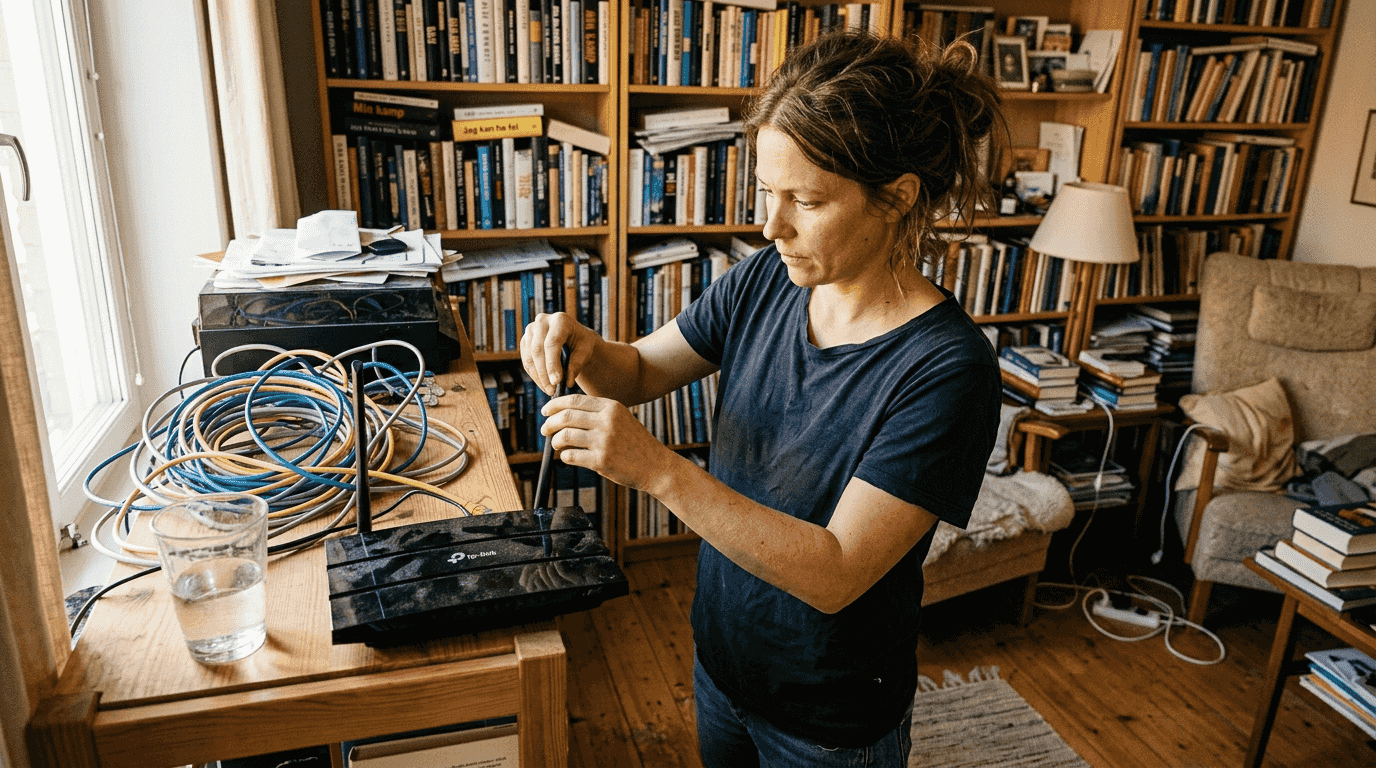
Kvinna justerar antennerna på routern som står i bokhyllan.

Antenner ska justeras för att täcka olika våningsplan och riktningar. Om din router har externa antenner, ställ en vertikalt och en horisontellt för bredare täckning. Undvik att placera routern bakom TV-apparater, skärmar eller i skåp. Även små justeringar på några decimeter kan ge märkbar förbättring.

Om du vill förbättra wifi ytterligare, testa olika platser och mät signalstyrkan med din wifi-app. Dokumentera resultaten så du ser vilken placering som ger bäst täckning i de rum du använder mest.

Proffstips: Placera routern på en hylla minst 1,5 meter över golvet och minst 30 cm från väggar för optimal signalspridning. Undvik fönsterkarmar där signalen läcker ut.

  • Placera routern högt och centralt i bostaden eller kontoret
  • Undvik tjocka väggar, metallföremål och elektronik som mikrovågsugnar
  • Justera antenner i olika vinklar för bredare täckning
  • Håll routern minst 30 cm från väggar och skärmar
  • Testa olika positioner och mät signalstyrkan med app

Välj rätt utrustning: Mesh-nätverk vs WiFi-extenders

När routerplacering inte räcker behöver du utöka täckningen med extra utrustning. Wifi-extenders är billiga och enkla att installera men de halverar ofta bandbredden eftersom de använder samma kanal för både mottagning och sändning. De fungerar bra i små lägenheter där du bara behöver täcka ett extra rum.

Mesh-nätverk består av flera enheter som samarbetar för att skapa ett sömlöst wifi över hela ytan. Mesh-nätverk ger bättre täckning och mindre latens än extenders, särskilt i flervåningshus eller kontor med många rum. Installationen tar vanligtvis under två timmar och fördelarna märks omedelbart.

Kostnaden för mesh-system är högre, men prestandan motiverar investeringen för de flesta användare. Om du har en yta över 100 kvadratmeter eller tjocka väggar är mesh det bästa valet. För att förläng wifi räckvidd effektivt i större utrymmen rekommenderas mesh.

Funktion WiFi-extender Mesh-nätverk
Kostnad 500-1200 kr 2500-6000 kr
Täckning 1-2 extra rum Hela hemmet/kontoret
Hastighet Halverad bandbredd Full hastighet
Installation 10-15 minuter 1-2 timmar
Bäst för Små lägenheter Flervåningshus, kontor

Proffstips: Investera i mesh-system om du har fler än tre rum eller om du märker att enheter byter nätverk ojämnt. Det ger stabilare anslutningar och enklare hantering. Läs mer om bästa wifi-lösningar 2026.

Identifiera och minimera störningar i trådlösa nätverk

Störningar från grannarnas wifi och elektroniska apparater försämrar din signal kraftigt. Över 60% av wifi-problemen i tätbebyggda områden beror på överbelastade kanaler. Du behöver identifiera vilka kanaler som används minst i din omgivning.

Anvränd en wifi-analyseringsapp för att se vilka kanaler grannarna använder. För 2,4 GHz-bandet finns kanalerna 1, 6 och 11 som inte överlappar varandra. Välj den kanal med minst trafik. För 5 GHz-bandet finns fler kanaler tillgängliga, vilket ger större flexibilitet.

Mikrovågsugnar och Bluetooth-enheter stör 2,4 GHz-signaler. Om möjligt, flytta routern från köket eller använd 5 GHz-bandet för enheter som kräver hög hastighet. Uppdatera kanalinställningarna regelbundet eftersom grannars nätverk kan ändras. För ytterligare hjälp finns wifi support tillgänglig.

  1. Ladda ner en wifi-analyseringsapp som WiFi Analyzer eller NetSpot.
  2. Skanna ditt område för att se vilka kanaler som är mest belastade.
  3. Logga in på routerns administratörsgränssnitt.
  4. Byt till en kanal med minst störningar (kanal 1, 6 eller 11 för 2,4 GHz).
  5. Testa hastigheten och täckningen efter bytet.
  6. Upprepa skanningen var tredje månad för att säkerställa optimal prestanda.

Vanliga fel och hur du löser dem

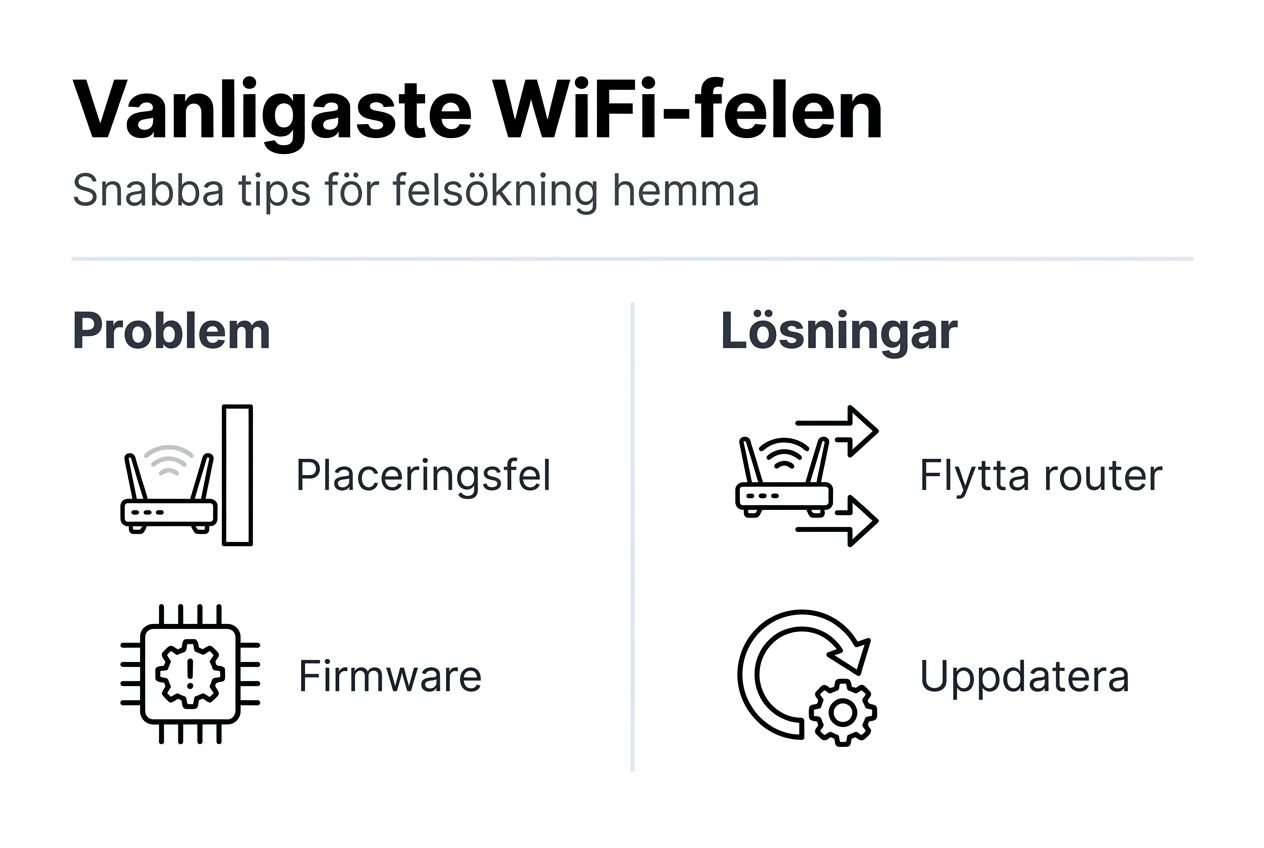
Många wifi-problem beror på enkla misstag som är lätta att åtgärda. Dålig placering kan minska signalstyrkan upp till 70%, så dubbelkolla att routern inte står bakom mikrovågsugn, TV eller i ett stängt skåp. Flytta den till en öppen, central plats.

Försummad firmware är ett annat vanligt problem. Routertillverkare släpper uppdateringar som förbättrar säkerhet och prestanda. Logga in på routerns administratörspanel minst var sjätte månad och kontrollera om uppdateringar finns tillgängliga. Många moderna routrar har automatiska uppdateringar som du bör aktivera.

Felaktigt kanalval orsakar störningar och långsam hastighet. Använd en wifi-app för att hitta den bästa kanalen. Att använda en extender i stället för mesh-system i stora ytor ger dålig täckning och ojämn hastighet. Om problemet kvarstår trots dessa åtgärder kan en fabriksåterställning av routern lösa dolda konfigurationsfel. För professionell hjälp med wifi kan du kontakta experter.

  • Router placerad nära störningskällor som mikrovågsugn eller bakom tjocka väggar
  • Föråldrad firmware som inte uppdaterats på över sex månader
  • Felaktigt kanalval som orsakar överbelaستning och störningar
  • Användning av extender i stället för mesh-system i stora ytor
  • Ignorerade fabriksåterställningar vid ihållande problem
  • Alltför många anslutna enheter som överbelastar routern

Förväntade resultat och mätbara förbättringar

Efter att ha tillämpat dessa metoder kan du förvänta dig tydliga förbättringar. Signalstyrkan ökar vanligtvis med 30-50% när routern placeras optimalt och störningar minimeras. Täckt yta expanderar med 35-60% om du installerar ett mesh-system i stället för att förlita dig på en enda router.

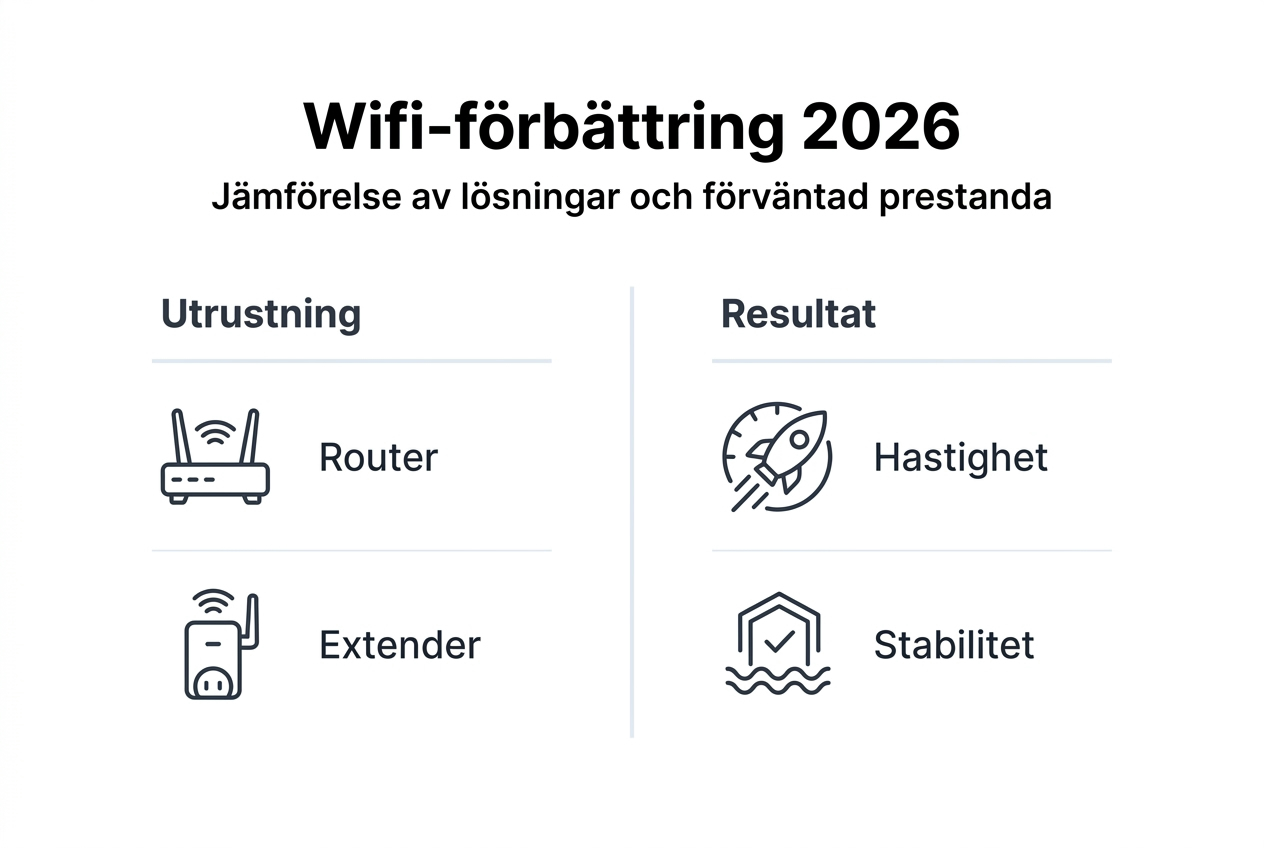
Så förbättrar du ditt wifi – resultat och smarta lösningar i siffror

Nätverkshastighet och stabilitet förbättras med 20-40% när du väljer rätt kanal och uppdaterar firmware regelbundet. Döda zoner försvinner eller minskar kraftigt, vilket innebär färre anslutningsproblem och bättre upplevelse för streaming, videomöten och smart hem-enheter.

Resultaten varierar beroende på utgångsläget, men de flesta användare märker skillnad redan efter grundläggande optimering. För maximal effekt, kombinera flera åtgärder: optimera placering, välj rätt utrustning och minimera störningar. Läs mer om bästa wifi-lösningar för att maximera din investering.

Förbättringsområde Förväntad ökning Tidsram
Signalstyrka 30-50% Omedelbart
Täckt yta 35-60% 1-2 timmar (med mesh)
Nätverkshastighet 20-40% Omedelbart
Stabilitet 25-45% Inom 24 timmar
Minskade döda zoner 50-80% 1-2 timmar

Upptäck professionell wifi- och nätverkssupport i Stockholm

Om du vill ha experthjälp för att optimera ditt wifi eller om problemen kvarstår trots dessa åtgärder finns professionell support tillgänglig. Min Datorsupport erbjuder skräddarsydd wifi- och nätverkssupport för hem och småföretag i Stockholm.

https://mindatorsupport.se

Våra nätverkstekniker har expertis inom wifi-optimering och kan installera, konfigurera och underhålla ditt nätverk för maximal prestanda. Vi erbjuder även pålitlig IT-support för företag som behöver säker och stabil anslutning för sina affärskritiska system. Oavsett om du behöver datorhjälp i Stockholm eller långsiktig nätverkshantering finns vi här för att hjälpa dig.

Boka Tid

Kontakta oss:

08 400 117 26

kontakt@mindatorsupport.se

Vanliga frågor om wifi-förbättring

Vilka verktyg kan jag använda för att mäta wifi-signal hemma?

Du kan använda appar som NetSpot, WiFi Analyzer eller inbyggda verktyg i din router för att mäta signalstyrka och identifiera döda zoner. Dessa verktyg visar signalstyrka i dBm och hjälper dig att jämföra före och efter optimering.

Är mesh-nätverk bättre än extender för små lägenheter?

För små lägenheter under 60 kvadratmeter räcker ofta en extender. Mesh-system ger dock bättre stabilitet och hastighet även i mindre utrymmen om du har tjocka väggar eller många anslutna enheter.

Hur ofta ska jag uppdatera routerns firmware?

Kontrollera minst var sjätte månad om uppdateringar finns tillgängliga. Aktivera automatiska uppdateringar om din router stöder det för att säkerställa säkerhet och optimal prestanda utan manuell övervakning.

Kan mikrovågsugnar verkligen påverka wifi-signalen?

Ja, mikrovågsugnar sänder på 2,4 GHz-frekvensen och kan störa wifi kraftigt när de är igång. Placera routern minst två meter från mikrovågsugnen eller använd 5 GHz-bandet för känsliga enheter.

När ska jag kontakta professionell wifi-support?

Kontakta professionell support om problemen kvarstår efter optimering, om du har komplexa nätverksbehov för företag, eller om du vill ha en skräddarsydd lösning med garanterad prestanda och löpande underhåll.

Rekommendation

Varför är min dator långsam och hur fixar man det?

Du sitter framför datorn och väntar. Och väntar. Varje klick tar sekunder, program laddar långsamt och frustrationen växer. Långsam dator är ett av de vanligaste IT-problemen som drabbar både privatpersoner och småföretag i Stockholm. Det goda är att det oftast inte handlar om trasig hårdvara. Istället är det mjukvaruproblem och bristande underhåll som orsakar långsamheten, vilket du själv kan åtgärda.

Innehållsförteckning

Viktiga punkter

Point Details
Vanligaste orsakerna Programvaruproblem och hårdvarubegränsningar sänker prestandan mest, medan virusinfektion kan minska hastigheten med över 50%.
Förberedelser Du behöver administratörsrättigheter, internetuppkoppling och grundläggande systemkunskap för effektiv felsökning.
Systematisk optimering Rensa temporära filer, stäng bakgrundsprocesser, uppdatera drivrutiner och skanna efter skadlig kod steg för steg.
Undvik misstag Regelbundet underhåll är kritiskt eftersom försummelse försämrar prestanda med 25% per år.
Professionell hjälp När egen felsökning inte hjälper sparar experthjälp tid och ger garanterade resultat.

Förstå varför din dator kan vara långsam

Flera faktorer påverkar datorns hastighet samtidigt. Programvaruproblem toppar listan över orsaker. Onödiga program som startar automatiskt vid uppstart äter upp systemresurser innan du ens börjar arbeta. Bakgrundsprocesser från appar du knappt använder fortsätter köra och ta minne.

Hårdvarubegränsningar spelar också stor roll. Otillräckligt RAM-minne tvingar datorn att använda långsammare hårddiskutrymme som virtuellt minne. Om du har 4 GB RAM eller mindre märks detta tydligt när du kör flera program samtidigt. Gamla hårddiskar fragmenteras över tid vilket förlänger laddningstider avsevärt.

Virus och skadlig kod utgör ett allvarligt hot. Virusinfektion kan minska datorsystemets hastighet med över 50% genom att köra dolda processer som konsumerar systemresurser. Vissa typer av skadlig programvara är särskilt utformade för att göra datorn långsammare medan de stjäl data eller skapar bakdörrar.

Vanliga orsaker inkluderar:

  • Onödiga startprogram som laddar automatiskt
  • För lite ledigt diskutrymme (under 15% av total kapacitet)
  • Föråldrade drivrutiner som inte kommunicerar effektivt med hårdvaran
  • Överdriven mängd temporära filer och cache
  • Skadlig programvara och virus som körs i bakgrunden
  • Överhettning på grund av dammiga fläktar och kylfläns

Dessa faktorer samverkar ofta. En dator med begränsat RAM-minne som också kör många bakgrundsprocesser blir extremt långsam. Att förstå dessa orsaker är första steget mot praktiska metoder för datoroptimering som faktiskt fungerar. Mer detaljerad information finns i denna guide för att fixa långsam dator som täcker både mjukvara och hårdvaruproblem.

Vad du behöver innan du börjar felsöka

Rätt förberedelser gör felsökningen enklare och säkrare. Administratörsrättigheter är nödvändiga eftersom många systemändringar kräver förhöjd behörighet. Utan detta kan du inte avinstallera program, ändra startinställningar eller köra vissa diagnostiska verktyg.

Internetuppkoppling behövs för att ladda ner uppdateringar och verktyg. Många optimeringsprocesser kräver de senaste drivrutinerna eller säkerhetsuppdateringarna från tillverkare. En stabil anslutning säkerställer att nedladdningar slutförs korrekt.

Grundläggande systemkunskap hjälper dig följa instruktioner effektivt. Du behöver kunna navigera i Kontrollpanelen eller Systeminställningar, hitta Aktivitetshanteraren och förstå skillnaden mellan program och systemprocesser. Om detta känns främmande kan professionell datorsupport och nätverkssupport vara ett bättre alternativ.

Backups är kritiska innan större ändringar. Ta säkerhetskopia på viktiga dokument och filer till extern hårddisk eller molntjänst. Om något går fel under optimering kan du återställa data utan förlust.

Förberedelse Varför det behövs Hur du får det
Administratörsrättigheter Tillåter systemändringar Kontakta systemadministratör eller använd ditt adminkonto
Stabil internetuppkoppling Nedladdning av verktyg och uppdateringar Anslut via kabel för stabilitet
Backup av viktig data Skydd mot dataförlust Använd extern disk eller molntjänst
Antivirusprogram Skannar efter skadlig kod Installera Windows Defender eller tredjepartsprogram
Diskutrymme (minst 20 GB ledigt) Tillåter systemoperationer Rensa gamla filer innan start

Säkerhetsåtgärder vid nedladdning är viktiga. Ladda bara ner verktyg från officiella webbplatser eller välkända källor. Oseriösa nedladdningssidor kan installera ännu mer skadlig programvara som förvärrar problemen.

Steg-för-steg: praktiska metoder för att snabba upp din dator

Börja med att rensa temporära filer och cache. Windows samlar automatiskt tillfälliga filer som tar diskutrymme. Tryck Windows + R, skriv “temp” och radera allt i mappen. Upprepa med “%temp%” och “prefetch”. Detta frigör ofta flera GB direkt.

Stäng onödiga bakgrundsprogram nästa. Öppna Aktivitetshanteraren (Ctrl + Shift + Esc) och granska processerna. Sortera efter CPU och minnesanvändning. Program du inte aktivt använder bör avslutas. Leta särskilt efter resurstunga appar som messaging-verktyg eller mediaspelare.

Hantera startup-program för snabbare uppstart:

  1. Öppna Aktivitetshanteraren och gå till fliken Autostart
  2. Identifiera program med “Hög” påverkan på uppstart
  3. Högerklicka och välj Inaktivera för program du inte behöver vid start
  4. Behåll endast kritiska program som antivirus och drivrutiner
  5. Starta om datorn för att testa förbättringen

Uppdatera drivrutiner och operativsystem regelbundet. Föråldrade drivrutiner kommunicerar ineffektivt med hårdvaran vilket sänker prestandan. Gå till Windows Update och installera alla tillgängliga uppdateringar. Besök också tillverkarens webbplats för grafikkort, ljudkort och chipset för de senaste drivrutinerna.

Skanna efter virus och skadlig kod med pålitligt antivirusprogram. Virus och skadlig kod kan senka datorsystemets hastighet avsevärt och bör skannas bort omedelbart. Kör en fullständig systemskanning, inte bara snabbskanning. Detta tar längre tid men upptäcker djupt gömda hot.

Proffstips: Schemalägg automatiska skanningar varje vecka på en tid när du inte använder datorn aktivt, till exempel sent på kvällen. Detta säkerställer kontinuerligt skydd utan att störa ditt arbete.

Optimeringsmetod Förväntad tidsåtgång Svårighetsgrad Förväntad förbättring
Rensa temporära filer 10-15 minuter Lätt 5-10% snabbare
Stäng bakgrundsprocesser 5-10 minuter Lätt 10-15% snabbare
Hantera startup-program 15-20 minuter Medel 20-30% snabbare uppstart
Uppdatera drivrutiner 30-45 minuter Medel 15-25% snabbare
Fullständig virusskanning 1-3 timmar Lätt 30-50% snabbare om virus hittas
RAM-uppgradering 20-30 minuter Medel till svår 40-60% snabbare vid multitasking

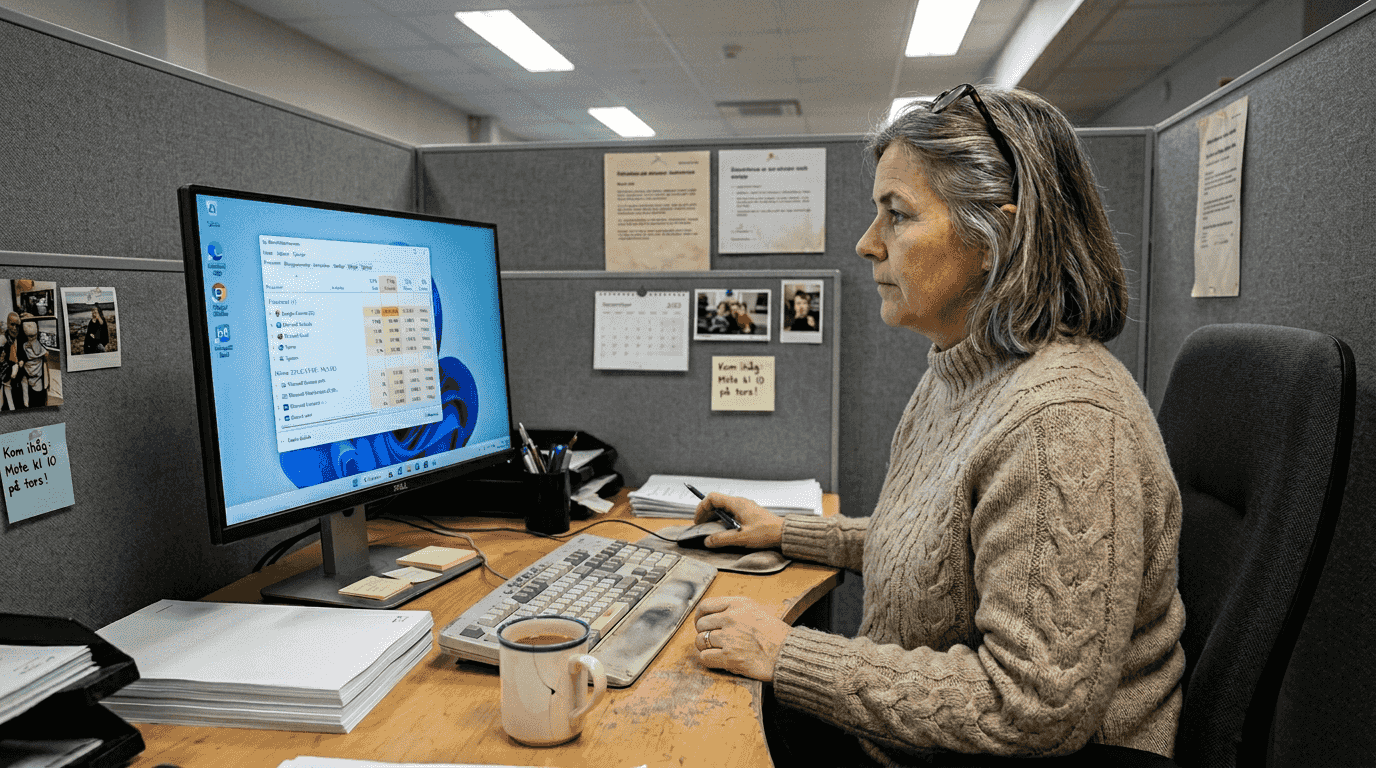
Utvärdera hårdvarubegränsningar om programvaruoptimering inte räcker. Kontrollera RAM-användningen i Aktivitetshanteraren under normal användning. Om minnet konstant ligger över 80% är uppgradering nödvändig. Moderna arbetsflöden kräver minst 8 GB RAM, helst 16 GB för smidig multitasking.

Kvinna som kollar hur mycket RAM-minne som används i Aktivitetshanteraren

Flera enkla åtgärder för snabbare dator kan kombineras för maximal effekt. Ytterligare tips och verktyg finns i denna omfattande guide om antivirus och optimeringstips som täcker både Windows och Mac.

Vanliga misstag och varningssignaler att undvika

Underlåtenhet att utföra regelbundet underhåll är det vanligaste felet. Regelbundet underhåll försämrar prestanda med 25% per år när det försummas. Datorer kräver samma rutinmässiga vård som bilar. Glöm inte månatlig rensning av temporära filer, uppdateringar och virusskanningar.

För många automatiska startprogram bromsar uppstarten dramatiskt. Många installerar program som automatiskt lägger till sig själva i autostart utan att du märker det. Efter några månader kan uppstartstiden ha fördubblats. Granska och rensa autostart regelbundet, inte bara en gång.

Defragmentering på SSD-diskar är direkt skadligt. SSD-teknologi fungerar fundamentalt annorlunda än traditionella hårddiskar. Defragmentering sliter på SSD:n och förkortar dess livslängd utan prestandavinst. Windows inaktiverar automatiskt defragmentering för SSD:er, men tredjepartsprogram kan åsidosätta detta.

Ignorering av varningssignaler förvärrar problemen:

  • Överhettning märks genom högljudda fläktar och varm datorboett
  • Plötsliga krascher eller blåskärmar indikerar hårdvaruproblem
  • Konstiga ljud från hårddisken signalerar nära fel
  • Extremt långsam start (över 5 minuter) tyder på allvarliga problem
  • Frysningar under grundläggande uppgifter kräver omedelbar åtgärd

Proffstips: Investera i en låda med tryckluft och rengör datorns insida var sjätte månad. Damm blockerar luftflödet vilket orsakar överhettning och throttling av processorn. Fem minuters rengöring kan förhindra stora prestandaproblem.

“Det största misstaget jag ser är att användare väntar tills datorn är nästan oanvändbar innan de söker hjälp. Förebyggande underhåll är alltid billigare och enklare än akut felsökning.”

Att installera för många optimeringsverktyg samtidigt skapar ofta nya problem. Vissa “optimerings-program” är själva orsaken till långsamhet genom att köra konstanta bakgrundsskanningar. Håll dig till etablerade verktyg och kör bara en antivirusprodukt åt gången.

Om du märker dessa varningstecken trots egen felsökning behöver du troligen professionell hjälp vid långsam dator. Mer information om vanliga fel finns på denna sida om vanliga underhållsproblem.

När och hur du bör kontakta professionell IT-support i Stockholm

Kontakta professionell support när datorproblem kvarstår trots systematisk felsökning. Om du har följt alla steg ovan utan märkbar förbättring indikerar det djupare problem som kräver expertkunskap. Hårdvarufel, korrupta systemfiler eller komplexa mjukvarukonflikter behöver specialiserade verktyg och erfarenhet.

Professionell optimering kostar typiskt 1000 till 3000 kronor beroende på problemets omfattning. Detta kan verka dyrt, men jämför med värdet av din tid. Om du lägger 20 timmar på frustrerad felsökning utan resultat har du förlorat mycket mer än kostnaden för experthjälp. Dessutom kan felaktig felsökning förvärra problemen och leda till dataförlust.

Experthjälp ger betydande produktivitetsvinster. Studier visar att anställda förlorar i genomsnitt 10 timmar per månad på IT-problem. För småföretag innebär detta direkt ekonomisk förlust. Snabb professionell lösning återställer produktiviteten omedelbart.

Tecken på att du behöver experthjälp:

  • Blåskärmar eller systemkrascher trots nya drivrutiner
  • Datorn startar inte alls eller fastnar vid inloggning
  • Misstänkta hårdvarufel som konstiga ljud eller överhettning
  • Komplexa nätverksproblem som påverkar flera enheter
  • Dataåtervinning efter hårddiskfel
  • Behov av hårdvaruuppgradering med kompatibilitetsbedömning

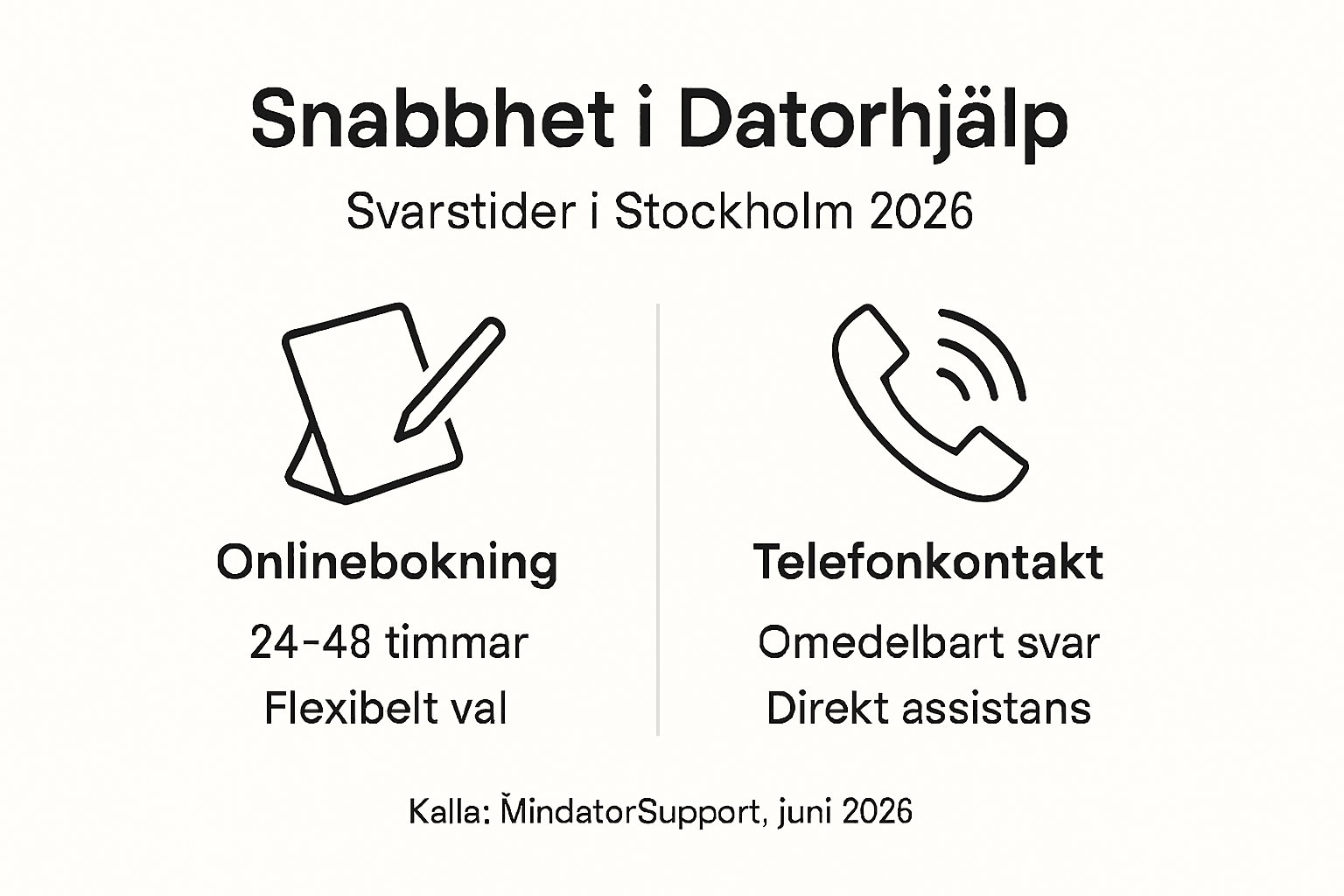
Enkel bokning online gör det smidigt att få hjälp i Stockholm. Istället för att ringa och vänta kan du boka datorhjälp i stockholm direkt online och välja tid som passar dig. Professionella tekniker kommer till dig eller så kan du lämna datorn för service.

Professionella erbjuder garantier på arbetet vilket ger trygghet. Om problemet återkommer inom garantitiden åtgärdas det utan extra kostnad. Detta skiljer experthjälp från att själv experimentera där varje försök kan skapa nya problem. För mer avancerade behov erbjuds även expert datorhjälp stockholm med specialistkompetens.

Vad du kan förvänta dig efter optimering – resultat och tidsramar

Regelbundet underhåll kan förbättra datorns prestanda med upp till 40% enligt branschstudier. Denna förbättring märks tydligast i systemets responstid, programstarter och övergripande fluiditet. Effekten varierar baserat på datorns ursprungliga tillstånd och vilka problem som identifierats.

Många märker förbättringar redan samma dag efter grundläggande optimering. Rensning av temporära filer och stängning av bakgrundsprocesser ger omedelbar effekt. Uppstartstiden minskar ofta med 30 till 50 sekunder direkt efter hantering av autostart-program.

Förbättrad arbetskapacitet reducerar frustrationen markant. Istället för att vänta 10 sekunder på att ett program ska öppna tar det nu 2 till 3 sekunder. Dessa tidsbesparingar ackumuleras snabbt under en arbetsdag. För småföretag innebär detta direkt produktivitetsökning.

Tidsramar varierar beroende på åtgärd:

  • Grundrensning och processhantering ger resultat inom timmar
  • Fullständig virusborttagning kan ta 24 till 48 timmar för systemåterhämtning
  • Hårdvaruuppgraderingar ger omedelbara resultat efter installation
  • Djup systemoptimering med professionell hjälp ses inom ett dygn
Optimeringstyp Genomsnittlig förbättring Resultat synligt inom Hållbarhet
Manuell rensning och processhantering 15-25% Samma dag 2-3 månader
Fullständig virusborttagning 30-50% 1-2 dagar Kontinuerlig med antivirus
Professionell mjukvaruoptimering 35-45% 1 dag 4-6 månader
RAM-uppgradering 40-60% Omedelbart Flera år
SSD-installation 60-80% Omedelbart 5+ år

En överskådlig infografik som visar smart datoroptimering i några enkla steg

Långsiktig prestanda kräver kontinuerligt underhåll. Även efter optimal konfiguration samlas temporära filer, nya program installeras och systemet behöver uppdateringar. Schemalägg månatlig underhållsrutin för att behålla prestandan över tid.

För en realistisk bild av vad som är möjligt, besök sidan om förbättring efter optimering där verkliga resultat och kundupplevelser dokumenteras. Detta hjälper dig sätta rätt förväntningar baserat på din specifika situation.

Professionell datorhjälp i Stockholm när du behöver det

När egen felsökning inte räcker till finns professionell hjälp nära till hands. Mindatorsupport erbjuder omfattande datorhjälp stockholm för både privatpersoner och småföretag som kämpar med långsamma datorer. Experterna hanterar allt från grundläggande optimering till avancerade hårdvaruproblem och nätverkskonfigurationer.

https://mindatorsupport.se

Du kan boka tid enkelt online och få personlig support anpassad efter dina specifika behov. Oavsett om problemet är virus, för lite minne eller mystiska systemkrascher har teamet erfarenhet att snabbt identifiera och lösa det. Professionell pcsupport för pc-problem sparar dig timmar av frustration och säkerställer att datorn presterar optimalt.

Företag som behöver mer omfattande support kan utnyttja specialiserad itsupport för företag som inkluderar nätverkshantering, servrar och löpande underhållsavtal. Fasta priser och tydliga garantier ger trygghet.


Boka Tid

Kontakta oss direkt:

Telefon: 08 400 117 26

E-post: kontakt@mindatorsupport.se


Vanliga frågor om långsam dator

Varför känns min dator långsam trots att jag har en ny modell?

Ny hårdvara påverkas ofta av mycket förinstallerad programvara som kallas bloatware, vilken körs i bakgrunden och konsumerar resurser. Dessutom kan automatiska uppdateringar, molnsynkronisering och säkerhetsprogram börja köra direkt efter installation. Även nya datorer behöver grundläggande optimering där du avinstallerar onödig programvara och konfigurerar autostart för att uppnå verklig prestanda. Regelbundet underhåll är viktigt från dag ett för att behålla hastigheten.

När behöver jag anlita professionell IT-support för min dator?

Om du har provat alla grundläggande felsökningssteg utan förbättring är det dags att kontakta experter. Tecken som blåskärmar, konstiga hårdvaruljud, datorn startar inte alls eller extrema prestandaproblem trots optimering kräver professionell diagnos. Vid tidsbrist eller komplexa företagsnätverk sparar experthjälp mycket tid och frustration. Du kan enkelt boka datorhjälp online för snabb lösning i Stockholm.

Kan virus göra min dator långsam och hur skyddar jag mig?

Absolut, virus och skadlig kod kan kraftigt reducera datorhastigheten genom att köra dolda processer som stjäl systemresurser. Vissa typer av malware är utformade för att använda din dators processorkraft för kryptomining eller som del av botnät. Använd alltid uppdaterade antivirusprogram och kör fullständiga systemskanningar minst en gång i veckan. Mer information om hur virus påverkar datorhastighet finns i expertguider online. Undvik att klicka på misstänkta länkar och ladda bara ner program från officiella källor.

Hjälper defragmentering min långsamma dator?

Defragmentering hjälper endast traditionella hårddiskar (HDD), inte moderna SSD-diskar. Om du har en gammal dator med HDD kan defragmentering förbättra prestandan genom att organisera fragmenterade filer mer effektivt. Windows kör automatisk defragmentering på HDD-diskar enligt schema. För SSD-diskar är defragmentering skadligt eftersom det sliter på disken utan prestandavinst, så undvik detta helt. Kontrollera din disktyp i Diskhanterings-verktyget innan du försöker defragmentera.

Hur ofta bör jag utföra underhåll på min dator?

Grundläggande underhåll bör göras månadsvis och inkluderar rensning av temporära filer, kontroll av autostart-program och uppdatering av drivrutiner. Fullständig virusskanning rekommenderas varannan vecka för maximal säkerhet. Fysisk rengöring av dammiga komponenter bör ske var sjätte månad för att förhindra överhettning. Professionell genomgång kan vara värdefullt årligen för att identifiera problem innan de blir allvarliga. Kontinuerligt underhåll förlänger datorns livslängd och behåller optimal prestanda.

Rekommendation

Så fungerar fjärrsupport: snabb IT-hjälp i Stockholm

Över 80% av vanliga IT-problem kan lösas snabbt och säkert genom fjärrsupport, vilket gör det till den mest effektiva lösningen för privatpersoner och småföretag i Stockholm. Fjärrsupport innebär att en tekniker ansluter till din dator på distans via säker mjukvara och löser problem utan fysiskt besök. Den här guiden förklarar hur fjärrsupport fungerar, vilka säkerhetsåtgärder som skyddar din data, och hur du enkelt kan boka professionell hjälp lokalt.

Innehållsförteckning

Viktiga punkter

Punkt Detaljer
Snabb problemlösning Fjärrsupport löser cirka 80% av vanliga IT-problem effektivt utan fysisk närvaro.
Säker dataskydd Kryptering och multifaktorautentisering skyddar din data under hela supportprocessen.
Omfattande lösningar Virusborttagning, nätverkskonfiguration och mjukvaruinstallation hanteras på distans.
Ekonomiska fördelar Fjärrsupport sparar både tid och pengar jämfört med traditionell support på plats.
Enkel bokning Boka hos Mindatorsupport ger personlig service och snabb respons i Stockholmsområdet.

Vad är fjärrsupport och hur fungerar det?

Fjärrsupport använder säker fjärrstyrningsmjukvara där en tekniker kan ansluta till och kontrollera kundens dator för att snabbt identifiera och lösa problem. Tekniken kräver endast en stabil internetuppkoppling och ditt godkännande för att tekniken ska få åtkomst till datorn. Processen är enkel och kräver minimal teknisk kunskap från din sida.

Cirka 80% av IT-problem kan lösas via fjärrsupport utan att en tekniker behöver besöka dig fysiskt. Detta inkluderar mjukvaruproblem, nätverkskonfigurationer, säkerhetsinställningar och systemprestanda. Tekniken arbetar i realtid, vilket innebär att du ser exakt vad som händer på skärmen och kan ställa frågor direkt.

Vanliga typer av problem som hanteras via fjärrsupport inkluderar:

  • Installation och uppdatering av operativsystem och program
  • Konfigurering av nätverk, WiFi och e-postkonton
  • Borttagning av virus och skadlig programvara
  • Prestandaoptimering och systemrensning
  • Säkerhetsuppdateringar och brandväggsinställningar

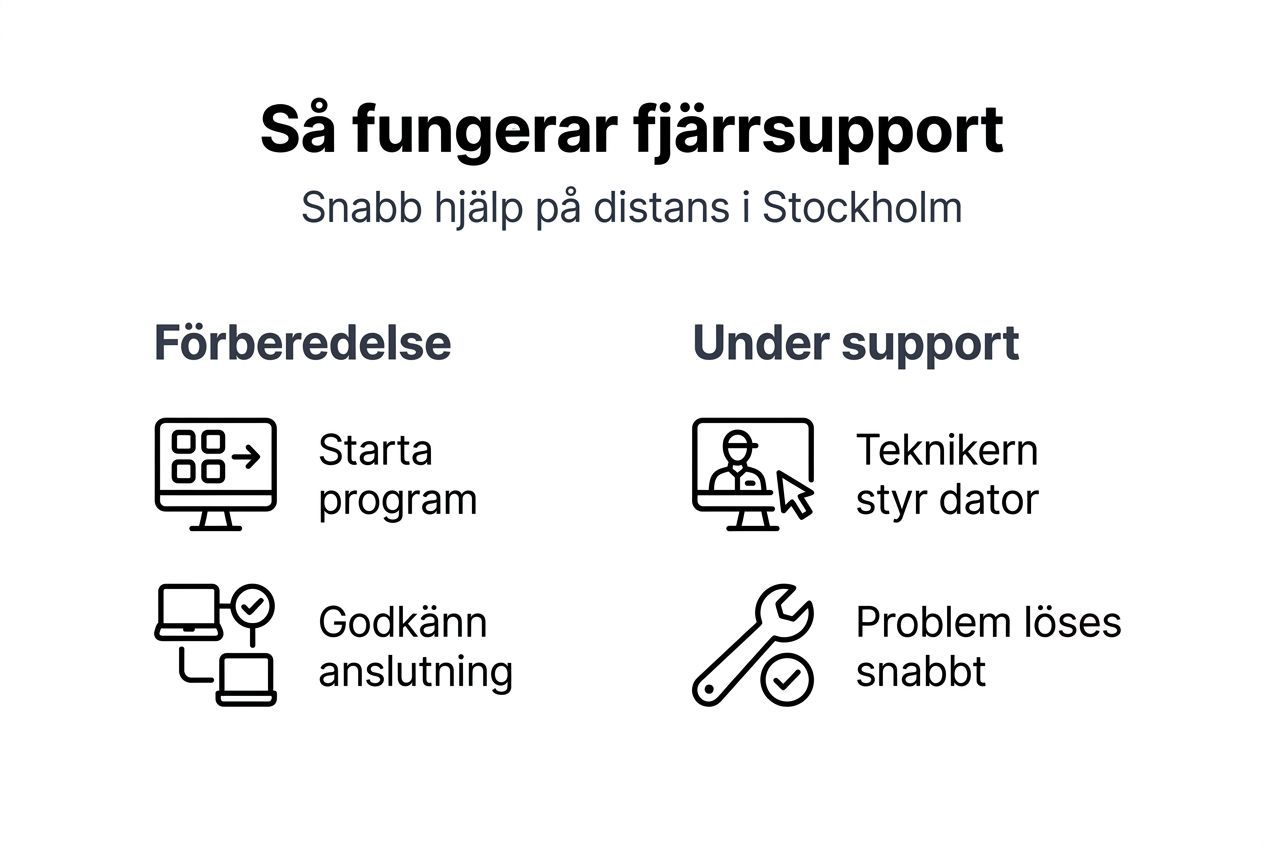
För att genomföra fjärrsupport behöver du bara starta fjärrsupportprogrammet som tekniken skickar till dig och godkänna åtkomsten. Hela processen tar vanligtvis bara några minuter att sätta upp, och därefter kan tekniken börja arbeta omedelbart. IT-support för privatpersoner via fjärrsupport har blivit standardlösningen för många problem eftersom det är både snabbt och effektivt.

Visuell guide till hur fjärrsupport går till – steg för steg

Säkerhet och skydd vid fjärrsupport

Moderna fjärrsupportverktyg använder krypterad anslutning och multifaktorautentisering för att skydda din data. AES 256-bit kryptering, samma standard som banker använder, säkerställer att ingen obehörig kan avlyssna sessionen. Multifaktorautentisering innebär att både du och tekniken måste verifiera identiteten innan anslutning etableras.

Behörighetsbegränsning är en annan viktig säkerhetsåtgärd. Tekniken får endast åtkomst till de funktioner och filer som behövs för att lösa ditt specifika problem. Du behåller full kontroll och kan när som helst avbryta sessionen om något känns fel. Alla åtgärder loggas också för transparens och säkerhet.

Vanliga säkerhetsåtgärder inkluderar:

  • Ende-til-ende kryptering av all datatrafik
  • Tidsbegränsade sessioner som automatiskt stängs
  • Obligatorisk tillåtelse för varje ny anslutning
  • Automatisk loggning av alla åtgärder
  • Begränsad åtkomst endast till nödvändiga systemdelar

Proffstips: Be alltid om teknikerns namn och företag innan du godkänner fjärråtkomst. Seriösa företag som Mindatorsupport identifierar sig alltid tydligt och förklarar vad som ska göras innan sessionen startar. Ge aldrig åtkomst till någon som kontaktar dig ouppmant.

Vanliga missuppfattningar om säkerhet grundar sig ofta i okunskap om moderna säkerhetsstandarder. Dagens säker IT-support för privatpersoner använder samma säkerhetsnivå som finansinstitut och myndigheter. Faktum är att fjärrsupport ofta är säkrare än att lämna datorn till någon fysiskt, eftersom allt är spårbart och kontrollerat.

Vanliga problem som löses med fjärrsupport

Fjärrsupport hanterar ett brett spektrum av IT-problem effektivt. Virusborttagning och nätverkskonfiguration är bland de vanligaste tjänsterna som utförs på distans. Tekniken kan skanna systemet, identifiera skadlig programvara och ta bort den utan att behöva fysisk åtkomst till datorn.

Vi hjälper kunden att ta bort virus på distans genom fjärrsupport.

Installation och uppdatering av mjukvara är enkelt att genomföra via fjärrsupport. Tekniken kan installera operativsystemuppdateringar, säkerhetsprogram, kontorsprogram och specialiserad programvara direkt. Detta inkluderar även konfigurering av inställningar och anpassningar för optimal prestanda.

Nätverksproblem som WiFi-anslutningar, utskriftsdelar och säkerhetsinställningar löses smidigt på distans. Tekniken kan diagnostisera anslutningsproblem, konfigurera routrar och säkerställa att alla enheter kommunicerar korrekt. Detta sparar tid jämfört med fysiska besök där tekniken ofta behöver testa olika lösningar.

Vanliga problem som hanteras via fjärrsupport:

  • Borttagning av virus, malware och spionprogram
  • Installation av antivirusprogram och säkerhetslösningar
  • Uppdatering av Windows, macOS eller Linux
  • Konfigurering av e-postkonton och molntjänster
  • Prestandaoptimering och uppstartsproblem
  • Installation av skrivare och andra kringutrustningar

Det finns dock problem som kräver fysisk närvaro. Hårdvarufel som trasiga hårddiskar, defekta RAM-minnen eller skadade anslutningar måste hanteras på plats. Även vissa avancerade nätverksproblem med fysiska kablar eller routrar kan kräva ett besök. IT-tjänster för privatpersoner inkluderar både fjärrsupport och fysiska besök när det behövs.

Fördelar med fjärrsupport för privatpersoner och småföretag

Fjärrsupport erbjuder betydande tidsbesparingar genom omedelbar respons. Medan traditionell support kan ta flera dagar från bokning till besök, kan fjärrsupport ofta starta inom några timmar eller samma dag. Svarstiden minskas med upp till 90% jämfört med fysisk support, vilket dramatiskt reducerar driftstörningar för småföretag.

Kostnadsbesparingarna är påtagliga eftersom du slipper betala för teknikerens restid och reskostnader. Fjärrsupport debiteras endast för faktisk arbetstid, vilket gör det mer ekonomiskt för mindre problem som tar 15-30 minuter att lösa. För småföretag i Stockholm innebär detta en kostnadsminskning på 40-60% för vanliga IT-problem.

Minskad nedtid är kanske den största fördelen för småföretag. När IT-system ligger nere kostar varje minut pengar i förlorad produktivitet. Fjärrsupport kan starta problemlösning inom 30 minuter istället för att vänta på ett bokat besök nästa dag eller vecka. Detta håller verksamheten igång och minimerar ekonomiska förluster.

Aspekt Fjärrsupport Traditionell support
Responstid 30 minuter till 2 timmar 1-3 dagar
Kostnad Endast arbetstid Arbetstid plus resa
Bekvämlighet Arbeta hemifrån Tekniker måste få tillträde
Nedtid Minimal Längre väntetid
Flexibilitet Support även kvällar Begränsade tider

Bekvämligheten för privatpersoner och småföretag i Stockholmsområdet är ovärderlig. Du behöver inte ta ledigt från jobbet för att ta emot en tekniker, och supporten kan ske när det passar dig bäst. För hemarbetande eller småföretagare som arbetar från hemmet sparar detta värdefull tid och energi.

Proffstips: Boka fjärrsupport under arbetstid när du ändå sitter vid datorn. På så sätt kan du fortsätta arbeta samtidigt som tekniken löser problem i bakgrunden, vilket maximerar produktiviteten. För mer omfattande datasupport i Stockholm finns både fjärr- och fysiska alternativ.

Vanliga missuppfattningar om fjärrsupport

  1. Missuppfattning: Fjärrsupport är osäkert och öppnar för hackare. Sanningen är att fjärrsupport faktiskt minskar säkerhetsrisker tack vare snabb säkerhetspatchning och avancerad kryptering. Professionella fjärrsupportverktyg använder militärgrad kryptering och kräver explicit godkännande för varje session. Risken för dataintrång är faktiskt lägre än att fysiskt lämna datorn till någon.

  2. Missuppfattning: Fjärrsupport kräver teknisk kunskap från kunden. Detta stämmer inte alls. Moderna fjärrsupportverktyg är designade för att vara extremt användarvänliga och kräver endast att du klickar på en länk och godkänner åtkomst. Tekniken guidar dig genom varje steg med tydliga instruktioner, ofta via telefon samtidigt, så du aldrig känner dig vilse.

  3. Missuppfattning: Alla IT-problem måste lösas fysiskt på plats. Cirka 80% av vanliga IT-problem kan faktiskt lösas helt via fjärrsupport. Endast hårdvarufel som trasiga komponenter eller fysiska skador kräver besök. Mjukvaruproblem, nätverkskonfigurationer, säkerhetsinställningar och prestanda kan alla hanteras effektivt på distans.

  4. Missuppfattning: Fjärrsupport är opersonligt och oprofessionellt. Tvärtom erbjuder fjärrsupport ofta mer personlig service eftersom tekniken kan fokusera helt på ditt problem utan störningar från resa eller andra bokningar. Du kan prata direkt med tekniken via telefon eller chatt och få omedelbar feedback och förklaringar.

  5. Missuppfattning: Fjärrsupport fungerar inte med äldre datorer. Så länge datorn kan ansluta till internet fungerar fjärrsupport utmärkt även på äldre system. Faktum är att äldre datorer ofta har mer nytta av fjärrsupport eftersom de vanligtvis har mjukvaruproblem snarare än hårdvarufel. Tekniken kan optimera och reparera äldre system för att förlänga deras livslängd.

Dessa missuppfattningar hindrar många från att utnyttja de betydande fördelarna med fjärrsupport. Moderna fjärrsupportverktyg är både säkra, enkla och effektiva för de flesta IT-problem som privatpersoner och småföretag möter.

Hur man bokar och får fjärrsupport hos Mindatorsupport

  1. Besök webbplatsen och boka tid. Gå till Mindatorsupports webbplats och klicka på knappen Boka Tid. Du kan välja en tid som passar din kalender och få omedelbar bekräftelse via e-post. Bokningssystemet visar tillgängliga tider i realtid så du slipper vänta på återkoppling.

  2. Kontakta via telefon eller e-post. Ring 08 400 117 26 för omedelbar hjälp eller skicka e-post till kontakt@mindatorsupport.se för mindre brådskande frågor. Telefonlinjen är bemannad under kontorstid och du når alltid en erfaren tekniker som kan bedöma ditt problem och boka in dig snabbt.

  3. Förbered din dator. Innan sessionen startar får du instruktioner om vilken fjärrsupportprogramvara du ska ladda ner. Detta är vanligtvis en liten fil som installeras på några sekunder. Se till att du har en stabil internetuppkoppling och att datorn är påslagen vid bokad tid.

  4. Starta supportprocessen. Vid bokad tid kontaktar tekniken dig via telefon och guidar dig genom att starta fjärrsupportprogrammet. Du får en unik sessionskod som du anger i programmet. När du godkänner åtkomst kan tekniken se din skärm och börja felsöka omedelbart.

  5. Under supporten. Tekniken förklarar vad som görs i varje steg så du förstår problemet och lösningen. Du kan ställa frågor när som helst och se exakt vad som händer på skärmen. Typiskt fjärrsupportärende löses inom 30 minuter för småföretag i Stockholmsområdet.

  6. Efter supporten. När problemet är löst får du en sammanfattning av vad som gjordes och rekommendationer för att förhindra liknande problem. Du kan kontakta supporten igen om något är oklart eller om nya frågor uppstår. Uppföljning ingår alltid i servicen för full trygghet.

Mindatorsupport erbjuder också flexibla supportavtal för småföretag som behöver regelbunden IT-hjälp. Detta inkluderar både snabb bokning av IT-support och förebyggande underhåll för att minimera problem innan de uppstår. För privatpersoner finns även IT-support anpassad för dina behov i Stockholmsområdet.

Få snabb och pålitlig fjärrsupport med Mindatorsupport

När du behöver professionell IT-hjälp i Stockholm erbjuder Mindatorsupport lokal fjärrsupport med erfarna tekniker som löser problem snabbt och säkert. Vi förstår att IT-problem kan störa både arbete och vardagsliv, därför prioriterar vi snabb respons och effektiva lösningar via säker fjärranslutning.

https://mindatorsupport.se

Våra tekniker har mångårig erfarenhet av att hjälpa både privatpersoner och småföretag med allt från virusborttagning till komplexa nätverkskonfigurationer. Vi använder samma säkerhetsstandarder som banker och kan ofta lösa problem samma dag du kontaktar oss. Pålitlig IT-support för företag och privatpersoner är vår specialitet.

Bokning är enkel via vår webbplats med snabb bekräftelse och flexibla tider som passar dig. Fjärrsupport sparar både tid och pengar eftersom du slipper vänta på fysiska besök och endast betalar för faktisk arbetstid. För mer omfattande problem erbjuder vi även PC-support för snabba lösningar både på distans och plats.

Kontakta oss idag för att boka fjärrsupport enkelt och få professionell hjälp inom några timmar. Ring 08 400 117 26 eller mejla kontakt@mindatorsupport.se så hjälper vi dig snabbt och effektivt.

Boka Tid

Vanliga frågor om fjärrsupport

Vad behöver jag för att få fjärrsupport?

Du behöver endast en dator med internetuppkoppling och möjlighet att ladda ner fjärrsupportprogramvaran som tekniken skickar till dig. Programmet är litet, säkert och tar bara några sekunder att installera. En telefon är också bra att ha så tekniken kan guida dig samtidigt, men det går även att kommunicera via chatt i programmet.

Är min data säker vid fjärrsupport?

Ja, modern fjärrsupport använder militärgrad AES 256-bit kryptering som skyddar all datatrafik mellan din dator och tekniken. Tekniken får endast åtkomst när du aktivt godkänner det, och sessionen loggas för transparens. Du kan när som helst avbryta anslutningen om något känns fel, och all åtkomst upphör automatiskt när supporten är klar.

Kan alla IT-problem lösas med fjärrsupport?

Cirka 80% av vanliga IT-problem kan lösas via fjärrsupport, inklusive mjukvaruproblem, virus, nätverkskonfigurationer och prestandaoptimering. Problem som kräver fysisk åtgärd, som trasiga hårddiskar, defekta RAM-minnen eller skadade kablar, måste dock hanteras på plats. Tekniken bedömer direkt om fjärrsupport räcker eller om ett fysiskt besök behövs.

Hur snabbt får jag hjälp efter bokning?

Mindatorsupport strävar efter att erbjuda support samma dag för brådskande problem, ofta inom 2-4 timmar. För mindre brådskande ärenden kan du boka en tid som passar din kalender, vanligtvis inom 24 timmar. Vid akuta problem kan supporten ibland starta inom 30 minuter efter att du kontaktat oss via telefon.

Vad händer om min internetuppkoppling är instabil under fjärrsupport?

Om anslutningen bryts under sessionen kan tekniken enkelt återansluta när internet är stabilt igen utan att förlora arbetet som redan gjorts. Moderna fjärrsupportverktyg hanterar kortare avbrott automatiskt och återupptar sessionen där den avbröts. Om problemet kvarstår kan tekniken boka om till en tid när anslutningen är bättre, eller föreslå alternativa lösningar som ett fysiskt besök.

Kostar fjärrsupport mindre än traditionell support?

Ja, fjärrsupport är generellt 40-60% billigare för vanliga problem eftersom du endast betalar för faktisk arbetstid utan tillägg för resa och restid. För problem som tar 15-30 minuter att lösa blir besparingen särskilt stor jämfört med att boka ett fysiskt besök som alltid inkluderar minimitid och reskostnader.

Rekommendation

Felsöka WiFi: De 7 vanligaste felen och lösningar 2026

WiFi som krånglar mitt under ett viktigt videomöte eller når inte hela kontoret? Du är inte ensam. Privatpersoner och småföretag i Stockholm upplever dagligen dessa problem, men många lösningar är enklare än du tror. Den här guiden visar dig hur du systematiskt identifierar och fixar de vanligaste WiFi-felen själv, sparar tid och pengar, och vet exakt när det är dags att ringa en expert.

Innehållsförteckning

Nyckelinsikter från felsökning av WiFi

Point Details
Vanliga orsaker Dålig routerplacering, inaktuell firmware och kanalkonflikter i tätbebyggda områden orsakar över 80% av problemen.
Nödvändiga verktyg WiFi-analysapp, tillgång till routerinställningar och grundläggande nätverksförståelse underlättar felsökningen.
Prioriterade steg Kontrollera fysisk placering, uppdatera firmware, starta om router och justera kanal systematiskt.
Vanliga misstag Att hoppa över grundläggande steg eller ignorera firmwareuppdateringar förlänger problemen onödigt.
När söka hjälp Återkommande problem eller affärskritiska nätverk kräver professionell support för snabb lösning.

Introduktion till WiFi-felsökning

WiFi-nätverk i Stockholm påverkas kraftigt av den fysiska miljön och tekniska faktorer som ofta underskattas. I tätbebyggda områden konkurrerar hundratals nätverk om samma frekvenser, vilket skapar störningar som försämrar både hastighet och stabilitet. För privatpersoner och småföretag blir dessa problem extra kostsamma när arbetet stannar upp.

Dålig routerplacering orsakar 85% av problemen, men det är en faktor som lätt går att åtgärda utan teknisk expertis. En router som står bakom möbler, i ett hörn eller på golvet kommer aldrig att leverera optimal prestanda, oavsett hur snabbt ditt bredband är.

Snabb felsökning sparar både tid och pengar. Varje timme med driftstopp kostar småföretag i Stockholm produktivitet och kundnöjdhet. Att systematiskt identifiera problemet innebär att du kan fixa de flesta fel själv på mindre än 30 minuter.

Vanliga störningskällor i urbana miljöer inkluderar:

  • Mikrovågsugnar och trådlösa telefoner som sänder på samma frekvens
  • Grannars WiFi-nätverk som överlappar din kanal
  • Tjocka betongväggar som blockerar signalen mellan rum
  • Gamla enheter som drar ner nätverkets totala hastighet

“Majoriteten av WiFi-problem i stockholmsmiljö beror på miljöfaktorer som går att justera utan att byta utrustning. Rätt placering och inställningar ger ofta bättre resultat än ny hårdvara.”

Att förstå dessa grundläggande faktorer gör felsökningen mycket mer effektiv. När du vet vad som påverkar signalen kan du snabbt avgöra om problemet ligger i routern, miljön eller hos internetleverantören.

Vad du behöver innan du börjar felsöka WiFi

Förberedelser gör hela skillnaden mellan snabb lösning och timmar av frustration. Innan du börjar felsöka, samla verktyg och information som behövs för effektiv diagnos.

Proffstips: Ha routerns modellnummer och adminuppgifter (ofta på en etikett under routern) framme innan du börjar. Det sparar värdefull tid när du behöver komma åt inställningarna.

Essentiella verktyg för WiFi-felsökning:

  • WiFi-analysapp för smartphone (WiFi Analyzer för Android eller Airport Utility för iOS)
  • Tillgång till routerns administrationssida via webbläsare
  • En dator eller smartphone för att testa anslutningen
  • Anteckningsblock för att dokumentera ändringar och resultat

Grundläggande förberedelser inkluderar att säkerställa stabil strömförsörjning till både router och modem. Kontrollera att alla kablar sitter fast ordentligt och att inga lampor på routern blinkar rött eller orange, vilket ofta signalerar problem. Avsätt minst 30 minuter utan avbrott för systematisk felsökning.

Grundläggande nätverkskunskap underlättar felsökningen men är inte ett absolut krav. Den här guiden förklarar varje steg så att även nybörjare kan följa med. Du behöver inte förstå tekniska termer för att lyckas, bara följa instruktionerna metodiskt.

Verktyg Syfte Hur du får det
WiFi-analysapp Mäter signalstyrka och identifierar kanalkonflikter Gratis nedladdning från App Store eller Google Play
Routerns admin-panel Justera inställningar och uppdatera firmware Öppna webbläsare och skriv routerns IP-adress (ofta 192.168.1.1)
Speedtest-verktyg Kontrollera faktisk hastighet mot avtalad Besök fast.com eller speedtest.net

Kontrollera att du har administratörsrättigheter till routern. Många förlorar dessa uppgifter efter installation, vilket gör det omöjligt att ändra inställningar. Om du inte hittar inloggningsuppgifterna kan du behöva återställa routern till fabriksinställningar, vilket raderar alla anpassningar.

De 7 vanligaste WiFi-felen och hur du identifierar dem

Att känna igen problemet är halva lösningen. Här är de sju vanligaste felen som drabbar WiFi-nätverk i Stockholm, rankade efter hur ofta de förekommer.

1. Dålig fysisk placering av routern

Routern står för långt från där du arbetar, bakom möbler eller i ett hörn. Symptom: svag signal i vissa rum men stark nära routern. Signalstyrkan varierar kraftigt mellan platser i hemmet eller kontoret.

2. Inaktuell firmware

Firmware som inte uppdaterats minskar prestandan med 40% och skapar säkerhetsrisker. Symptom: regelbundna avbrott, långsam hastighet trots bra signal, enheter som tappas bort från nätverket.

Kvinna sitter i köket och uppdaterar routerns mjukvara

3. Kanalkonflikter med grannars nätverk

I tätbebyggda områden använder ofta 10-20 nätverk samma kanal. Symptom: bra signal men låg hastighet, särskilt på kvällar och helger när fler är hemma. Buffring vid videoströmning trots stark anslutning.

4. Oskyddat eller svagt lösenordsskyddat nätverk

Obehöriga ansluter till ditt nätverk och drar ner hastigheten. Symptom: oväntat många anslutna enheter i routerns admin-panel, långsammare nätverk än normalt utan förklaring.

5. För många enheter på samma frekvensband

Alla enheter använder 2.4 GHz-bandet istället för att fördelas mellan 2.4 och 5 GHz. Symptom: problem ökar när fler enheter är anslutna samtidigt. Gamla enheter blockerar bandbredden för nyare utrustning.

6. Routern behöver startas om

Minnet fylls upp över tid och skapar instabilitet. Symptom: nätverket fungerar bra direkt efter omstart men försämras gradvis över dagar eller veckor.

7. Interferens från andra elektroniska enheter

Mikrovågsugnar, babymonitorer och trådlösa telefoner stör WiFi-signalen. Symptom: avbrott eller långsammare hastighet när vissa enheter används, särskilt mikrovågsugnen.

Flera av dessa problem kan existera samtidigt, vilket försvårar diagnostiken. Börja därför med de vanligaste orsakerna och arbeta dig systematiskt genom listan. Varje åtgärd du testar bör följas av en kontroll om problemet är löst innan du går vidare.

Steg-för-steg guide för felsökning av WiFi i hemmiljö och småföretag

Systematisk felsökning i rätt ordning sparar tid och ger snabbare resultat. Följ dessa steg sekventiellt och dokumentera varje ändring.

Steg 1: Optimera routerns fysiska placering

Flytta routern till en central plats, helst upphöjd och fri från hinder. Undvik att placera den bakom möbler, i skåp eller nära tjocka väggar. Idealt står routern mitt i bostaden eller kontoret på en hylla eller bokhylla.

Steg 2: Uppdatera routerns firmware

Logga in på routerns administrationssida genom att skriva dess IP-adress i webbläsaren. Leta efter fliken “Firmware Update” eller “Programvaruuppdatering”. Många moderna routrar erbjuder automatiska uppdateringar som du bör aktivera för framtida underhåll.

Steg 3: Analysera signalstyrka och kanalkonflikter

Öppna din WiFi-analysapp och gå runt i hemmet eller kontoret. Notera vilka områden som har svag signal. Kontrollera vilka kanaler som är mest använda av grannars nätverk för att identifiera överbelastning.

Steg 4: Starta om router och modem

Omstart löser 60% av problemen genom att rensa minnet och återställa anslutningar. Stäng av routern i 30 sekunder, gör samma sak med modemet, starta sedan modemet först och vänta tills alla lampor är stabila innan du startar routern.

Steg 5: Byt WiFi-kanal för mindre störningar

I 2.4 GHz-bandet är kanal 1, 6 och 11 bäst eftersom de inte överlappar. För 5 GHz-bandet finns fler kanaler tillgängliga. Välj en kanal som få grannar använder enligt din analysapp. Testa anslutningen i 10 minuter efter bytet.

Proffstips: Dokumentera varje steg och dess resultat i anteckningsblocket. Om problemet återkommer vet du exakt vilka ändringar som fungerade, vilket gör framtida felsökning mycket snabbare.

Steg Tidsåtgång Svårighetsgrad Förväntat resultat
Routerplacering 5-10 min Lätt 30-50% bättre signal i svaga områden
Firmwareuppdatering 10-15 min Medel Färre avbrott och bättre stabilitet
Kanalanalys 5 min Lätt Identifierar störningskällor
Omstart 3 min Mycket lätt Snabb förbättring om minnet var fullt
Kanalbyte 5 min Medel Minskad interferens från grannar

Så löser du vanliga WiFi-problem – en guide i infografik

Om problemet kvarstår efter dessa fem steg kan det handla om hårdvarufel eller mer komplexa nätverksproblem som kräver professionell hjälp för att förbättra WiFi. Fortsätt inte felsöka på måfå, det slösar bara tid.

Vanliga misstag vid felsökning och hur du undviker dem

Flera typiska misstag förlänger felsökningen och kan till och med förvärra problemet. Här är vad du ska undvika.

Ignorera firmwareuppdateringar

Att hoppa över uppdateringar skapar fortsatta problem och säkerhetsrisker. Många routrar får viktiga buggfixar och prestandaförbättringar genom firmware. Ställ in automatiska uppdateringar så att du inte behöver tänka på det.

Lämna nätverket oskyddat

Äldre säkerhetsprotokoll som WEP är lätta att hacka. Använd WPA3 eller minst WPA2 med ett starkt lösenord på minst 12 tecken. Byt lösenord regelbundet, särskilt om du misstänker obehörig åtkomst.

Underskatta routerplaceringens betydelse

Många tror att signalstyrkan bara beror på routermodellen, men placering spelar större roll. Även den dyraste routern presterar dåligt om den står fel. Centralt och upphöjt ger alltid bäst täckning.

Hoppa över grundläggande steg

Att direkt börja med avancerade inställningar utan att först testa omstart och placering slösar tid. De enklaste lösningarna fungerar oftast bäst. Följ stegen i ordning istället för att gissa.

Proffstips: Om du inte ser förbättring efter tre olika åtgärder är det dags att kontakta support. Fortsatt egen felsökning utan tydliga resultat riskerar att skapa nya problem genom felaktiga inställningar.

Viktiga varningssignaler att sluta felsöka själv:

  • Inga synliga förbättringar trots att du följt alla steg korrekt
  • Nätverket blir sämre efter dina ändringar
  • Du har ändrat inställningar du inte förstår och kan inte återställa dem
  • Problem påverkar affärskritiska funktioner som kassasystem eller bokningssystem

Att känna igen sina begränsningar är professionellt, inte ett misslyckande. Småföretag kan inte råda med längre driftstopp, och då är snabb experthjälp den mest kostnadseffektiva lösningen.

När och hur du ska kontakta professionell IT-support i Stockholm

Vissa problem kräver expertis och specialverktyg som går bortom grundläggande felsökning. Här är tydliga kriterier för när det är dags att ringa.

Kontakta support vid återkommande problem som kommer tillbaka trots att du följt alla felsökningssteg. Om nätverket fungerar i några dagar efter dina ändringar men sedan försämras igen, finns troligen en djupare orsak som kräver professionell diagnos.

MinDatorsupport erbjuder snabb lokal WiFi-hjälp i hela Stockholmsområdet med certifierade nätverkstekniker som löser både enkla och komplexa problem. Företaget specialiserar sig på både privatpersoner och småföretag med fokus på snabb respons.

Så här kontaktar du för WiFi-support:

Småföretag bör prioritera professionell support när stabilitet är affärskritisk. Varje timme med driftstopp kostar mer än supportkostnaden. Certifierade tekniker kan ofta lösa problemet på plats inom några timmar istället för dagar av egen felsökning.

Professionell support är rätt val när:

  • Problemet påverkar flera enheter eller användare samtidigt
  • Du behöver konfigurera avancerade funktioner som VLAN eller gästnätverk
  • Nätverket måste täcka stora ytor eller flera våningar
  • Du misstänker hårdvarufel i routern eller modemet
  • Säkerhetsproblem eller misstänkt intrång har uppstått

Lokal support i Stockholm innebär snabb respons och tekniker som förstår de specifika utmaningarna med tätbebyggda områden. De kan analysera signalstyrka på plats och rekommendera exakt rätt utrustning för just din miljö.

Förväntade resultat efter genomförd felsökning och åtgärder

Efter systematisk felsökning ska du märka tydliga förbättringar inom 24 timmar. Här är vad du realistiskt kan förvänta dig.

Stabilare anslutning utan spontana avbrott under minst ett helt dygn. Om problemet var relaterat till firmware eller kanalinställningar ska nätverket nu fungera konsekvent även vid högt användande. Enstaka korta avbrott kan fortfarande inträffa vid störningar från internetleverantören.

Signalstyrkan ökar med 30-50% enligt mätningar i WiFi-analysappen, särskilt i områden som tidigare hade dålig täckning. Den faktiska förbättringen beror på vilka åtgärder som var nödvändiga. Bättre placering ger ofta större effekt än kanalbyten.

Förväntade resultat per åtgärd:

  • Routerplacering: Signalstyrka ökar 40-60% i tidigare svaga områden
  • Firmwareuppdatering: Färre avbrott och 10-20% bättre hastighet
  • Kanalbyte: Minskad latens och jämnare prestanda vid högt användande
  • Nätverkssäkerhet: Konstant hastighet utan oväntat många anslutningar

Datahastigheten närmar sig den avtalade bredbandskapaciteten vid speedtest. Om du har 100 Mbps bredband ska du nu få minst 80-90 Mbps över WiFi nära routern och 40-60 Mbps i avlägsna rum. Lägre hastighet än detta indikerar kvarvarande problem.

Scenario Egen felsökning Professionell support
Tidsinvestering 1-3 timmar 1-2 timmar (tekniker på plats)
Kostnad Gratis (din tid) 800-1500 kr per besök
Framgångsgrad 60-70% av fallen 95%+ av fallen
Lämplig för Enkla hemlösningar Affärskritiska nätverk

Färre supportkontakter framöver betyder att lösningen var effektiv. Om du måste felsöka igen inom en vecka var det inte rätt åtgärd. Dokumentera dina ändringar så att du vet exakt vad som fungerade när problemet återkommer.

Jämför alltid mot dina dokumenterade resultat innan ändringarna. Om signalstyrkan var 30% och nu är 65% har du lyckats. Om den bara ökade till 35% behövs ytterligare åtgärder för att förbättra WiFi eller professionell bedömning.

Behöver du professionell WiFi-support i Stockholm?

När egen felsökning inte räcker, eller när du behöver garanterad prestanda för ditt småföretag, finns experter med nätverkskompetens redo att hjälpa. MinDatorsupport erbjuder snabb lokal support i hela Stockholmsområdet med certifierade tekniker som löser både akuta problem och långsiktiga nätverksutmaningar.

https://mindatorsupport.se

Vårt team hanterar allt från grundläggande routerkonfiguration till avancerad professionell WiFi-optimering för flervåningskontorsmiljöer. Vi förstår utmaningarna med tätbebyggda stockholmsområden och kan snabbt identifiera interferens och täckningsproblem som är svåra att upptäcka själv.

Boka direkt för snabb hjälp:

Boka Tid

Kontakta oss:
08 400 117 26
kontakt@mindatorsupport.se

Vi erbjuder både enskilda supportbesök och kontinuerliga supportavtal för småföretag som behöver pålitlig IT-partner. Med fast prissättning och lokala tekniker får du transparent service utan dolda kostnader. Besök vår huvudsida för mer information om alla våra tjänster inom nätverk och IT-support.

Vanliga frågor om felsökning av WiFi

Hur vet jag om mitt WiFi-problem är enkelt att åtgärda själv?

Om problemet började plötsligt utan att du ändrat något, eller om det bara påverkar en enskild enhet, kan du ofta lösa det själv. Testa omstart av router och kontrollera signalstyrka först. Återkommande problem eller problem som påverkar alla enheter kräver ofta professionell WiFi-hjälp.

Vad kostar professionell WiFi-support i Stockholm?

Ett standardbesök kostar vanligtvis 800-1500 kr beroende på problemets komplexitet och restid. Mer omfattande installationer eller nätverksutbyggnader prissätts efter offert. Ring 08 400 117 26 för exakt prisuppgift baserat på ditt specifika behov.

Vilka är de snabbaste stegen för att förbättra WiFi hemma?

Flyttas routern till en central, upphöjd plats fri från hinder. Starta sedan om både router och modem i 30 sekunder. Dessa två åtgärder löser majoriteten av vanliga problem på under 10 minuter. Om det inte hjälper, kontrollera att firmware är uppdaterad.

Hur ofta bör jag uppdatera min routers firmware?

Kontrollera för uppdateringar minst var tredje månad om routern inte har automatiska uppdateringar aktiverade. Många routrar från 2020 och senare uppdaterar automatiskt, men äldre modeller kräver manuell kontroll. Firmwareuppdateringar innehåller säkerhetsförbättringar och buggfixar som förbättrar prestandan märkbart.

Vilka tecken visar att jag behöver ringa en expert?

Kontakta support om problemet kvarstår efter omstart, firmwareuppdatering och kanalbyte. Andra varningssignaler inkluderar nätverket som blir sämre över tid trots dina åtgärder, misstänkt obehörig åtkomst eller när affärskritiska funktioner påverkas. Fortsatt egen felsökning utan resultat riskerar att skapa nya problem.

Rekommendation

Vad betyder nätverksinstallation? En komplett guide för 2026

Många tror att nätverksinstallation bara handlar om att koppla in kablar och starta routern. Men det är långt ifrån hela sanningen. En professionell installation omfattar säkerhetskonfiguration, optimering av prestanda och anpassning efter dina specifika behov. Den här guiden hjälper dig förstå vad nätverksinstallation verkligen innebär, vilka komponenter som krävs, och hur du säkrar ditt nätverk effektivt i Stockholm.

Innehållsförteckning

Viktiga punkter

Punkt Detaljer
Definition av nätverksinstallation Koppling och konfiguration av nätverksenheter för stabil och säker kommunikation mellan datorer och andra enheter.
Tekniska komponenter Routrar, switchar, ethernetkablar (CAT5e, CAT6) och WiFi-accesspunkter samverkar för att skapa ett fungerande nätverk.
Säkerhetsaspekter WPA3-kryptering, brandväggar och regelbundna firmwareuppdateringar är avgörande för att skydda mot intrång och dataläckor.
Skillnader hem och företag Hemnätverk fokuserar på grundläggande anslutningar medan småföretag kräver högre redundans, säkerhet och supportnivå.
Professionell hjälp i Stockholm Lokal expertis säkerställer korrekt installation, optimerad prestanda och snabb support vid problem.

Vad är nätverksinstallation?

Nätverksinstallation är processen att koppla samman och konfigurera alla enheter som bildar ett datornätverk. Det inkluderar fysisk installation av kablar, konfiguration av routrar och switchar, samt uppsättning av säkerhetsinställningar. Syftet är att skapa en stabil och säker kommunikationsväg mellan alla anslutna enheter.

En nätverksinstallatör hjälper dig att bygga ett nätverk som passar just dina behov. För privatpersoner kan det handla om att koppla samman TV, datorer och smarta enheter. Småföretag behöver ofta mer avancerade lösningar med högre säkerhet och kapacitet för flera samtidiga användare.

Skillnaden mellan hem och företag är stor:

  • Hemnätverk prioriterar enkelhet och grundläggande WiFi-täckning
  • Småföretagsnätverk kräver separata nätverk för gäster och personal
  • Företag behöver säkerhetslösningar som segmentering och avancerad brandväggskonfiguration
  • Hemmanätverk klarar sig ofta med en router medan företag kan behöva flera switchar och accesspunkter

I Stockholmsområdet ser vi ofta att både privatpersoner och småföretag underskattar komplexiteten. En professionell installation sparar dig från framtida problem med långsam hastighet, dålig täckning eller säkerhetsbrister. Det handlar inte bara om att få enheter att prata med varandra, utan om att optimera hela systemet för din specifika miljö.

Tekniska komponenter vid nätverksinstallation

En komplett nätverksinstallation bygger på flera samverkande delar. Moderna installationer använder routrar, switchar, ethernetkablar och WiFi-accesspunkter för att skapa ett pålitligt system. Varje komponent har sin specifika roll och kvaliteten på dessa delar avgör nätverkets prestanda.

En person installerar wifi hemma.

Routern är hjärtat i ditt nätverk. Den hanterar trafik mellan ditt lokala nätverk och internet, och innehåller ofta inbyggd brandvägg. Switchar kopplar samman flera trådbundna enheter och fördelar datatrafik effektivt. För bästa prestanda rekommenderar vi CAT6-kablar som hanterar hastigheter upp till 10 Gbps på kortare sträckor.

Viktiga tekniska delar inkluderar:

  • Routrar med WiFi 6-stöd: Ger snabbare hastigheter och hanterar fler samtidiga enheter än äldre standarder
  • Managed switchar: Låter dig styra och övervaka trafik, perfekt för företag med högre säkerhetskrav
  • CAT5e vs CAT6-kablar: CAT5e räcker för de flesta hemnätverk medan CAT6 ger framtidssäkring och högre hastigheter
  • Mesh WiFi-system: Löser täckningsproblem i större bostäder genom flera koordinerade accesspunkter
  • Power over Ethernet (PoE): Förenklar installation av accesspunkter och kameror genom att leverera både data och ström via samma kabel

Valet mellan trådbundet och trådlöst beror på dina behov. Ett trådbundet nätverk för stabilitet är idealiskt för stationära datorer, servrar och enheter som kräver konstant högprestanda. Trådlöst WiFi ger flexibilitet för mobila enheter men kan påverkas av väggar och störningar.

Att installera nätverk i huset Stockholm kräver noggrann planering av var kablar ska dras och var accesspunkter ska placeras. En professionell installation säkerställer att du får optimal täckning och prestanda i varje rum.

Grafisk översikt som visar hur en nätverksinstallation går till

Säkerhetsaspekter och nätverksprecaution

Säkerhet är den mest underskattade delen av nätverksinstallation. Många fokuserar på hastighet och täckning, men glömmer att ett osäkert nätverk öppnar dörren för intrång, dataläckor och identitetsstöld. Varje år rapporteras tusentals säkerhetsincidenter som kunde förhindrats med korrekt konfiguration.

Professionell effektiv nätverkssupport inkluderar alltid säkerhetskonfiguration från start. Det börjar med att byta ut standardlösenord på routern, aktivera WPA3-kryptering för WiFi, och konfigurera brandväggsregler. Många nya routrar har sårbarheter i standardinställningar som hackare lätt kan utnyttja.

Kritiska säkerhetsåtgärder:

  • WPA3-kryptering: Den senaste och säkraste standarden för trådlösa nätverk som skyddar mot avlyssning
  • Regelbundna firmwareuppdateringar: Stänger säkerhetshål som upptäcks efter att routern sålts
  • Nätverkssegmentering: Separerar gästnätverk från huvudnätverket så besökare inte når dina privata filer
  • Stark brandväggskonfiguration: Blockerar oönskad trafik och skyddar mot attacker utifrån
  • VPN för fjärråtkomst: Krypterar trafik när anställda jobbar hemifrån

Småföretag står inför särskilda utmaningar. Ni hanterar ofta kunddata, ekonomisk information och konfidentiella dokument. Ett säkerhetsbrott kan kosta både pengar och förtroende. Därför bör företag alltid låta en expert konfigurera säkerhetsinställningar istället för att förlita sig på standardkonfiguration.

Proffstips: Låt aldrig standardlösenord stå kvar på routrar eller switchar. Hackare har listor på alla standardlösenord och testar dessa automatiskt. Byt direkt till unika, starka lösenord med minst 16 tecken.

Vanliga missuppfattningar om nätverksinstallation

Många underskattar vad som krävs för en professionell nätverksinstallation. Dessa missuppfattningar leder ofta till dålig prestanda, säkerhetsproblem eller behovet av dyr ominstallation. Låt oss räta ut de vanligaste myterna.

  1. “Installation är bara att koppla in kablar”: Fel. Kabeldragning är bara början. Konfiguration av IP-adresser, DNS-servrar, DHCP-inställningar och säkerhet kräver teknisk kunskap. En felkonfigurerad router kan göra hela nätverket långsamt eller osäkert.

  2. “Trådlöst WiFi är alltid säkert med lösenord”: Inte sant. Ett svagt lösenord eller gammal kryptering (WPA2 med kända sårbarheter) ger falsk trygghet. Dessutom sänder många routrar onödiga tjänster som kan utnyttjas av angripare.

  3. “Jag kan göra allt själv genom att följa YouTube-guider”: Möjligt men riskabelt. Videoguider täcker sällan specifika problem i din miljö, som störningar från grannarnas WiFi eller optimala kabelvägar. Resultatet blir ofta suboptimal prestanda.

  4. “Dyrare utrustning löser alla problem automatiskt”: Delvis sant. Kvalitetsutrustning hjälper, men även den bästa routern presterar dåligt om den placeras fel eller konfigureras inkorrekt. Placeringen av accesspunkter och kanalval påverkar mer än de flesta tror.

  5. “Nätverk behöver inte underhåll efter installation”: Farligt antagande. Firmware behöver uppdateras, säkerhetsinställningar ses över, och prestanda övervakas. Ett nätverk som fungerade perfekt för två år sedan kan vara sårbart idag.

Dessa missuppfattningar kostar både tid och pengar. En professionell installation från början säkerställer att allt fungerar optimalt och att du slipper framtida problem som kräver felsökning och justeringar.

Skillnader mellan hem- och företagsnätverk

Hemnätverk och småföretagsnätverk ser likadana ut på ytan, men skillnaderna i krav och komplexitet är betydande. Att förstå dessa skillnader hjälper dig välja rätt lösning och undvika över- eller underinvestering i nätverksinfrastruktur.

Antal anslutna enheter är den mest uppenbara skillnaden. Ett stabilt hemnätverk hanterar kanske 10 till 15 enheter, TV, datorer, telefoner och smarta hem-prylar. Ett litet företag kan ha 20 till 50 enheter samtidigt, inklusive arbetsstationer, skrivare, servrar och gästanslutningar.

Aspekt Hemnätverk Småföretagsnätverk
Antal samtidiga användare 2 till 6 personer 5 till 25 anställda plus gäster
Säkerhetsnivå Grundläggande WPA3 och brandvägg Avancerad segmentering, VPN, gästnätverk
Redundans Ingen, en router räcker Backup-lösningar och failover för driftsäkerhet
Support och underhåll Sporadiskt vid problem Regelbunden övervakning och proaktivt underhåll
Bandwidth-behov 100 till 500 Mbps räcker oftast 500 Mbps till 1 Gbps eller mer för molntjänster
Kostnad 3 000 till 8 000 kr för grundläggande utrustning 15 000 till 50 000 kr beroende på komplexitet

Småföretag kan inte ha längre driftstopp. Om nätverket slutar fungera stannar arbetet, vilket kostar pengar varje minut. Därför investerar företag i redundans, som backup-internetanslutningar och reservroutrar som aktiveras automatiskt vid fel.

Säkerhetskraven skiljer sig också:

  • Hemmanätverk: Skydda personliga enheter och privat information från externa hot
  • Företagsnätverk: Skydda kunddata, uppfylla GDPR-krav, och separera olika användargrupper

Lokal expertis i Stockholm är värdefull för båda kategorier. En professionell installation anpassar lösningen efter just dina behov, oavsett om det handlar om ett effektivt hemnätverk eller en robust företagslösning med framtida skalbarhet.

Praktiska steg för professionell nätverksinstallation i Stockholm

Att boka professionell nätverksinstallation behöver inte vara komplicerat. Med rätt förberedelse och en erfaren nätverksinstallatör i Stockholm får du ett optimalt nätverk på plats snabbt och säkert.

Första steget är att bedöma dina behov. Hur många enheter ska anslutas? Vilka rum behöver WiFi-täckning? Finns det särskilda krav som hög hastighet för videokonferenser eller säker åtkomst till servrar? Ta en inventering av alla enheter och gör en skiss över bostaden eller kontoret.

När du kontaktar en professionell installatör förvänta dig följande:

  • Initial konsultation: Genomgång av dina behov, befintlig infrastruktur och budget
  • Platsbesök: Installatören inspekterar lokalen, identifierar optimala platser för utrustning och planerar kabeldragning
  • Offert och tidplan: Tydlig prissättning utan dolda kostnader, samt klart datum för installation
  • Installation: Kabeldragning, montering av utrustning, konfiguration av alla inställningar
  • Testning: Hastighetstester i varje rum, säkerhetsverifiering och optimering av WiFi-kanaler
  • Dokumentation: Nätverkskarta, lösenord och instruktioner för framtida ändringar

Proffstips: Förbered en lista över alla enheter du vill ansluta och beskriv hur du använder nätverket. Om du streamar 4K-video, spelar online-spel eller jobbar med stora filer påverkar det vilken utrustning som rekommenderas och var den ska placeras.

En professionell nätverksinstallation i Stockholm tar oftast 3 till 6 timmar beroende på omfattning. För en lägenhet med grundläggande WiFi räcker 3 timmar. Ett hus med kabeldragning genom väggar eller ett småföretag med serverintegration kan ta en hel dag.

Fördelarna med lokal support är betydande. Snabb responstid vid problem, kännedom om vanliga utmaningar i Stockholms äldre byggnader, och möjlighet till uppföljningsbesök för justeringar. Du får dessutom en kontaktperson som känner ditt nätverk och kan hjälpa till snabbt vid framtida behov.

Få hjälp med nätverksinstallation i Stockholm – boka professionell support

Nu när du förstår vad professionell nätverksinstallation innebär är nästa steg att säkra ditt eget nätverk. Min Datorsupport erbjuder skräddarsydda lösningar för både privatpersoner och småföretag i hela Stockholmsområdet. Våra erfarna tekniker hanterar allt från enkel WiFi-uppsättning till avancerade företagsnätverk med högsta säkerhet.

https://mindatorsupport.se

Vi anpassar varje installation efter dina specifika behov. Oavsett om du behöver ett stabilt hemnätverk eller pålitlig IT-support för företag hjälper vi dig att få optimala prestanda och trygg säkerhet. Med lokal närvaro i Stockholm får du snabb support när du behöver det.

Vill du komma igång? Kontakta oss för en kostnadsfri konsultation där vi diskuterar dina behov och ger en tydlig offert. Vi erbjuder även IT-support för privatpersoner med allt från installation till löpande underhåll.

Boka Tid

Ring oss: 08 400 117 26

E-post: kontakt@mindatorsupport.se

Vanliga frågor om nätverksinstallation

Vad ingår i en professionell nätverksinstallation?

En komplett installation inkluderar platsbesök och behovsanalys, kabeldragning eller WiFi-uppsättning, konfiguration av routrar och switchar, säkerhetsinställningar med brandvägg och kryptering, samt testning av prestanda i alla rum. Du får även dokumentation och instruktioner för framtida ändringar.

Hur lång tid tar en typisk installation?

För en lägenhet eller mindre bostad tar grundläggande WiFi-installation 3 till 4 timmar. Ett hus med kabeldragning genom väggar kräver 5 till 8 timmar. Småföretag med serverintegration och avancerad säkerhet kan ta en till två arbetsdagar beroende på komplexitet och antal anslutningspunkter.

Kan jag själv installera mitt nätverk om jag har teknisk kunskap?

Ja, men det är riskabelt om du saknar erfarenhet av nätverkskonfiguration. Grundläggande anslutning fungerar ofta, men optimering av WiFi-kanaler, säkerhetsinställningar och korrekt kabeldragning kräver specialkunskap. Fel konfiguration kan leda till säkerhetsbrister eller dålig prestanda som är svår att felsöka senare.

Hur kan jag förbättra säkerheten i mitt trådlösa nätverk?

Byt standardlösenord på routern direkt, aktivera WPA3-kryptering, uppdatera firmware regelbundet, och skapa ett separat gästnätverk. Stäng av WPS-funktionen som har kända säkerhetsbrister. Använd starka, unika lösenord på minst 16 tecken med bokstäver, siffror och specialtecken.

Vad kostar nätverksinstallation i Stockholm?

Priser varierar efter omfattning. Grundläggande WiFi-uppsättning i lägenhet kostar 2 500 till 4 000 kr inklusive arbete. Hus med kabeldragning och mesh-system ligger på 8 000 till 15 000 kr. Småföretagsinstallationer med avancerad säkerhet startar vid 15 000 kr och kan nå 50 000 kr beroende på antal enheter och komplexitet.

Rekommendation

Bästa wifi-lösningar 2026: öka täckning med upp till 150%

Upplever du svag signal i sovrummet eller dålig anslutning i hemmakontoret? Du är inte ensam bland Stockholms privatpersoner och småföretag som kämpar med döda zoner och instabil uppkoppling. Många tror att lösningen är en dyr router, men verkligheten är att placering, teknikval och optimering spelar större roll. I denna guide får du konkreta tips för att förbättra din Wi-Fi-täckning och stabilitet under 2026.

Innehållsförteckning

Viktiga punkter att komma ihåg

Point Details
Analysera dina behov först Utvärdera täckningsarea, antal enheter och budget innan du väljer Wi-Fi-lösning.
Mesh-system löser döda zoner Mesh-nätverk eliminerar effektivt döda zoner i större hem och kontor.
Placering och säkerhet är kritiskt Centralt placerad router och WPA3-kryptering ger bäst resultat.
Professionell hjälp lönar sig Komplexa miljöer och småföretag tjänar på expertinstallation för maximal stabilitet.

Viktiga faktorer att tänka på vid val av wifi-lösning

Att välja rätt Wi-Fi-lösning börjar med att förstå dina specifika behov. Många köper dyra routrar utan att tänka på om utrustningen passar deras hem eller kontor.

Börja med att mäta din täckningsarea. En vanlig trerummare i Stockholm kräver andra lösningar än en våning på 150 kvadratmeter. Räkna också antalet enheter som ska anslutas samtidigt, mobiler, datorer, smarta TV-apparater och IoT-enheter belastar nätverket olika mycket.

Tekniska standarder spelar stor roll för framtidssäkerhet. Wi-Fi 6 är idag standarden som ger bäst prestanda, medan äldre Wi-Fi 5 fortfarande fungerar för enklare behov. Välj utrustning som stödjer kommande standarder så slipper du uppgradera inom ett par år.

Budget är naturligtvis viktig, men glöm inte bort installationskostnader och framtida underhåll. En billig router kan kosta mer i längden om du behöver köpa repeatrar eller byta ut hela systemet. För småföretag är driftsäkerhet värd extra investering.

Säkerhetskrav varierar beroende på vad du gör på nätverket. Hanterar du känslig företagsinformation eller kunddata måste säkerheten prioriteras högre än för vanlig hemsurfning. Wifi-installation för hem och företag kräver olika nivåer av kryptering och åtkomstkontroll.

Tänk också på framtida expansion. Ska fler rum anslutas eller planerar du att bygga ut kontoret? Välj ett system som enkelt kan utökas.

Olika typer av wifi-lösningar för hem och småföretag

Marknaden erbjuder flera tekniker som löser olika problem. Att förstå skillnaderna hjälper dig välja rätt för din situation.

Traditionella routrar fungerar bra i mindre hem upp till 80 kvadratmeter. De är enkla att installera och kräver minimal konfiguration. Nackdelen är begränsad räckvidd, signalen försvagas genom väggar och når sällan fler än två rum bort från routern.

Mesh-system består av flera noder som samarbetar för att skapa ett sömlöst nätverk. Varje nod täcker upp till 150 kvadratmeter och du kan lägga till fler efter behov. Du rör dig mellan rum utan att tappa anslutning, perfekt för större lägenheter och villahem. Installationen är något mer komplex men resultatet är dramatiskt bättre täckning. Om du har problem med wifi-täckning i hemmet är mesh ofta bästa lösningen.

Mesh wifi-noder placerade längs med hallen

Repeatrar förlänger räckvidden från din befintliga router. De är billiga och snabba att installera men halverar bandbredden eftersom de måste kommunicera både med routern och dina enheter. Latensen ökar också, vilket märks vid videomöten eller gaming. Använd repeatrar endast som tillfällig lösning.

Wi-Fi 6-teknik förändrar spelplanen för miljöer med många enheter. Wi-Fi 6-routrar kan hantera upp till 4 gånger fler enheter samtidigt jämfört med Wi-Fi 5 och ger högre hastigheter vilket är kritiskt för små företagsmiljöer. Tekniken använder smartare frekvenshantering och minskar störningar.

Här är en jämförelse av de vanligaste lösningarna:

Lösning Bäst för Täckning Kostnad Installation
Traditionell router Små hem, 1-2 rum 60-80 kvm 800-2000 SEK Enkel
Mesh-system Stora hem, kontor 150+ kvm per nod 3000-8000 SEK Medel
Repeater Tillfällig utökning +30-40 kvm 300-800 SEK Mycket enkel
Wi-Fi 6 router Många enheter 80-100 kvm 2000-5000 SEK Enkel

För att optimera wifi-täckning välj den teknik som matchar din yta och antal enheter. Kombinera gärna mesh med Wi-Fi 6 för maximal prestanda.

Tips för optimering av wifi hemma

Rätt placering och inställningar förbättrar prestandan enormt utan extra kostnader. Många får dålig täckning för att routern står fel.

Placera routern centralt i hemmet, helst upphöjd på en hylla eller väggfäste. Undvik hörn, skåp och golvet. Signalen sprider sig bäst från en förhöjd position utan fysiska hinder. Har du tvåvåningshus fungerar ofta placering i taket på nedre våningen eller golvet på övre.

Kanalval påverkar hastigheten kraftigt. Grannarnas routrar sänder ofta på samma kanal vilket skapar störningar. Använd en Wi-Fi-analyseringsapp för att hitta minst belastade kanalen. I tätbebyggda områden i Stockholm kan skillnaden vara 50% högre hastighet bara genom att byta kanal.

Välj rätt frekvensband för olika behov:

  • 2.4 GHz når längre och penetrerar väggar bättre, perfekt för enheter långt från routern
  • 5 GHz ger högre hastighet med mindre störningar men kortare räckvidd, bäst för streaming och gaming

Fysiska hinder dämpar signalen olika mycket. Betongväggar och metallföremål blockerar mest, medan gipsväggar släpper igenom signalen bättre. Placera inte routern bakom TV:n eller nära mikrovågsugnen som stör på 2.4 GHz-bandet.

Uppdatera regelbundet firmware via routerns adminpanel. Tillverkare släpper uppdateringar som både förbättrar prestanda och täpper säkerhetshål. Många glömmer detta enkla steg.

Proffstips: Starta om routern en gång i månaden för att rensa minnet och optimera anslutningar. Många prestandaproblem löses med en enkel omstart. Sätt en påminnelse i kalendern så blir det rutin.

Fler sätt att få bättre wifi-täckning hemma inkluderar att begränsa bandbredden för bakgrundsuppdateringar och streamingtjänster under arbetstid.

Wifi-säkerhetstips för privatpersoner och småföretag

Ett oskyddat nätverk är en öppen dörr för inkräktare. Säkerhet måste prioriteras från dag ett.

Använd alltid WPA3-kryptering om din router stödjer det. Att använda WPA3 ger fördubblad datakryptering jämfört med WPA2 vilket förbättrar datasäkerheten kraftigt. Har du äldre utrustning är WPA2 minimum, undvik helt WPA och öppna nätverk. Statistik visar att 79% av hemmanätverk i Europa använder minst WPA2, den rekommenderade säkerhetsstandarden.

Aktivera gästnätverk för besökare. Detta separerar deras enheter från ditt huvudnätverk och skyddar dina filer och enheter. Gästnätverket får internetåtkomst men inte tillgång till din NAS, skrivare eller andra lokala resurser.

Skapa starka lösenord med minst 16 tecken, blanda stora och små bokstäver, siffror och symboler. Undvik uppenbara ord som adresser eller födelsedatum. Byt lösenord var sjätte månad, oftare om du misstänker intrång.

Håll routerns firmware uppdaterad automatiskt om möjligt. Säkerhetshål upptäcks kontinuerligt och tillverkare släpper patchar. En gammal firmware är som att lämna ytterdörren olåst.

Proffstips: Inaktivera WPS (Wi-Fi Protected Setup) om du inte aktivt använder funktionen. WPS gör det enklare att ansluta enheter men skapar också en säkerhetsrisk eftersom åttasiffriga PIN-koden kan knäckas. De flesta behöver inte WPS i praktiken.

Ändra standardinloggningen till routerns adminpanel. Många lämnar admin/admin eller liknande, vilket gör det lätt för angripare. Välj unikt användarnamn och starkt lösenord även här.

För småföretag rekommenderas också:

  • Aktivera brandvägg och intrångsdetektering
  • Segmentera nätverk så personalen har eget nätverk skilt från gäster
  • Logga nätverksaktivitet för att upptäcka avvikelser

Läs mer om hur du implementerar säkra trådlösa nätverk för både hem och företag.

När ska man anlita expert för wifi-installation och support?

Visst kan du installera en router själv, men vissa situationer kräver professionell hjälp för optimalt resultat.

Komplexa layouter med många rum och våningar är svåra att täcka utan erfarenhet. En expert analyserar din byggnad, identifierar störningskällor och placerar utrustning strategiskt. Det sparar tid och frustration jämfört med trial and error.

Småföretag med fler än 10 användare behöver tillförlitliga lösningar. Nätverksstopp kostar pengar i förlorad produktivitet. Professionella installationer inkluderar redundans, lastbalansering och övervakning som säkerställer drifttid.

I Stockholmsområdet kostar professionell Wi-Fi-installation typiskt 2500-6000 SEK beroende på komplexitet. Enklare hem med mesh-installation ligger i nedre spannet medan småföretag med flera accesspunkter och konfiguration hamnar högre. Priset inkluderar vanligtvis platsbesök, installation, konfiguration och testning.

Fördelarna med experthjälp:

  • Skräddarsydd lösning baserad på exakta behov
  • Professionell felsökning som sparar tid
  • Garanterad prestanda och dokumentation
  • Löpande support vid framtida problem

Lokala tjänster ger snabbare respons än distansupport. När nätverket ligger nere vill du ha någon på plats samma dag, inte vänta på telefonsupport.

Tecken på att du behöver professionell hjälp:

  • Flera döda zoner trots repeatrar och optimering
  • Återkommande bortkopplingar utan tydlig orsak
  • Behov av VPN, VLAN eller avancerad säkerhet
  • Inte tid eller intresse att själv felsöka

Kontakta professionell wifisupport i Stockholm för en kostnadsfri konsultation om dina behov. Lokala nätverksinstallatörer kan ofta komma samma vecka för akuta problem.

Sammanfattning och rekommendationer för ditt hem eller företag

Att välja rätt Wi-Fi-lösning handlar om att matcha teknik med dina specifika förhållanden. Ingen lösning passar alla.

För små lägenheter upp till 60 kvadratmeter räcker en modern Wi-Fi 6-router. Välj en med minst 4 antenner och dubbla frekvensband. Installationen tar 10 minuter och kostnaden är rimlig.

Större hem mellan 80-150 kvadratmeter tjänar på mesh-system. Två till tre noder ger sömlös täckning utan döda zoner. Ja, det kostar mer men skillnaden i användarupplevelse är enorm. Investera i kvalitet från Asus, Netgear eller TP-Link.

Repeatrar fungerar som tillfällig lösning men bör undvikas för permanent bruk. Halverad bandbredd och ökad latens gör dem olämpliga för moderna behov med streaming och videomöten.

Här är en tydlig jämförelse för olika scenarion:

Scenario Rekommenderad lösning Täckning Ungefärlig kostnad Bäst för
Liten lägenhet Wi-Fi 6 router 60-80 kvm 1500-2500 SEK 1-2 rum, få enheter
Mellanstor lägenhet Mesh 2 noder 100-120 kvm 3500-5000 SEK 3-4 rum, normal användning
Stor lägenhet/villa Mesh 3+ noder 150+ kvm 5000-8000 SEK Flera våningar, många enheter
Småföretag Mesh/Enterprise Wi-Fi 6 Anpassat 6000-15000 SEK Hög tillförlitlighet, många användare
Budget-utökning Repeater +30-40 kvm 400-800 SEK Tillfällig lösning, låga krav

Glöm inte säkerheten oavsett lösning. WPA3 eller WPA2, starka lösenord och regelbundna uppdateringar är lika viktiga som rätt hårdvara. Ett snabbt men osäkert nätverk är en dålig affär.

Testkör lösningen i några dagar efter installation. Gå runt med mobilen och testa hastighet i olika rum. Använd verktyg som Speedtest eller Fast.com för att verifiera prestanda. Justera placering om vissa områden fortfarande har svag signal.

Så hjälper Mindatorsupport dig med wifi och IT-support i Stockholm

Har du fortfarande döda zoner eller instabil uppkoppling efter att ha provat tipsen? Mindatorsupport erbjuder professionell installation, optimering och löpande support av Wi-Fi-nätverk i hela Stockholmsområdet. Vi hjälper både privatpersoner och småföretag att få pålitlig täckning anpassad efter era specifika behov.

https://mindatorsupport.se

Våra erfarna tekniker analyserar din miljö, installerar rätt utrustning och konfigurerar säkerheten korrekt från start. Från grundläggande routerinstallation till avancerad mesh-uppsättning och företagsnätverk täcker vi alla nivåer. Med lokal närvaro ger vi snabb service när du behöver det, ofta samma vecka som du hör av dig.

Vi erbjuder också pålitlig IT-support för företag som behöver mer än bara Wi-Fi, inklusive nätverksinfrastruktur, säkerhetslösningar och löpande underhåll. Våra nätverkstekniker har expertis inom alla moderna tekniker och håller sig uppdaterade med de senaste utvecklingarna.

Kontakta oss idag:

08 400 117 26

kontakt@mindatorsupport.se

Boka Tid

Vanliga frågor om wifi hemma och småföretagsnätverk

När är mesh-wifi bättre än traditionell router?

Mesh-system är överlägset för hem över 80 kvadratmeter eller med flera våningar. Om du har döda zoner eller tappar anslutning när du rör dig mellan rum löser mesh problemet genom att skapa ett sömlöst nätverk med flera noder. Traditionella routrar räcker för små lägenheter med 1-2 rum.

Hur ofta bör jag byta lösenord på mitt wifi?

Byt Wi-Fi-lösenord minst var sjätte månad för god säkerhet. Småföretag bör byta varannan till var tredje månad, särskilt om många externa besökare haft tillgång till gästnätverket. Byt omedelbart om du misstänker intrång eller efter att anställda slutat.

Kan jag själv installera ett mesh-system utan teknisk hjälp?

Ja, moderna mesh-system är designade för enkel installation med app-styrning. De flesta klarar grundinstallationen själva på 30-60 minuter. Men för optimal placering och avancerad konfiguration som VLAN, QoS eller företagssäkerhet rekommenderas professionell hjälp. Det sparar tid och säkerställer bästa resultat.

Hur mycket kostar professionell wifi-installation i stockholm?

Professionell installation kostar typiskt 2500-6000 SEK beroende på komplexitet. Enkel mesh-installation i lägenhet ligger på 2500-3500 SEK medan småföretag med flera accesspunkter och konfiguration hamnar på 4500-6000 SEK. Priset inkluderar vanligtvis platsbesök, installation, säkerhetskonfiguration och testning av hela nätverket.

Vad gör jag om wifi fortfarande har döda zoner efter optimering?

Om döda zoner kvarstår trots optimal placering och inställningar behöver du antingen lägga till fler noder i mesh-systemet eller uppgradera till kraftigare utrustning. Vissa byggnader med tjocka betongväggar eller metallkonstruktioner kräver fler accesspunkter än genomsnittet. Kontakta professionell support för en platsanalys som identifierar optimala lösningar för din specifika miljö.

Rekommendation

Hur du bokar datorhjälp i Stockholm 2026: 40% snabbare support

Många kunder i Stockholm står inför utmaningar när de ska boka datorhjälp. Otydliga bekräftelser och oklar prisinformation skapar onödig stress. Över 60% av kunder rapporterar problem med bekräftelser och otydlig prisinformation vid bokning i Stockholm, vilket gör det viktigt att välja rätt process. Den här guiden visar dig exakt hur du bokar snabbt och pålitligt, inklusive seniorvänliga alternativ och RUT-avdrag för kostnadsbesparing.

Innehållsförteckning

Viktiga insikter om bokning av datorhjälp i Stockholm

Point Details
Förberedelse avgör framgång Ha problemtyp, utrustning och kontaktuppgifter klara innan bokning för snabbast support.
Onlinebokning ger 40% snabbare svarstid Digital bokningsprocess är effektivare än telefon- eller e-postkontakt.
RUT-avdrag halverar kostnader Privatpersoner kan få upp till 50% rabatt på datorhjälp genom RUT-avdrag.
Seniorvänlig support ökar nöjdhet med 30% Anpassad kommunikation ger tryggare upplevelse för äldre användare.
Undvik vanliga misstag Tydlig problembeskrivning och bekräftelse förhindrar förseningar och missförstånd.

Förberedelser: Vad du behöver innan du bokar datorhjälp

Rätt förberedelse sparar tid och säkerställer att du får korrekt support från start. Innan du bokar behöver du identifiera exakt vilken typ av IT-problem du har. Är det en trasig dator, nätverksproblem, virusborttagning eller installation av ny programvara?

Känn till vilken typ av dator eller IT-problem du har och om du har rätt till RUT-avdrag innan bokning. Detta hjälper supportteamet att förbereda rätt verktyg och expertis. Ha följande information redo:

  • Typ av enhet: PC, Mac, laptop eller surfplatta
  • Operativsystem: Windows, macOS eller annan variant
  • Konkret problembeskrivning: vad händer när problemet uppstår
  • Felmeddelanden: skriv ner exakta texter om möjligt
  • Kontaktuppgifter: telefonnummer och e-postadress

Om du är privatperson kan du ha rätt till RUT-avdrag för datorsupport vilket sänker kostnaden avsevärt. För privatpersoner erbjuder vi support för privatpersoner medan småföretag kan välja support för småföretag med anpassade lösningar.

Bedöm också om du behöver särskild seniorvänlig support. Denna service innebär tydligare förklaringar, mer tålamod och anpassad kommunikation. För småföretag är det viktigt att specificera om problemet berör nätverkslösningar, servrar eller arbetsstationer.

Proffstips: Gör en kort lista med allt du redan provat för att lösa problemet. Detta förhindrar dubbelarbete och snabbar upp lösningen.

Inför sitt supportärende skriver kvinnan ner viktiga punkter att gå igenom med IT-hjälpen.

Steg-för-steg Guide till Onlinebokning av IT-Support i Stockholm

Onlinebokning via system ökar sannolikhet för snabb support med 40% jämfört med traditionella metoder. Följ dessa steg för en smidig bokningsupplevelse:

  1. Besök bokningssidan och lokalisera den tydliga Boka Tid knappen högst upp på sidan.
  2. Fyll i dina kontaktuppgifter noggrant: namn, telefonnummer och e-postadress.
  3. Välj typ av support: privatperson, senior eller småföretag.
  4. Beskriv ditt IT-problem så detaljerat som möjligt i textfältet.
  5. Välj önskad tid från tillgängliga alternativ i kalendern.
  6. Bekräfta att all information är korrekt innan du skickar in.
  7. Spara bekräftelsemejlet som kommer inom några minuter.

Välj boka tid online för snabbaste processen. För seniorer finns även seniorvänlig onlinebokning med förenklad layout och tydligare instruktioner.

Proffstips: Boka på vardagar före lunch för bredast urval av tider. Eftermiddags- och kvällstider blir ofta snabbt fullbokade.

Här är en jämförelse mellan olika bokningsmetoder:

Bokningsmetod Svarstid Bekräftelse Flexibilitet Bäst för
Onlinebokning 1-2 timmar Omedelbar automatisk Hög, 24/7 tillgänglig Alla, särskilt seniorer med tydlig guide
Telefon 2-4 timmar Muntlig, risk för missförstånd Medel, kontorstid Brådskande ärenden
E-post 4-24 timmar Skriftlig, kan fördröjas Låg, väntetid Komplexa problem med bilagor

Så här använder du telefon och e-post för datorhjälp och support

Ibland är direktkontakt mer lämpligt än onlinebokning. Ring via vår klickbara länk 08 400 117 26 för omedelbar assistans vid brådskande problem. Telefonkontakt ger dig möjlighet att beskriva problemet muntligt och få direkta råd.

Användning av klickbara telefon- och e-postlänkar ökar användarvänligheten och snabbheten i kommunikation. För komplexa problem där du behöver bifoga skärmdumpar eller filer, använd e-post till kontakt@mindatorsupport.se.

Effektiva kontaktstrategier:

  • Använd telefon för brådskande problem som kräver omedelbar hjälp
  • Skicka e-post när du behöver bifoga bilder, loggar eller dokument
  • Kombinera metoderna: ring först för snabb kontakt, följ upp med e-post för dokumentation
  • Inkludera tydlig ämnesrad i e-post: “Datorproblem” eller “Nätverkssupport behövs”
  • Ha ditt ärendenummer till hands vid uppföljning

Utforska olika kontaktvägar via telefon och e-post för att hitta metoden som passar dig bäst. För äldre användare rekommenderar vi telefonkontakt som första val eftersom det minskar tekniska barriärer.

Proffstips: Skriv en kortfattad sammanfattning i e-post med punktlista över symptom, följ sedan upp med telefonsamtal om ärendet är brådskande. Detta ger supportteamet både dokumentation och möjlighet till snabb respons.

Vanliga misstag vid bokning av datorhjälp och hur du undviker dem

Flera kunder gör återkommande misstag som försenar supporten. 35% av kunder anger otillräcklig problembeskrivning som den vanligaste orsaken till förseningar i supporten. Genom att undvika dessa fallgropar får du snabbare hjälp.

Typiska misstag och lösningar:

  • Dubbelbokningar: Spara alltid bekräftelsemejlet och kontrollera din kalender innan ny bokning
  • Vag problembeskrivning: Skriv konkreta symptom istället för “datorn fungerar inte”
  • Glömd utrustningsinformation: Ange alltid operativsystem, datormodell och ålder
  • Utelämnad prisinformation: Fråga alltid om fasta priser och hur RUT-avdrag appliceras
  • Försenad kontakt: Använd klickbara kontaktlänkar istället för att skriva av nummer manuellt

Lär dig undvik bokningsmisstag genom att följa strukturerad process. Få alltid tydlig prisinformation innan arbetet påbörjas för att undvika oväntade kostnader.

Viktigt om prissättning: Kräv alltid skriftlig prisuppskattning innan arbetet startar. Fråga specifikt hur RUT-avdrag beräknas och vilka tjänster som ingår. Oseriösa aktörer undviker ofta att ge fasta priser i förväg.

Genom att vara tydlig från start och bekräfta all information skriftligt undviker du de vanligaste problemen.

Vad du kan förvänta dig efter att du bokat datorhjälp

Efter bokning börjar processen mot lösning. Normala svarstider i Stockholm är 24-48 timmar och seniorvänlig support ökar kundnöjdhet med 30%. Du får bekräftelse via e-post inom kort med alla bokningsdetaljer.

Så får du snabbare support när datorn krånglar – en överskådlig guide

För privatpersoner med seniorvänlig support hos oss inkluderas extra tydlighet och tålamod. Supportteamet ringer för att bekräfta tid och förbereda besöket. Alla priser och RUT-avdrag kommuniceras tydligt innan arbetet påbörjas.

Vänta dig följande:

  • Bekräftelsemejl inom 1-2 timmar efter onlinebokning
  • Telefonsamtal från tekniker 24 timmar innan besök
  • Tydlig genomgång av problem och lösningsförslag vid besök
  • Fast prisuppskattning innan arbete påbörjas
  • RUT-avdragshantering om du är berättigad privatperson

Här är en jämförelse av förväntningar med och utan RUT-avdrag:

Aspekt Med RUT-avdrag Utan RUT-avdrag
Kostnad för 2 timmars support 500-700 kr (efter avdrag) 1000-1400 kr
Administrativ hantering Ingår i service Ej aktuellt
Svarstid 24-48 timmar 24-48 timmar
Seniorvänlig option Ja, kostnadsfritt Ja, kostnadsfritt
Dokumentation Fullständig för Skatteverket Standard kvitto

RUT-avdraget gör professionell datorhjälp tillgänglig för fler privatpersoner genom kraftigt sänkta kostnader.

Upptäck vår Snabba och Seniorvänliga Datorhjälp i Stockholm

Nu när du vet hur du bokar effektivt är det dags att ta steget. MindatorSupport erbjuder pålitlig IT-support för både privatpersoner och småföretag i hela Stockholmsområdet.

https://mindatorsupport.se

Vi specialiserar oss på PCsupport i Stockholm med snabba svarstider och fasta priser. Vår Seniorvänlig datorhjälp är särskilt uppskattad för sin tydlighet och tålamod. Privatpersoner kan dra nytta av RUT-avdrag på datorhjälp vilket halverar kostnaden.

Varför välja oss:

  • 24-48 timmars svarstid garanterad i Stockholm
  • Fasta priser utan dolda avgifter
  • Specialiserad seniorvänlig support
  • Fullständig RUT-avdragshantering för privatpersoner
  • Lokal närvaro med personlig service

Kontakta oss idag:

Telefon: 08 400 117 26
E-post: kontakt@mindatorsupport.se
Boka direkt: Boka Tid

Vi hjälper dig med allt från virusborttagning till nätverksinstallationer. Låt oss lösa dina IT-problem snabbt och professionellt.

Vanliga frågor om att boka datorhjälp i Stockholm

Hur snabbt får jag svar efter att jag bokat datorhjälp?

Svarstiden är normalt 24-48 timmar i Stockholm efter bokning. Vid brådskande ärenden kan telefonkontakt ge snabbare respons. Du får alltid bekräftelse via e-post inom 1-2 timmar efter onlinebokning.

Kan jag använda RUT-avdrag för datorhjälp i Stockholm?

Ja, privatpersoner kan använda RUT-avdrag för datorhjälp vilket kan halvera kostnaden. Avdraget gäller upp till 50% av arbetskostnaden. Vi hanterar all administration åt dig så processen blir enkel.

Hur fungerar seniorvänlig support och varför är det viktigt?

Senioranpassad IT-support ökar kundnöjdheten med 30% genom tydligare kommunikation och mer tålamod. Vår seniorvänlig support använder enkelt språk och tar extra tid för förklaringar. Detta skapar trygghet och bättre förståelse för IT-lösningar.

Vad gör jag om jag behöver ändra eller avboka min bokning?

Kontakta supporten omgående via telefon på 08 400 117 26 eller e-post till kontakt@mindatorsupport.se för att ändra eller avboka. Bekräfta alltid ändringen skriftligt för att undvika missförstånd. Vi behöver minst 24 timmars varsel för kostnadsfri ombokning.

Vilken kontaktväg är bäst för brådskande IT-problem?

Telefonkontakt via klickbar länk 08 400 117 26 ger snabbast respons vid brådskande behov. Du får direkt kontakt med tekniker som kan ge omedelbara råd. Följ alltid upp med e-post till kontakt@mindatorsupport.se för dokumentation och detaljer kring ärendet.

Rekommendation

Uppgradera Datorn 2026: 70% Bättre Säkerhet och Prestanda

Många tror att en ny dator alltid är svaret på långsam prestanda, men verkligheten är ofta annorlunda. Att byta en hårddisk till SSD kan fördubbla systemets hastighet för en bråkdel av kostnaden jämfört med nyinköp. För dig i Stockholmsområdet som vill förbättra både hastighet och säkerhet utan att tömma plånboken, är uppgradering den smartaste vägen framåt. Den här guiden visar exakt varför uppgradering är viktigare nu än någonsin, vilka komponenter som ger störst effekt, och hur du genomför det säkert.

Innehållsförteckning

Viktiga punkter

Punkt Detaljer
Prestanda och säkerhet Uppgradering förbättrar datorns hastighet med upp till 70% och skyddar mot moderna cyberhot
Kostnadseffektivitet SSD och RAM uppgraderingar kostar 40-60% mindre än ny dator med samma prestandaökning
Miljönytta Varje uppgraderad dator sparar cirka 240 kg CO2 jämfört med nyproduktion
Professionell support Experthjälp minimerar risker och säkerställer att datorn fungerar optimalt efter uppgraderingen
Snabb process De flesta uppgraderingar tar 1-2 timmar med rätt kompetens och förberedelse

Varför datoruppgradering är viktigt idag

Moderna program och molntjänster ställer allt högre krav på prestanda, särskilt för videomöten, bildbearbetning och samtidig körning av flera program. Din arbetsflöde blir snabbare och smidigare när datorn hänger med.

Äldre datorer och operativsystem är särskilt sårbara för nya cyberhot. Windows 10 support upphör 2025, vilket gör uppgradering till Windows 11 eller nyare system kritiskt för säkerheten. Utan regelbundna säkerhetsuppdateringar ökar risken för virus, ransomware och dataintrång dramatiskt.

För småföretag i Stockholm kan driftstopp kosta tusentals kronor per timme. Uppgradering minskar denna risk genom att hålla system stabila och responsiva. Professionell IT-support för privatpersoner hjälper dig identifiera vilka förbättringar som ger störst effekt.

Miljömässigt och ekonomiskt slår uppgradering nyköp. Genom att förlänga datorns livslängd minskar du e-avfall och sparar pengar. De viktigaste fördelarna:

  • Kraftigt förbättrad prestanda till lägre kostnad än nyinköp
  • Bättre skydd mot moderna säkerhetshot och cyberattacker
  • Minskad miljöpåverkan genom återanvändning av befintlig hårdvara
  • Längre livslängd och mindre risk för oväntade fel

Tekniska grunder för prestandaförbättring vid uppgradering

Processorn är datorns hjärna, men RAM-minnet avgör hur många uppgifter den kan hantera samtidigt. 8 GB RAM räcker för grundläggande användning, medan 16 GB är minimum för effektivt multitasking med moderna program. Vid uppgradering till 32 GB kan du köra tunga program utan att systemet saktar ner.

Att byta från traditionell hårddisk (HDD) till SSD revolutionerar prestandan. Starttiden minskar från 2-3 minuter till under 30 sekunder, och programmen öppnas nästan omedelbart. Detta är den enskilt viktigaste uppgraderingen du kan göra för att göra datorn snabbare. Skillnaden märks varje dag, från första start till sista avstängning.

En kvinna byter hårddisk i sin laptop och sätter in en SSD.

Grafikkort spelar roll främst för dig som arbetar med videoredigering, 3D-modellering eller gaming. Moderna grafikkort avlastar även processorn vid videosamtal och streaming. För kontorsarbete räcker vanligtvis det inbyggda grafikkortet.

Proffstips: Prioritera alltid SSD och RAM först för bästa effekt på vardaglig användning. Dessa komponenter ger störst märkbar förbättring för minst pengar och passar de flesta användare perfekt.

För att förstå vilka uppgraderingar som passar ditt behov bäst, boka ett dator test där experter analyserar systemets flaskhalsar.

Komponent Effekt på prestanda Ungefärlig kostnad
SSD 500GB Start och laddning 3-5x snabbare 600-900 kr
RAM 16GB Multitasking utan fördröjning 800-1200 kr
Grafikkort (medel) Kraftigt förbättrad grafik 2500-4000 kr
Processor Generell hastighetökning 20-40% 2000-5000 kr

Säkerhetsfördelar med att uppgradera datorn

Äldre system är måltavlor för cyberattacker eftersom säkerhetsuppdateringar slutar levereras. 72% av framgångsrika cyberattacker 2025 riktade sig mot system utan aktuella säkerhetspatchar. Din data och integritet är i fara när operativsystemet inte längre stöds.

Moderna operativsystem som Windows 11 kräver TPM 2.0, en hårdvarubaserad säkerhetsfunktion som krypterar känslig data direkt i chipet. Detta skyddar lösenord, krypteringsnycklar och personuppgifter även om datorn blir stulen.

För att maximera säkerheten efter uppgradering, följ dessa steg:

  1. Installera alla tillgängliga säkerhetsuppdateringar direkt efter uppgraderingen
  2. Aktivera Windows Defender eller annan antiviruslösning med realtidsskydd
  3. Konfigurera automatiska uppdateringar så du alltid har senaste skyddet
  4. Skapa säkerhetskopior regelbundet till extern disk eller molntjänst
  5. Använd starka, unika lösenord och tvåfaktorsautentisering där möjligt

Proffstips: Installera säkerhetsuppdateringar direkt efter uppgradering, innan du ansluter till internet eller återställer dina personliga filer. Detta minimerar risken under den mest sårbara fasen.

Professionell hjälp från erfarna tekniker kan städa datorn från virus och säkerställa att alla säkerhetsinställningar är korrekt konfigurerade från start.

Ekonomiska och miljömässiga aspekter av datoruppgradering

En ny dator kostar ofta 8000-15000 kr beroende på specifikationer. Samma prestandaökning genom uppgradering kostar vanligtvis 2000-4000 kr, en besparing på 60-75%. För småföretag som behöver uppgradera flera datorer blir skillnaden ännu större.

Miljömässigt är vinsterna betydande. Tillverkning av en ny dator genererar cirka 240 kg CO2, medan uppgradering endast producerar en bråkdel genom komponenttillverkning. Genom att förlänga datorns livslängd med 3-5 år minskar du ditt ekologiska fotavtryck kraftigt.

Så påverkas miljö och plånbok när du uppgraderar datorn – en överskådlig infographic

Långsiktigt sparar du genom att undvika upprepade nyinköp. En väluppgraderad dator håller ofta lika länge som en ny, särskilt om processorn redan är relativt modern. Investera smart i rätt komponenter nu så får du ut mer under längre tid.

Aspekt Ny dator Uppgradering Skillnad
Kostnad 10000-15000 kr 2500-4000 kr Spara 70-75%
Tid till leverans 1-2 veckor 1-2 timmar Snabbare 95%
CO2-utsläpp 240 kg 15-30 kg Minska 88%
E-avfall Gammal dator till återvinning Ingen dator kasseras Noll avfall
Prestanda 100% 80-95% av ny Minimal skillnad

För företag erbjuder datorservice för företag i Stockholm skräddarsydda lösningar som balanserar kostnad, prestanda och minimal driftstörning.

Vanliga missuppfattningar kring datoruppgradering och sanningar

Myten att en ny dator alltid är snabbast stämmer sällan. Om din nuvarande processor är från de senaste fem åren och du uppgraderar till SSD plus mer RAM, får du prestanda som matchar eller överträffar budgetdatorer. Nyckeln ligger i att identifiera flaskhalsarna, inte byta allt.

Många underskattar hur mycket SSD påverkar upplevd hastighet. Även om processorn är äldre märks skillnaden omedelbart när operativsystem och program laddas från SSD istället för gammal hårddisk. Detta är ofta större än skillnaden mellan processormodeller.

Säkerhetsförbättringen vid uppgradering överraskar många. Att installera Windows 11 på befintlig hårdvara (om den stöds) ger samma säkerhetsfunktioner som en ny dator. TPM 2.0 och Secure Boot skyddar lika bra oavsett datorns ålder.

Föreställningen att uppgradering alltid är dyrare än vad det är håller många tillbaka. I verkligheten kostar de vanligaste uppgraderingarna mindre än hälften jämfört med nyinköp, och effekten på daglig användning är ofta identisk. Få samma resultat för mindre pengar genom att göra datorn snabbare med rätt komponenter.

Viktiga sanningar om uppgradering:

  • SSD ger ofta större hastighetsökning än ny processor
  • Rätt uppgraderingar kostar 60-75% mindre än ny dator
  • Säkerheten förbättras lika mycket som med nyinköp om systemet uppdateras
  • De flesta datorer från 2018 och senare går utmärkt att uppgradera

Praktisk guide för att uppgradera datorn i Stockholm

Att uppgradera datorn på rätt sätt kräver planering och noggrannhet. Följ dessa steg för bästa resultat:

  1. Identifiera flaskhalsar med diagnosverktyg. Använd Windows Aktivitetshanteraren eller specialverktyg för att se om RAM, CPU eller disk begränsar prestandan. Om disken körs på 100% under normal användning behöver du SSD.

  2. Jämför kostnad och prestanda mellan uppgradering och nyinköp. Lista vad du behöver förbättra och räkna på alternativkostnaden. Om total uppgraderingskostnad överstiger 60% av en ny dator kan nyinköp vara smartare.

  3. Kontakta professionell IT-support som Min Datorsupport. Erfarna tekniker ser snabbt vad som behövs och undviker kompatibilitetsproblem. De hanterar installation, drivrutiner och säkerhetsinställningar korrekt från start.

  4. Säkerhetskopiera all viktig data innan uppgradering. Använd extern hårddisk eller molntjänst för att skydda dokument, bilder och viktiga filer. Detta skyddar mot oväntade fel under installationen.

  5. Genomför säkerhetsuppdateringar direkt efter uppgradering. Installera alla Windows Updates och drivrutinsuppdateringar innan du börjar använda datorn normalt. Detta säkerställer optimal prestanda och säkerhet.

Proffstips: För paketlösningar där både hårdvara och mjukvara uppgraderas samtidigt får du bästa resultat med minst krångel. Professionella tjänster som PCsupport i Stockholm hanterar allt åt dig.

Vill du veta exakt vad din dator behöver? Boka tid för dator test så får du en detaljerad analys och rekommendation skräddarsydd för dina behov.

Få professionell hjälp med din datoruppgradering i Stockholm

Att uppgradera själv kan verka lockande, men en felaktig installation riskerar att skada komponenter eller orsaka systeminstabilitet. Professionell datoruppgradering minimerar dessa risker och garanterar att allt fungerar optimalt från dag ett.

https://mindatorsupport.se

Min Datorsupport erbjuder erfaren PCsupport för datorproblem i hela Stockholmsområdet. Vi analyserar din dators behov, rekommenderar rätt komponenter och installerar allt på plats. Du slipper tekniskt krångel och får datorn tillbaka snabbare, säkrare och kraftfullare än tidigare. För privatpersoner och småföretag som värdesätter tid och trygghet är professionell hjälp den smartaste investeringen.

Vår datorsupport i Stockholm omfattar allt från initial analys till färdig installation och säkerhetsuppdateringar. Boka enkelt online och få din dator uppgraderad utan stress eller driftstopp.

Boka Tid

Kontakta oss:
08 400 117 26
kontakt@mindatorsupport.se

Vanliga frågor om datoruppgradering

När är det bäst att uppgradera min dator?

Bästa tidpunkten är när du märker tydlig långsamhet vid vanliga uppgifter eller när säkerhetsstöd för ditt operativsystem upphör. Om datorn är från 2018 eller senare lönar sig uppgradering nästan alltid ekonomiskt.

Vilka komponenter bör jag uppgradera först?

Börja alltid med SSD om du fortfarande har traditionell hårddisk, följt av RAM om du har mindre än 16 GB. Dessa två ger störst märkbar förbättring för vardaglig användning och kostar minst.

Hur bokar jag professionell datorhjälp i Stockholm?

Det enklaste är att boka tid för dator test online där experter analyserar din dator och rekommenderar exakt vad som behövs. Du kan även ringa direkt för snabbare hjälp.

Kan jag behålla mina filer vid uppgradering?

Ja, de flesta uppgraderingar påverkar inte dina filer om hårdvaran byts korrekt. Säkerhetskopiera alltid ändå för säkerhets skull, särskilt vid operativsystemuppgraderingar eller diskbyten.

Hur påverkar uppgradering datorns säkerhet?

Moderna operativsystem och komponenter med TPM 2.0 skyddar mycket bättre mot cyberattacker än äldre system. Uppgradering till Windows 11 eller motsvarande ger kraftigt förbättrat skydd mot moderna hot.

Rekommendation

Byt hårddisk till en SSD istället för att köpa en ny dator

Virus på datorn? Så gör du för att bli av med dem.

Är din dator långsammare än normalt? Hoppar det fram störiga popup-fönster med jämna mellanrum? Då finns risken att det finns skadlig kod eller virus på din dator, så kallat malware. Det kan hända även om du har ett säkerhetsprogram installerat.

Få hjälp med att ta bort virus på datorn

Våra IT-tekniker får återkommande toppbetyg när de hjälper våra kunder att städa datorn från virus.

Boka tid via länken nedan:

08 400 117 26
Kontakt@mindatorsupport.se

Ta själv bort virus på datorn

Är datorn långsam eller beter sig konstigt kan det visserligen finnas en risk att det beror på ett hårdvarufel, men för att vara säker kan det vara en god idé att städa upp i Windows först.

Steg 1: Starta i felsäkert läge

Börja med att koppla ur din pc från internet för att undvika att eventuell skadlig kod eller virus kan sprida sig vidare. Använder du en nätverkskabel räcker det med att avlägsna kabeln från nätverkskortet. Använder du ett trådlöst nätverk är det enklast om du stänger av ditt internetmodem eller router.

Starta Windows i felsäkert läge genom att starta datorn och hålla ned F8-knappen på tangentbordet till dess att du ser en meny på skärmen där du kan välja Felsäkert läge eller ”safe mode”. Se till att välja felsäkert läge med nätverksstöd.

I detta läge laddas endast ett fåtal nödvändiga program och tjänster. Om skadlig kod är inställd på att ladda automatiskt när Windows startar, kan detta läge förhindra att det körs igång.

Steg 2: Radera temporära filer

När Windows startat bör du först radera temporära filer som kan finnas lagrade på din hårddisk. Detta kan snabba upp virusskanning, datorn och till och med få bort viss skadlig kod.

Det enklaste sättet att göra det är att använda det inbyggda verktyget Diskrensning. Det hittar du genom att klicka på Startmenyn och välja Alla program / Tillbehör / Systemverktyg /Diskrensning.

Får du en fråga om du vill radera endast dina filer eller samtliga filer på datorn så väljer du alla filer på datorn. Genom att radera temporära filer snabbar du upp datorn och kan även ta bort eventuell skadlig kod om du har tur.

Steg 3: Ladda ned säkerhetsprogram

Nu är det dags att köra ett säkerhetsprogram som kan söka efter skadlig kod eller virus på din dator. Även om du har ett säkerhetsprogram eller antivirusprogram installerat på datorn bör du först använda ett annat säkerhetsprogram. Anledningen är att ditt säkerhetsprogram kanske inte upptäckt att du har skadlig kod. Det finns även risk att ett virus har satt säkerhetsprogrammet ur spel.

Börja med att ansluta datorn till internet igen. Använder du kabel ansluter du kontakten till nätverkskortet och använder du trådlöst internet slår du på ditt internetmodem eller router igen.

Kan du inte koppla upp datorn mot internet kan du ladda ned programmen nedan på en annan dator och kopiera dem till ett usb-minne.

Börja med att skanna datorn med ett par olika säkerhetsprogram. Det finns en hel uppsjö att välja bland på internet.

Steg 4: Kör minst två säkerhetsprogram

Ladda ned minst två av ovanstående program och installera dem på din dator (när du är klar kan du avinstallera dem igen). Se till att programmen är uppdaterade och kör sedan en sökning på din hårddisk med ett program i taget. De flesta program erbjuder att köra en snabb eller full avsökning, du kan välja en snabb då det oftast hittar de flesta säkerhetshot. Vill du emellertid vara helt säker på din sak kan du välja en full sökning, men det kan ta upp till en timme eller mer beroende på vilken dator du har.

Hittar något av programmen ett virus eller skadlig kod så se till att reparera eller radera filerna. Var försiktig med att radera filer då det kan vara en viktig fil. Kan ett program inte reparera en smittad fil kan du prova med ett annat program och se om det går bättre.

Steg 5: Kontrollera webbläsaren

Ett vanligt trick hos många skadliga program är att ställa in så att din webbläsares startsida pekar på en webbplats som försöker smitta din dator igen med skadlig kod. Gå till inställningar i din webbläsare och kontrollera så att den inte är inställd på att använda en främmande eller okänd webbplats som startsida.

Steg 6: Återställ en skadad installation

Kan du inte ta bort vissa virus eller om Windows uppträder konstigt så kan du tvingas att installera om operativsystemet. Innan du raderar alla filer så se till att du tar en säkerhetskopia av dina viktigaste filer till ett usb-minne eller extern hårddisk. Du kan inte spara program, utan de måste installeras om när du har installerat Windows på nytt.

När du är säker på att du har säkerhetskopierat alla dina filer kan du installera om Windows. Använd den installationsskiva som du fick vid köpet av din dator alternativt om du köpte Windows fristående.

Steg 7: Håll din dator frisk och kry

När du är klar med att rensa din dator från skadlig kod eller installerat om Windows bör du installera ett säkerhetsprogram direkt. Var noga med att alltid hålla säkerhetsprogrammet uppdaterat. De flesta säkerhetsprogram kan ställas in så att de uppdateras automatiskt, helst en gång om dagen.

Ett annat tips är att använda en dns-tjänst som exempelvis Opendns som hjälper till att blockera skadliga webbplatser.

När du är klar med att säkra din dator bör du logga in på alla dina viktiga webbtjänster som exempelvis internetbanker samt e-posttjänster och ändra dina lösenord. Har din dator varit smittad med en trojan finns risken att trojanen har snappat upp dina lösenord.


Vill du ha hjälp med att rensa en dator som har virus? Vi erbjuder virus support i Stockholm. Boka virusrensning nedan.

bokatid

Krångligt att boka tid?

Ring eller mejla oss istället.

08 400 117 26

Kontakt@mindatorsupport.se

Begränsa surftiden

De flesta föräldrar kan skriva under på att deras barn älskar att sitta med telefonen eller plattan och vid lite äldre åldrar surfa via datorn. Oavsett hur mycket ”piska eller morot” som används så blir det en stående konflikt om hur lång skärmtiden ska vara.
Framförallt handlar det om att ha tydliga rutiner om vad barnet ska få tillgång till och sedan följa detta tydligt. Det sker enkelt via olika begränsningsmöjligheter.

bokatid

Via Antivirusprogram

Ett flertal större antivirusprogram har både föräldrakontroll och surftidsbegränsning. Med föräldrakontroll skapas regler för vilka webbsidor som barnet kan besöka och vilka som inte kan besökas. Vill man istället begränsa surftiden kan detta ske genom att en separat inloggning först måste ske i virusprogrammet varpå en klocka visar hur länge som barnet kan vara på internet. Efter denna tid kapas tillgång till internet och en förälder måste logga in via deras konto.

Barnkontot i Windows 10

En nyhet som lanserades i Windows 10 var ”Barnkontot”. Barnens konton kan därmed begränsas och kontrolleras. I likhet med inställningar i antivirusprogrammet ovan så handlar det om att begränsa vilka hemsidor som barnen kan besöka samt sätta tidsgräns för användning av internet. Det som krävs är att man har ett konto på Microsoft då första steget är att logga in på account.microsoft.com/family. Därefter lägger man till ett eller flera barn och bjuder in barnet via mail. När barnet godkänt detta ska man skapa en inloggning på datorn vilket sker under Inställningar – Konton.

Begränsa surftid via din router

Via vissa routrar kan du ställa in vilka enheter som ska kunna surfa under tidsbestämda tider, samt ställa in vilket innehåll ditt barn ska kunna se. Allt styrs mycket enkelt via en app i telefonen. Du får total kontroll och det är det mest effektiva sättet idag för att begränsa surfandet för dina barn.

Mer tid – Köp tid

Utöver virusprogram, router och Windows så finns det flera enkla appar att ladda hem till både telefon, platta och dator som ger samma begränsningsmöjligheter. En idé är att låta barnet själv kunna påverka hur många minuter surf som får ske per dag. Kanske är grunden 30 minuter men om barnet plockar ur diskmaskinen eller städar sitt rum kan detta förlängas med ett visst antal minuter.


Behöver du hjälp med nätverksinstallation och att sätta upp en bra föräldrakontroll för dina barns surfande? Boka en tid med en nätverkstekniker nedan:

bokatid

Krångligt att boka tid?

Ring eller mejla oss istället.

08 400 117 26

Kontakt@mindatorsupport.se

Varning för Microsoft Bedragare via telefon

Har du blivit uppringd av någon som påstår sig arbeta för Microsoft och vill hjälpa dig med din med fel på din dator? Då har du troligen varit utsatt för ett bedrägeriförsök av en microsoft bedragare.

Under flera år har engelskspråkiga personer ringt upp dem och sagt sig representera Microsoft. Personerna påstår att de tillhör supportavdelningen och kan assistera med uppdateringar eller ta bort skadliga virus. För att kunna göra det behöver de tillgång till koder och kontouppgifter säger de till de som de ringer.

I ett blogginlägg gick Microsoft nyligen ut och informerade om att det är microsoft bedragare som ringer.

“Vi på Microsoft ringer aldrig upp dig i supportärenden om du inte ringt upp oss först. I vår kontakt med dig ber vi aldrig om personliga uppgifter såsom lösenord eller koder. Vi uppmanar dig heller aldrig att föra över pengar till ett konto. Om du misstänker att du blivit utsatt för ett bedrägeriförsök uppmanar vi dig att göra en polisanmälan”, säger Daniel Akenine, nationell teknikchef i ett uttalande.”

Microsoft tipsar om följande saker om man blir uppringd av microsoft bedragare:

1. Lägg på luren.
2. Låt bli att svara om de ringer igen, alternativt be om namn och telefonnummer – då lägger de på.
3. Anmäl händelsen till polisen på 114 14.
Om man har följt bedragarnas instruktioner och lämnat ut uppgifter uppmanas man söka igenom datorn med gratisprogrammet Microsoft Safety Scanner. Men i många fall går det inte längre komma in i Windows och en ominstallation av datorn är nödvändig. Enligt Microsoft bör man även ändra lösenord till sina mejlkonton samt banktjänster. Det kan även vara bra att kontakta sin bank eller kreditkortsföretag för att be om hjälp. Även här bör man polisanmäla händelsen.

Hur kan du skydda dig mot microsoft bedragare och bedrägerier i allmänhet?

Först och främst, var skeptisk. Om något är för bra för att vara sant så är det oftast det och om du är det minsta misstänksam, ta själv kontakt med de företag som erbjuder eventuella tjänster. Här följer några allmänna råd:

  • Se till att automatiska uppdateringar är påslaget i datorn och installera säkerhetsuppdateringar regelbundet.
  • Använd ett starkt lösenord och ändra det regelbundet.
  • Kontrollera att brandväggen är aktiverad och att du har ett uppdaterat antivirusprogram installerat. Ett gammalt antivirusprogram är nästan lika illa som inget alls. Microsoft Security Essentials (Windows Defender) är ett kostnadsfritt antivirusprogram och kan laddas ner.
  • Klicka aldrig på några länkar i e-postmeddelanden som kommer från okända avsändare.
  • Bedrägeriförsök i Microsofts namn
  • Någon från Microsofts tekniska support ringer för att åtgärda din dator
  • Du har vunnit i ”Microsoft-lotteriet”
  • Microsoft “behöver din kortinformation för att kontrollera att du har ett giltigt exemplar av Windows”
  • “Microsoft” skickar oombedda e-postmeddelanden med bifogade säkerhetsuppdateringar

Fått Dator problem av en microsoft bedragare?

Vi hjälper återställa din dator och säkerställa så att det inte finns några kryphål in i din dator längre. Boka tid för ett besök för dig som privatperson eller företagare nedan.

bokatid

Krångligt att boka tid?

Ring eller mejla oss istället.

08 400 117 26

Kontakt@mindatorsupport.se

CryptoLocker – Ett farligt utpressningsprogram

CryptoLocker är en infektion även känd som utpressningsprogram som låser din datorskärm.

CryptoLocker distribueras av en Trojan:Win32/Crilock. En Trojansk Häst som till skillnad från andra utpressningsprogram vi känner till inte försöker övertyga dig om att du begått ett allvarligt brott för att få dig till att betala en lösensumma. CryptoLocker påstår att din dator är låst och dina filer krypterade och för att återställa åtkomsten av ditt skrivbord måste du betala 100 dollar eller 100 Euro via MoneyPak, Ukash eller annat tillämpbart alternativt betalsystem. Istället för att betala lösensumman bör du låsa upp din PC och ta bort CryptoLocker på en gång.

Då infektionen distribueras av Trojaner är det mycket troligt att din dator har infekterats innan låsningen inträffade. Trojaner tar sig in i de utsatta systemen i hemlighet och de ger sig inte till känna förrän det är för sent för dig. För att kunna undvika farliga infektioner som CryptoLocker är det viktigt att utföra regelbundna system-skanningar med hjälp av pålitliga antimalware-program och stoppa hoten i de första stadierna av infektionen. Annars kan du behöva handskas med de irriterande konsekvenserna som i CryptoLockers fall betyder låsning av skärmen och krypterade filer.

Tyvärr är påståendet från CryptoLocker sant om att programmet har krypterat dina filer i din dator. Enligt forskning som gjorts av säkerhetsspecialister kan detta utpressningsprogram kryptera vilka filer som helst med följande filändelser i din hårddisk som *.jpg, *.dng, *.3fr, *.arw, *.srf, *.sr2, *.bay, *.crw, *.cr2, *.dcr, *.kdc, *.erf, *.mef, *.mrw, *.nef, *.nrw, *.orf, *.raf, *.raw, *.rwl, *.rw2 och så vidare. Om dina filer krypteras kommer du troligen att behöva återställa dem från din backup. Detta bevisar endast hur viktigt det är att ha en backup-kopia på dina filer i en extern hårddisk eller en One drive.

Även om du överför den begärda summan via ett alternativt betalsystem är det inte säkert att din dator låses upp. CryptoLocker försöker stressa dig genom att endast ge dig 72 timmar för att betala. Oavsett så bör du inte falla offer för dessa hot då inget gott kommer från att spendera pengar på CryptoLocker.

Vill du ha Datorhjälp kring Cryptolocker?

Vi hjälper dig att ta bort det och återskapa filer från backup som så skulle behövas. Boka tid och ta hjälp av en IT-Tekniker direkt på plats hemma hos dig som privatperson eller företagare.

OBS! Om alla dina filer blivit infekterad av cryptolocker så finns risken att det inte går att återskapa någon data, ring oss om du känner dig osäker.

bokatid

Krångligt att boka tid?

Ring eller mejla oss istället.

08 400 117 26

Kontakt@mindatorsupport.se

Windows 10 – Skaffa det utan kostnad

Varför ska jag uppgradera till Windows 10?

Det är enkelt och gratis

Du får en fullständig version av Windows 10 – inte någon utvärderingsversion eller lite-version – om du slutför din uppgradering före 29 juli 2016.

Det är välbekant

Start-menyn är tillbaka och den har förbättrats så att du snabbt kommer åt alla dina favoritsaker. Dina filer bevaras och apparna du fäster i Aktivitetsfältet finns alltid nära till hands.

Snabbt. Kompatibelt. Säkrare

Windows 10 går upp till 28 % snabbare att starta än Windows 7, går snabbare att återuppta och är säkrare än någonsin. Det är utformat för att fungera med den maskinvara och programvara du redan använder.

Få nya fantastiska funktioner

Windows 10 är fullpackat med innovationer, som den helt nya webbläsaren Microsoft Edge och Continuum, som optimerar för både touch och tangentbord.

Utforska nya Windows Store

Utforska det ständigt växande utbudet av appar, spel och nu även filmer, tv-program och den senaste musiken – allt certifierat av Microsoft.

Gör flera saker samtidigt och bli mer effektiv

Få saker gjorda på kortare tid genom att styra upp ditt skrivbord. Fäst upp till fyra saker på samma skärm samtidigt och skapa virtuella skrivbord när du behöver mer plats eller vill gruppera saker i projekt, som Office-appar för arbete och spel för nöje.

OBS! Det händer att datorn inte fungerar längre efter en uppgradering till Windows 10, ta alltid backup på viktiga dokument och bilder ifall olyckan skulle vara framme.

Vill du ha hjälp med installation av Windows 10 eller hjälp med att installera Windows 8? Vi erbjuder Datasupport i Stockholm. Boka en tid med en IT-Tekniker direkt på plats hemma hos dig.

bokatid

Krångligt att boka tid?

Ring eller mejla oss istället.

08 400 117 26

Kontakt@mindatorsupport.se

Snabba tangentbordsgenvägar – Windows support

Tangentbordsgenvägar i Windows 8 snabbar upp arbetet i din PC.

Tangentbordsgenvägar är kombinationer av två eller flera tangenter som du kan använda för att utföra åtgärder som vanligtvis kräver en mus eller ett annat pekdon. Tangentbordsgenvägar kan göra det enklare att använda datorn och bespara dig tid och ansträngning när du arbetar med Windows och andra appar. Källa

I de flesta appar finns det dessutom kortkommandon för menyer och andra kommandon. Kortkommandona visas på menyerna i apparna. Om en bokstav i ett ord är understruken på en meny betyder det vanligtvis att när du trycker på Alt samtidigt som du trycker på den understrukna bokstaven utförs samma sak som om du klickade på menyalternativet. När du använder ett skärmtangentbord kan du visa vissa tangentbordsgenvägar genom att trycka på Ctrl.

När du trycker på Alt i vissa appar, t.ex. Paint och WordPad, visas fler tangenter för olika kommandon, som du kan trycka på om du vill använda kommandona.

Se vilka Tangentbordsgenvägar du kan använda nedan:

Windows-tangenten‌ aa922834-ed43-40f1-8830-d5507badb56c_39+börja skriva
Om du vill

Söka på datorn

Tryck på den här tangenten

Ctrl+Plustecken (+) eller Ctrl+Minustecken (-)

Om du vill

Zooma in eller ut ett stort antal objekt, t.ex. appar som har fästs på startskärmen

Tryck på den här tangenten

Ctrl+mushjulet

Om du vill

Zooma in eller ut ett stort antal objekt, t.ex. appar som har fästs på startskärmen

Tryck på den här tangenten
Windows-tangenten‌ aa922834-ed43-40f1-8830-d5507badb56c_39+C
Om du vill

Öppna snabbknapparna

Öppna appkommandona i en app

Tryck på den här tangenten
Windows-tangenten‌ aa922834-ed43-40f1-8830-d5507badb56c_39+F
Om du vill

Öppna snabbknappen Sök och söka efter filer

Tryck på den här tangenten
Windows-tangenten‌ aa922834-ed43-40f1-8830-d5507badb56c_39+H
Om du vill

Öppna snabbknappen Dela

Tryck på den här tangenten
Windows-tangenten‌ aa922834-ed43-40f1-8830-d5507badb56c_39+I
Om du vill

Öppna snabbknappen Inställningar

Tryck på den här tangenten
Windows-tangenten‌ aa922834-ed43-40f1-8830-d5507badb56c_39+K
Om du vill

Öppna snabbknappen Enheter

Tryck på den här tangenten
Windows-tangenten‌ aa922834-ed43-40f1-8830-d5507badb56c_39+O
Om du vill

Låsa skärmorienteringen (stående eller liggande)

Tryck på den här tangenten
Windows-tangenten‌ aa922834-ed43-40f1-8830-d5507badb56c_39+Q
Om du vill

Öppna snabbknappen Sök om du vill söka överallt i en öppen app (om appen stöder appsökning)

Tryck på den här tangenten
Windows-tangenten aa922834-ed43-40f1-8830-d5507badb56c_39 +S
Om du vill

Öppna snabbknappen Sök om du vill söka i Windows och på webben

Tryck på den här tangenten
Windows-tangenten‌ aa922834-ed43-40f1-8830-d5507badb56c_39+W
Om du vill

Öppna snabbknappen Sök och söka efter inställningar

Tryck på den här tangenten
Windows-tangenten‌ aa922834-ed43-40f1-8830-d5507badb56c_39+Z
Om du vill

Visa kommandona som är tillgängliga i appen

Obs!

Du kan också visa vissa inställningar och alternativ genom att gå till snabbknappen Inställningar när appen är öppen.

Tryck på den här tangenten
Windows-tangenten‌ aa922834-ed43-40f1-8830-d5507badb56c_39+Blanksteg
Om du vill

Växla inmatningsspråk och tangentbordslayout

Tryck på den här tangenten
Windows-tangenten‌ aa922834-ed43-40f1-8830-d5507badb56c_39+Ctrl+Blanksteg
Om du vill

Ändra till en tidigare inmatning

Tryck på den här tangenten
Windows-tangenten‌ aa922834-ed43-40f1-8830-d5507badb56c_39+Tabb
Om du vill

Växla mellan nyligen använda appar (förutom skrivbordsappar)

Tryck på den här tangenten
Windows-tangenten‌ aa922834-ed43-40f1-8830-d5507badb56c_39+Ctrl+Tabb
Om du vill

Växla mellan nyligen använda appar (förutom skrivbordsappar)

Tryck på den här tangenten
Windows-tangenten‌ aa922834-ed43-40f1-8830-d5507badb56c_39+Skift+Tabb
Om du vill

Växla mellan nyligen använda appar (förutom skrivbordsappar) i omvänd ordning

Tryck på den här tangenten
Windows-tangenten‌ aa922834-ed43-40f1-8830-d5507badb56c_39+Skift+punkt (.)
Om du vill

Fäster en app till vänster

Tryck på den här tangenten
Windows-tangenten‌ aa922834-ed43-40f1-8830-d5507badb56c_39+punkt (.)
Om du vill

Växla mellan öppna appar

Tryck på den här tangenten

Esc

Om du vill

Stoppa eller avsluta den pågående aktiviteten


Vill du ytterligare hjälp med Windows? Vi erbjuder Windows support i Stockholm. Boka tid nedan.

bokatid

Krångligt att boka tid?

Ring eller mejla oss istället.

08 400 117 26

Kontakt@mindatorsupport.se