

Komplett säkerhetskopiering av dator – gör det rätt – Min Datorsupport
Föreställ dig att datorn plötsligt slutar fungera. Alla foton, dokument och program är borta. Det händer fler än du tror, och utan en ordentlig backup finns det ofta inget att göra. En komplett säkerhetskopiering inkluderar återställning av allt, från operativsystem till filer, inte bara enstaka dokument. I den här guiden lär du dig exakt vad en fullständig backup innebär, vilka metoder som finns, hur du väljer rätt strategi och hur du genomför det steg för steg.
Innehållsförteckning
- Vad innebär en komplett säkerhetskopiering?
- Vilka backup-metoder finns och när passar de bäst?
- Vilken backup-strategi är säkrast? 3-2-1-regeln och vidare
- Verktyg och programvaror för säkerhetskopiering
- Så gör du steg för steg: Komplett backup av dator
- Vanliga problem och misstag att undvika
- Vi hjälper dig med säkerhetskopiering i Stockholm
- Vanliga frågor om säkerhetskopiering av dator
Viktiga Insikter
| Punkt | Detaljer |
|---|---|
| Systemavbildning rekommenderas | En komplett backup av datorn kräver en fullständig systemavbildning för riktigt skydd. |
| Följ 3-2-1-regeln | Ha alltid tre kopior av din data, på två olika medier och minst en kopia offsite eller i molnet. |
| Testa din backup regelbundet | Kontrollera regelbundet att backupen går att återställa för att undvika oväntad dataförlust. |
| Tredjepartsverktyg är snabbast | Program som Acronis eller EaseUS fungerar snabbare och säkrare än de flesta inbyggda lösningar. |
Vad innebär en komplett säkerhetskopiering?
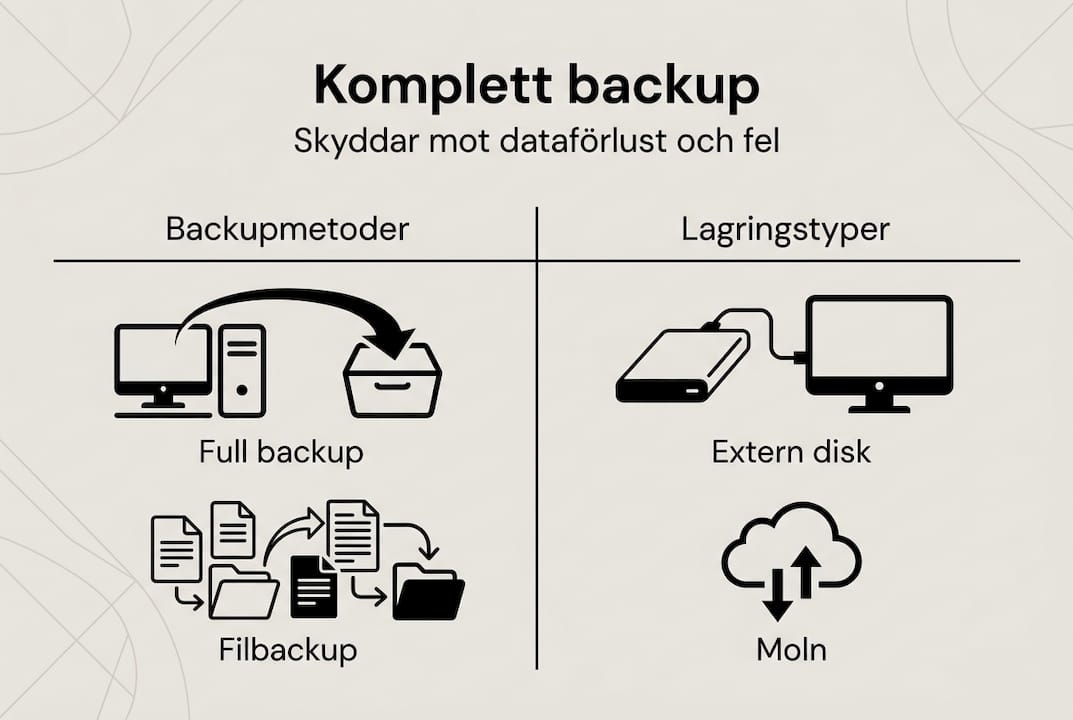
När vi vet varför en backup behövs är det viktigt att förstå vad det faktiskt innebär i praktiken. Det finns två huvudtyper: filbackup och systemavbildning. En filbackup kopierar valda mappar och filer, till exempel Dokument och Bilder. En systemavbildning kopierar hela hårddisken, inklusive operativsystem, inställningar och installerade program.
En systemavbildning innebär att hela hårddisken kan återställas vid katastrof, precis som datorn såg ut den dag bilden togs.
För privatpersoner och småföretag i Stockholm är systemavbildningen ovärderlig vid hårddiskkrasch, ransomware-angrepp eller när en ny dator ska konfigureras identiskt. Filbackup räcker för daglig kopiering av viktiga dokument. Kombinationen av båda ger det starkaste skyddet.
| Typ | Vad kopieras | Återställningstid | Utrymme |
|---|---|---|---|
| Filbackup | Valda filer och mappar | Snabb | Litet |
| Systemavbildning | Hela disken | Längre | Stort |
| Kombinerad | Allt | Flexibel | Medel |
Vill du säkerhetskopiera dator enkelt utan krångel? Vi på Min Datorsupport hjälper dig sätta upp rätt lösning från start.
Vilka backup-metoder finns och när passar de bäst?
När du förstår skillnaden på backup-typer kan du välja rätt metod för dina behov. Det finns tre grundläggande metoder, och skillnaderna mellan dem påverkar både tid, utrymme och hur enkelt det är att återställa data.
- Full backup kopierar allt varje gång. Enklast att återställa, men tar mest tid och plats.
- Inkrementell backup kopierar bara det som ändrats sedan senaste backupen. Snabbast att köra, men återställning kräver flera steg.
- Differentiell backup kopierar allt som ändrats sedan senaste fulla backupen. Ett mellanting i tid och storlek.
| Metod | Hastighet | Plats | Återställning |
|---|---|---|---|
| Full | Långsam | Stor | Enkel |
| Inkrementell | Snabb | Liten | Komplex |
| Differentiell | Medel | Medel | Medel |
Den bästa lösningen för de flesta är en kombination: en full backup en gång i veckan och inkrementella backuper varje dag. På så sätt balanseras hastighet och säkerhet.

Proffstips: Schemalägg backupen att köras automatiskt på natten. Då slipper du tänka på det och riskerar inte att glömma.
Vill du ha hjälp att välja och konfigurera rätt verktyg för säkerhetskopiering? Vi sätter upp det åt dig.
Vilken backup-strategi är säkrast? 3-2-1-regeln och vidare
Metodik och rutin är avgörande. Här förklarar vi den strategi som rekommenderas globalt. 3-2-1-regeln innebär tre kopior av datan, på två olika medier, varav en förvaras offsite, alltså utanför hemmet eller kontoret.
- 3 kopior av all viktig data
- 2 olika medier, till exempel extern hårddisk och molntjänst
- 1 kopia offsite, i molnet eller på annan fysisk plats
För maximal säkerhet finns en utökad variant kallad 3-2-1-1-0. Den lägger till en immutabel kopia (som inte kan ändras eller raderas av ransomware) och kräver noll fel vid återställningstester.
| Strategi | Kopior | Medier | Offsite | Immutabel |
|---|---|---|---|---|
| 3-2-1 | 3 | 2 | Ja | Nej |
| 3-2-1-1-0 | 3+ | 2+ | Ja | Ja |
För hem och småföretag i Stockholm fungerar kombinationen av en extern hårddisk och en molntjänst som OneDrive eller Backblaze utmärkt. Molnet skyddar mot brand och inbrott, den lokala disken ger snabb återställning. Utforska praktiska backup-lösningar för att förstå hur fysisk redundans fungerar i praktiken.
Proffstips: Förvara den externa hårddisken hos en familjemedlem eller på jobbet. Det räcker för att uppfylla offsite-kravet i 3-2-1-regeln.
Vi på Min Datorsupport hjälper dig sätta upp en framtidssäkrad backup som följer 3-2-1-principen, anpassad för just din situation.
Verktyg och programvaror för säkerhetskopiering
Du har nu strategin. Dags att välja vilka verktyg som gör jobbet bäst. Både Windows och macOS har inbyggda lösningar, men de räcker inte alltid till.
Windows har Säkerhetskopiering och återställning samt Filhistorik. De fungerar för grundläggande behov men saknar avancerade schemaläggnings- och krypteringsfunktioner.
macOS har Time Machine, som är enkelt och pålitligt för de flesta hemmaanvändare.
Tredjepartsverktyg som Acronis är snabbare än Windows inbyggda lösningar och erbjuder bättre kryptering, molnintegration och automatisering. Andra populära alternativ:
- Macrium Reflect (Windows): Snabb systemavbildning, gratis grundversion
- EaseUS Todo Backup (Windows/Mac): Användarvänligt, bra för nybörjare
- Acronis Cyber Protect (Windows/Mac): Professionellt, inkluderar antivirusskydd
- Time Machine (Mac): Inbyggt, enkelt, pålitligt för hemmabruk
| Verktyg | Plattform | Pris | Systemavbildning | Molnbackup |
|---|---|---|---|---|
| Windows Backup | Windows | Gratis | Ja | Begränsad |
| Macrium Reflect | Windows | Gratis/Betald | Ja | Nej |
| Acronis | Win/Mac | Betald | Ja | Ja |
| Time Machine | Mac | Gratis | Ja | Nej |
Osäker på vilket verktyg som passar dig? Vi erbjuder hjälp med backup-program och installerar det åt dig på plats i Stockholm.
Så gör du steg för steg: Komplett backup av dator
Nu är det dags att ta action. Här får du varje steg konkret beskrivet.
Förberedelse:
- En extern hårddisk med tillräckligt utrymme (minst lika stor som din data)
- Valt backup-program installerat
- Stabil strömförsörjning under hela processen
Steg 1: Anslut den externa hårddisken till datorn.
Steg 2: Öppna ditt backup-program, till exempel Macrium Reflect eller Acronis.
Steg 3: Välj “Skapa systemavbildning” eller motsvarande alternativ.
Steg 4: Välj källdisk (din dators hårddisk) och måldisk (den externa hårddisken).
Steg 5: Starta backupen och låt den köra klart utan att avbryta.
Steg 6: Konfigurera automatiska inkrementella backuper för daglig körning.
Steg 7: Testa återställningen. Det är ett steg många hoppar över, men regelbunden test av återställning är kritiskt för att veta att backupen faktiskt fungerar.
Att ha en backup du aldrig testat är som att ha en brandsläckare du aldrig kontrollerat. Den kanske fungerar, men du vet det inte förrän det är för sent.
Proffstips: Starta datorn från ett återställningsmedium och återställ en enstaka fil som test. Det tar tio minuter och ger dig full trygghet.
Om något går fel under processen hjälper vi dig med dataräddning vid problem. Vi har räddat data åt hundratals kunder i Stockholm.
Vanliga problem och misstag att undvika
Missar du något steg riskerar du förlora allt. Undvik dessa misstag!
De vanligaste misstagen:
- Aldrig testa återställningen. Många backup-tester misslyckas just för att ingen kontrollerat att de faktiskt fungerar.
- Backup på samma disk som originalet. Om hårddisken kraschar förlorar du allt på en gång.
- Ingen offsite-kopia. Brand, inbrott eller översvämning kan förstöra både dator och extern hårddisk om de står bredvid varandra.
- Glömmer att uppdatera backupen. En backup från för ett år sedan hjälper dig inte återfå det du jobbat med den senaste månaden.
- Krypterar inte backupen. En okrypterad extern hårddisk som tappas bort är en säkerhetsrisk.
Proffstips: Sätt en påminnelse i kalendern en gång per kvartal för att testa återställningen. Det tar kort tid men kan rädda dig från en katastrof.
Om du redan råkat ut för dataförlust, tveka inte att kontakta oss. Vi hjälper dig med hjälp vid förlorade filer och gör allt vi kan för att rädda din data.
Vi hjälper dig med säkerhetskopiering i Stockholm
Att sätta upp en pålitlig backup-rutin kräver rätt verktyg, rätt strategi och lite tid. Vi på Min Datorsupport hjälper privatpersoner och småföretag i Stockholmsområdet att skydda sin data på ett enkelt och säkert sätt.
Vi installerar och konfigurerar backup-lösningar anpassade för just dig, oavsett om du kör Windows eller Mac. Vi ser till att du följer 3-2-1-principen, att backupen körs automatiskt och att du vet hur du återställer allt om olyckan är framme. Ingen teknisk förkunskap krävs från din sida. Vi tar hand om det.
Kontakta oss
Vanliga frågor om säkerhetskopiering av dator
Behöver jag verkligen en fullständig systemavbildning varje gång?
Nej, en initial systemavbildning räcker. Därefter fungerar inkrementella eller differentiella backuper utmärkt för det dagliga skyddet.
Varför rekommenderas molnbackup tillsammans med lokal backup?
Molnbackup skyddar mot brand och inbrott i hemmet, medan lokal backup ger snabb återställning. En moln och lokal hybrid är det starkaste skyddet mot både ransomware och fysiska hot.
Hur ofta ska jag testa att återställa backupen?
Testa återställningen minst en gång per kvartal. Det säkerställer att backupen fungerar när den verkligen behövs.
Hur mycket utrymme behöver jag för en komplett backup?
Du behöver minst lika mycket ledigt utrymme som din totala datamängd, helst lite mer. En systemavbildning tar exakt lika mycket plats som ursprungsdiskens data.
Kan en säkerhetskopiering skydda mot ransomware?
Ja, med en immutabel eller offline backup är du skyddad även om datorn infekteras. 3-2-1-regeln med immutabel kopia är det starkaste skyddet mot ransomware-angrepp.