
Så säkerhetskopierar du din dator enkelt och säkert
Bara en tredjedel av alla privatpersoner säkerhetskopierar sin dator regelbundet. Det betyder att majoriteten av Stockholms hushåll och småföretag riskerar att förlora allt: semesterbilder, bokföring, kundregister och viktiga dokument. En hårddisk kan krascha utan förvarning, ett ransomware-angrepp kan låsa alla filer på sekunder, och ett inbrott kan ta med sig hela datorn. Den här artikeln visar dig exakt hur du skyddar din dator, steg för steg, oavsett om du kör Windows eller Mac. Vi på Min Datorsupport hjälper dig också om du fastnar längs vägen.
Innehållsförteckning
- Varför säkerhetskopiering är avgörande för dina data
- Översikt över metoder och verktyg för säkerhetskopiering
- Vad du behöver: Förberedelser och material
- Steg-för-steg: Så säkerhetskopierar du din dator
- Vanliga misstag och hur du undviker dem
- Så verifierar och underhåller du dina säkerhetskopior
- Vi hjälper dig att säkerhetskopiera din dator i Stockholm
- Vanliga frågor om säkerhetskopiering
Viktiga Insikter
| Punkt | Detaljer |
|---|---|
| Backup sparar din data | En säkerhetskopia skyddar dig mot både oväntade haverier och cyberhot. |
| Olika metoder finns | Välj mellan molntjänster, extern hårddisk eller nätverksdisk beroende på behov och budget. |
| Testa att återställa | Regelbundna tester säkerställer att din backup verkligen fungerar när olyckan är framme. |
| Automatisera gärna | Automatiserad backup minimerar risken att du glömmer säkerställa dina filer. |
Varför säkerhetskopiering är avgörande för dina data
Data försvinner på fler sätt än de flesta tänker på. Hårddiskar har en genomsnittlig livslängd på tre till fem år, och de ger sällan tydliga varningssignaler innan de slutar fungera. Stöld, brand och vattenskador är andra verkliga risker, särskilt i en storstad som Stockholm där tätt boende och inbrott förekommer.
För privatpersoner handlar det ofta om oersättliga foton och personliga dokument. För ett litet företag kan konsekvenserna vara ännu allvarligare: förlorad bokföring, kunddata och avtal kan leda till ekonomiska böter och skadat förtroende. Skillnaden är att ett företag dessutom kan ha lagkrav på att bevara viss data.
Vanliga orsaker till dataförlust:
- Hårddiskkrasch utan förvarning, ofta på äldre datorer
- Ransomware som krypterar alla filer och kräver lösensumma
- Stöld eller brand som förstör hela enheten
- Mänskliga misstag som att råka radera fel mapp
- Programvarufel vid uppdateringar eller installationer
“33% av privatpersoner gör inga säkerhetskopior alls. Det innebär att en krasch eller ett angrepp kan bli en total katastrof utan möjlighet till återhämtning.”
En välplanerad backup räddar inte bara bilder och dokument. Den räddar tid, pengar och i många fall hela verksamheten. Om du vill ha hjälp att komma igång erbjuder vi datorservice hemma för privatpersoner i hela Stockholmsområdet. Nu när du vet hur ofta data går förlorad är frågan: Hur skyddar du dig bäst?
Översikt över metoder och verktyg för säkerhetskopiering
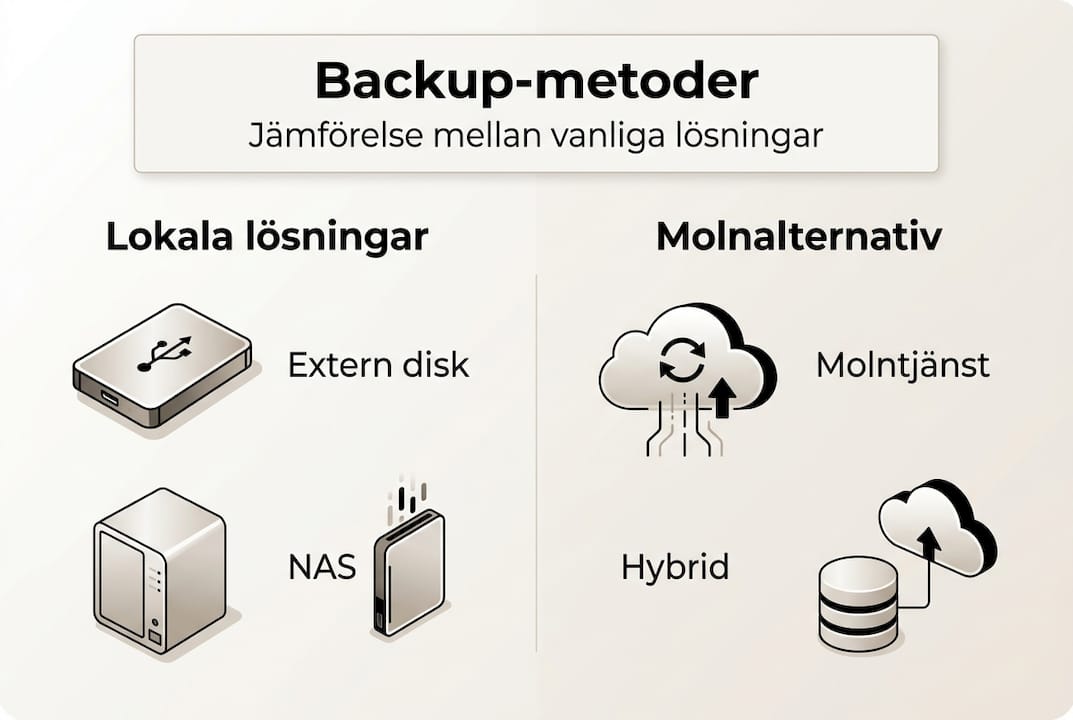
För att välja rätt metod behöver du känna till dina alternativ. Det finns fyra huvudsakliga sätt att säkerhetskopiera en dator, och de passar olika behov och budgetar.
| Metod | Fördelar | Nackdelar | Passar bäst för |
|---|---|---|---|
| Extern hårddisk | Snabb, engångskostnad, fungerar offline | Kan stjälas eller skadas | Privatpersoner, enkel backup |
| Molntjänst (t.ex. OneDrive, iCloud) | Automatisk, offsite, tillgänglig överallt | Kräver internet, löpande kostnad | Alla användare |
| NAS (nätverksdisk) | Stor kapacitet, delad åtkomst | Dyrare att sätta upp | Småföretag, familjer |
| Programvara (t.ex. Macrium Reflect, Acronis) | Flexibel, schemalagd, fullständig avbildning | Kräver konfiguration | Avancerade användare, företag |
För Windows finns flera inbyggda alternativ. Backup på Windows inkluderar verktyg som Filhistorik, Backup och återställning, samt OneDrive för molnsynkronisering. Tredjepartsprogram som Macrium Reflect och Acronis True Image ger ännu mer kontroll.
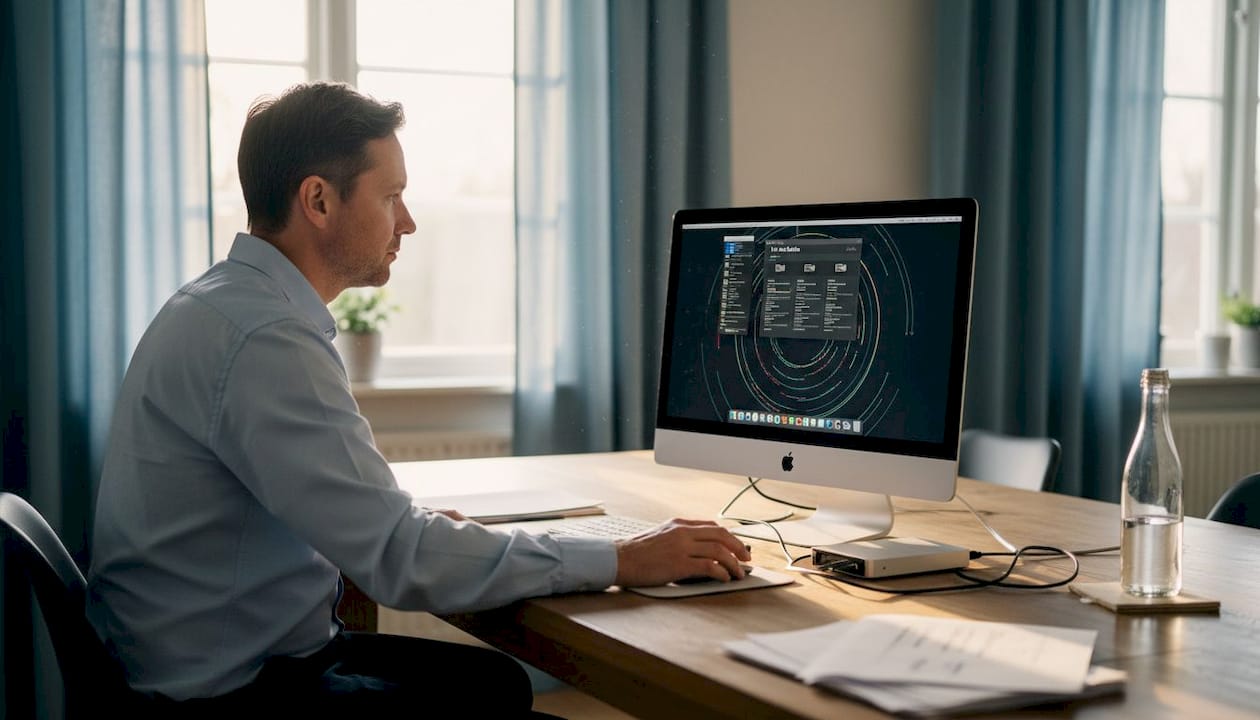
För Mac är Time Machine standardlösningen. Den skapar automatiska säkerhetskopior varje timme till en extern disk och låter dig återställa enskilda filer eller hela systemet med några klick.
Proffstips: Kombinera alltid minst två metoder, till exempel en extern hårddisk och en molntjänst. På så sätt är du skyddad även om en av dem fallerar. Vill du ha hjälp att välja rätt upplägg erbjuder vi hjälp med säkerhetskopiering anpassad efter just dina behov.
Vad du behöver: Förberedelser och material
Nu när du vet vilken metod du väljer, samla detta innan du startar. Rätt förberedelse sparar tid och förhindrar att backupen misslyckas halvvägs.
Checklista inför säkerhetskopiering:
- En extern hårddisk eller USB-enhet med tillräcklig kapacitet (minst dubbelt så stor som din data)
- Aktivt konto hos en molntjänst om du väljer molnbackup
- Installerad och uppdaterad backup-programvara
- Stabil internetanslutning för molnöverföring
- Tillräckligt med tid, en första fullständig backup kan ta flera timmar
| Behov | Rekommenderad lösning | Ungefärlig kostnad |
|---|---|---|
| Privatperson, grundläggande | Extern hårddisk 1 TB + OneDrive | 500 till 800 kr engång + 60 kr/mån |
| Privatperson, avancerad | Extern hårddisk + lokal backup-programvara | 800 till 1 500 kr |
| Småföretag | NAS + molnbackup | 3 000 till 8 000 kr |
En viktig sak att tänka på är var du förvarar din backup-disk. Molntjänster kräver internet men är offsite, vilket skyddar mot brand och stöld. Lokal backup är snabbare men kräver att disken förvaras säkert, helst på en annan plats än datorn. Vill du se fler alternativ kan du läsa om våra backup-lösningar för privatpersoner och företag.
För småföretag i Stockholm rekommenderar vi starkt en NAS-enhet (Network Attached Storage). Det är en nätverksdisk som alla på kontoret kan säkerhetskopiera till automatiskt, utan att behöva tänka på det.
Steg-för-steg: Så säkerhetskopierar du din dator
Med allt förberett är det dags att följa stegen. Här går vi igenom hur du gör på Windows och Mac, samt hur du kopplar in en extern hårddisk.
Windows med inbyggda verktyg:
- Anslut din externa hårddisk till datorn
- Öppna Inställningar och gå till Uppdatering och säkerhet
- Välj Säkerhetskopiering och klicka på Lägg till en enhet
- Välj din externa disk och aktivera Säkerhetskopiera automatiskt mina filer
- Klicka på Fler alternativ för att välja mappar och hur ofta backup ska köras
Du kan också använda backup för Windows via OneDrive för automatisk molnsynkronisering av viktiga mappar som Dokument, Bilder och Skrivbordet.
Mac med Time Machine:
- Anslut en extern hårddisk till din Mac
- Öppna Systeminställningar och välj Time Machine
- Klicka på Välj säkerhetskopieringsdisk och välj din externa disk
- Aktivera Säkerhetskopiera automatiskt
- Time Machine skapar nu automatiska säkerhetskopior varje timme, dagligen och veckovis
Time Machine sparar flera versioner av dina filer, vilket gör det möjligt att återställa en fil till exakt hur den såg ut för tre veckor sedan. Det är ovärderligt om du råkar skriva över ett viktigt dokument.
Proffstips: Testa alltid att återställa en enstaka fil direkt efter att du ställt in backupen. Det bekräftar att allt fungerar korrekt och att du vet hur processen går till om det väl behövs. Om du vill ha hjälp med säker Mac-backup eller behöver rädda filer från en trasig disk, hjälper vi dig.
Vanliga misstag och hur du undviker dem
När man säkerhetskopierar för första gången är det vanligt att göra misstag som gör att backupen inte fungerar när den väl behövs. Här är de vanligaste fällorna:
- Manuell kopiering av enstaka filer räcker inte. Manuell kopiering fungerar men är ineffektiv för stora datamängder och missar ofta systemfiler och programinställningar
- Felaktiga inställningar kan ge tomma eller ofullständiga säkerhetskopior utan att du märker det
- Enbart molnbackup kan bli ett problem vid internetavbrott eller om molntjänsten har driftstopp
- Aldrig testa återställning är det vanligaste och farligaste misstaget. En backup du aldrig testat är en backup du inte kan lita på
- Förvara backup-disken bredvid datorn ger inget skydd mot stöld, brand eller vattenskada
“I Stockholm, där inbrott och vattenskador från rörläckor förekommer, är det extra viktigt att alltid ha minst en kopia förvarad på en annan plats. Det kan vara hos en familjemedlem, på kontoret eller i molnet.”
Om du redan drabbats av dataförlust och behöver akut hjälp erbjuder vi hjälp vid dataförlust med professionell dataräddning i Stockholmsområdet. Ju snabbare du agerar, desto större är chansen att rädda dina filer.
Så verifierar och underhåller du dina säkerhetskopior
När backupen är genomförd, så ser du till att allt verkligen fungerar. En backup som aldrig verifieras kan ge en falsk trygghet.
- Testa återställning direkt efter första backupen. Välj en enstaka fil, återställ den till en annan mapp och kontrollera att innehållet är korrekt
- Kontrollera backup-loggar regelbundet, minst en gång per månad. Både Windows och Time Machine visar när senaste backup kördes och om det uppstod fel
- Uppdatera backup-schemat om du börjar arbeta med nya typer av filer eller om datamängden ökar
- Rotera backup-diskar om du har flera. Förvara alltid en disk offsite, till exempel på jobbet eller hos en anhörig
- Följ 3-2-1-1-0-regeln: tre kopior, på två olika medier, en offsite, en offline och noll fel i backup-testet
Den utökade 3-2-1-1-0-regeln är särskilt viktig för skydd mot ransomware. En offline-kopia, det vill säga en disk som inte är ansluten till nätverket, kan inte krypteras av ett ransomware-angrepp. Det är den enda typen av backup som ger fullständigt skydd.
Proffstips: För småföretag i Stockholm rekommenderar vi att automatisera så mycket som möjligt. Schemalägg dagliga inkrementella backups och veckovisa fullständiga backups. Det tar bort det mänskliga momentet och säkerställer att backupen alltid är aktuell. Vill du ha fler råd kan du besöka vår sida om fler backup-råd.
Vi hjälper dig att säkerhetskopiera din dator i Stockholm
Att sätta upp en pålitlig backup-lösning kan kännas överväldigande, men det behöver det inte vara. Vi på Min Datorsupport hjälper privatpersoner och småföretag i hela Stockholmsområdet att skydda sina data, från enkel extern hårddisk till automatiserade NAS-lösningar med molnbackup.
Vi kommer hem till dig eller till ditt kontor, ställer in allt korrekt och ser till att du förstår hur systemet fungerar. Vi testar också återställningen så att du kan känna dig trygg. Oavsett om du kör Windows eller Mac, är privatperson eller driver ett litet företag, har vi en lösning som passar dig. Kontakta oss idag så löser vi det tillsammans.
Boka Tid
📞 08 400 117 26
✉️ kontakt@mindatorsupport.se
Vanliga frågor om säkerhetskopiering
Hur ofta bör jag säkerhetskopiera min dator?
Minst en gång per vecka, men dagliga inkrementella backups rekommenderas för viktiga filer och företagsdata.
Vad är 3-2-1-1-0-regeln?
Du har tre kopior av datan, på två olika medier, en offsite, en offline och noll fel i backup-testet. Det ger skydd även mot ransomware.
Vilken backup-metod passar bäst för småföretag?
En kombination av lokal NAS och molnlagring ger hög säkerhet och flexibel åtkomst. NAS är en fördel för företag med flera datorer och användare.
Vad är skillnaden på backup i molnet och lokalt?
Molnet skyddar mot lokala skador men kräver internet. Lokal backup är snabbare och fungerar utan nätanslutning men kräver fysisk säkerhet.
Vad gör jag om backupen misslyckas?
Testa återställning från dina backupfiler och kontrollera loggar för felmeddelanden. Om problemet kvarstår hjälper vi dig med felsökning och datarecovery hos Min Datorsupport.
