
7 bästa tipsen för att hålla din dator snabb 2026 – Min Datorsupport
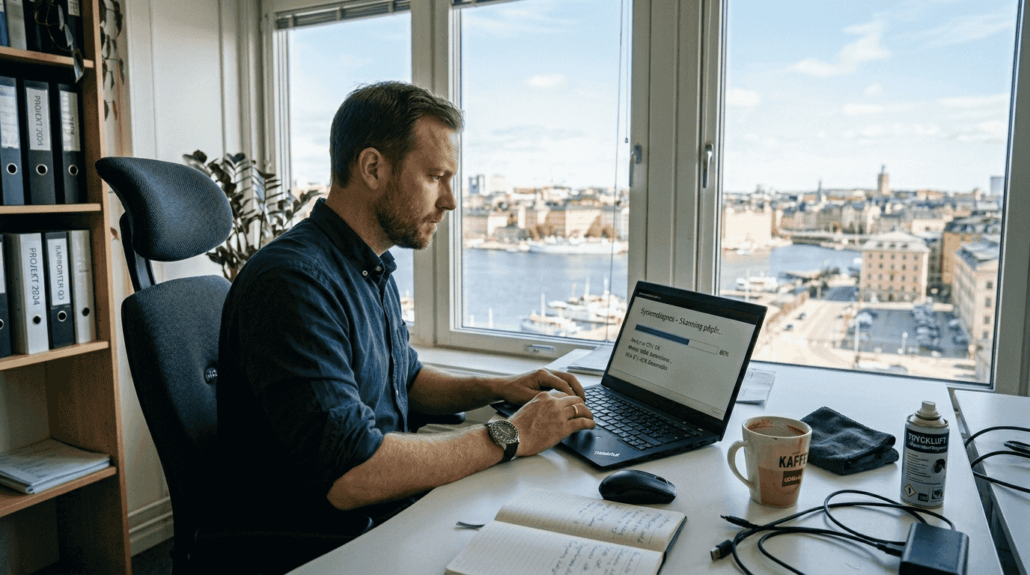
Har din dator blivit långsam och frustrerande att arbeta med? Du är inte ensam. Många upplever att datorn tappar fart över tid, men få vet varför eller hur man kan åtgärda problemet effektivt. I denna guide får du sju konkreta och enkla steg som håller din dator snabb och responsiv under 2026. Oavsett om du är privatperson eller driver ett litet företag i Stockholm hjälper dessa tips dig att optimera prestandan utan dyra investeringar. – Min Datorsupport
Innehållsförteckning
- Sammanfattning av de 7 bästa tipsen
- Vad du behöver innan du börjar – förutsättningar och grundläggande verktyg
- Rengöring och underhåll av hårdvara
- Programvaruoptimering och borttagning av onödiga program
- Säkerhetskopiering och hantering av uppdateringar
- Hantera startprogram och tjänster effektivt
- Vanliga fel och hur de åtgärdas
- Förväntade resultat och hur du vet att det fungerar
- Få professionell hjälp med datoroptimering i Stockholm
- Vanliga frågor om att hålla datorn snabb
Sammanfattning av de 7 bästa tipsen
| Point | Details |
|---|---|
| Förberedelser innan optimering | Säkerhetskopiera alltid data och håll system uppdaterade före ändringar. |
| Rengör hårdvaran regelbundet | Damm försämrar kylning och kan höja temperaturen dramatiskt. |
| Ta bort onödiga program | Avinstallering av överflödiga program förbättrar uppstartstid med upp till 40%. |
| Hantera startprogram effektivt | Inaktivera autostart för program du inte behöver direkt vid uppstart. |
| Uppdatera regelbundet | System- och mjukvaruuppdateringar innehåller kritiska säkerhets- och prestandafixar. |
Vad du behöver innan du börjar – Förutsättningar och grundläggande verktyg
För att optimera din dator på ett tryggt och effektivt sätt behöver du några grundläggande kunskaper och rätt verktyg. Administratörsrättigheter till datorn är nödvändiga för att installera och avinstallera program samt ändra systeminställningar. Utan dessa kan du inte genomföra de flesta optimeringsåtgärder.
Verktyg du behöver inkluderar tryckluft för rengöring av komponenter, mjuka mikrofibertrasor för skärm och hölje samt ett pålitligt antivirusprogram för säkerhetsskanning. Dessa hjälpmedel är enkla att få tag på och utgör grunden för både fysisk och mjukvarubaserad optimering.
Backup är absolut kritiskt innan du börjar optimera. Backupplaner minskar dataförlust med över 70% och skyddar dig om något går fel under optimeringsprocessen. En säkerhetskopia kan sparas på extern hårddisk, molntjänst eller NAS-enhet.
Systemuppdateringar och antivirusprogram måste vara aktuella för att säkerställa stabilitet och säkerhet. Kontrollera att Windows Update eller macOS Software Update har kört nyligen. Ett uppdaterat system minskar risken för krascher och säkerhetsproblem under optimering. För en komplett förberedelseguide för snabb dator kan du utforska mer omfattande steg.
Proffstips: Skapa en checklista över alla program och inställningar du vill ändra innan du börjar. Detta sparar tid och minskar risken för att missa viktiga steg.
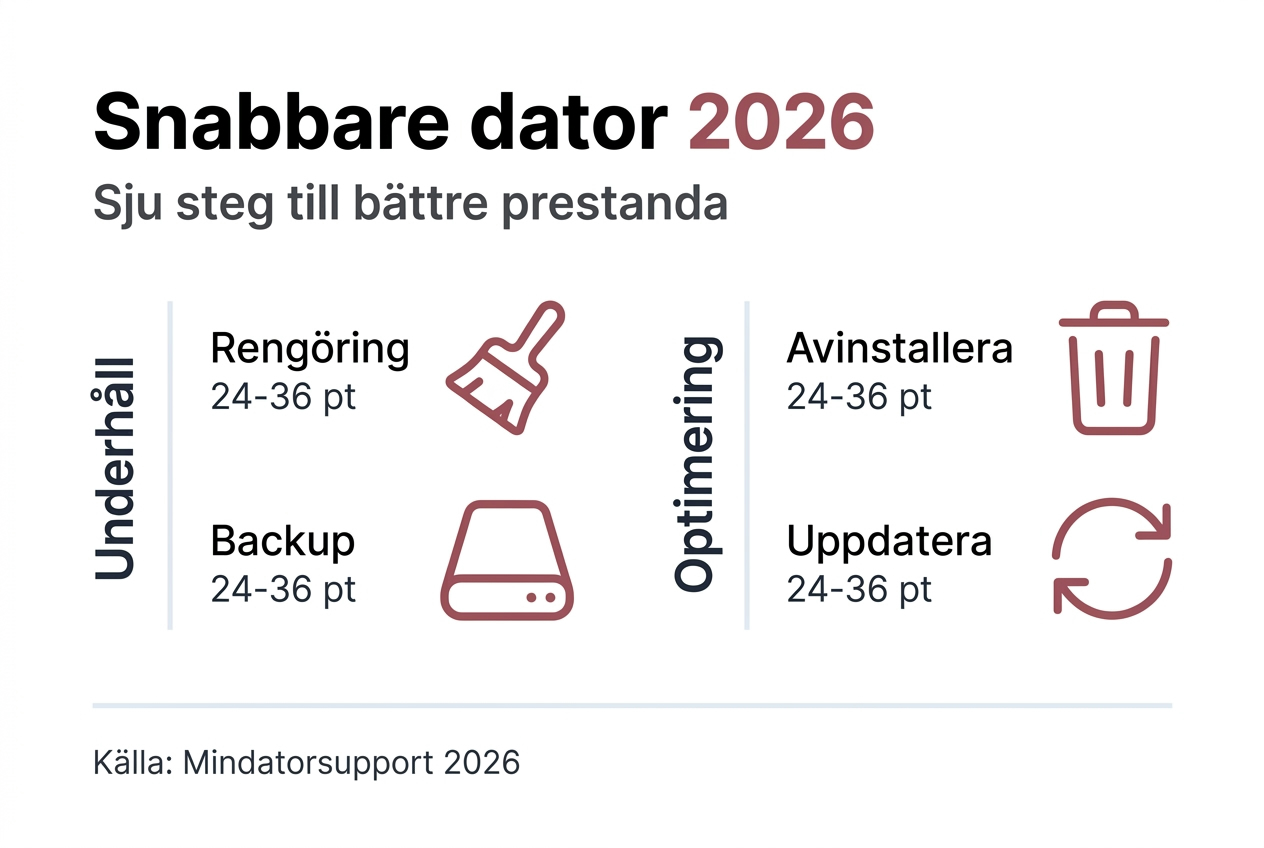
Grundläggande verktygsöversikt
| Verktyg | Användning | Var du får det |
|---|---|---|
| Tryckluft | Rengör damm från fläktar och kylflänsar | Elektronikbutik, byggvaruhus |
| Mikrofibertrasor | Torkar av skärm och hölje | Livsmedelsbutik, elektronikbutik |
| Antivirusprogram | Skannar och tar bort skadlig programvara | Windows Defender (inbyggt), Malwarebytes, Norton |
| Backup-media | Extern hårddisk eller molntjänst | Elektronikbutik, online (Google Drive, Dropbox) |
Rengöring och underhåll av hårdvara
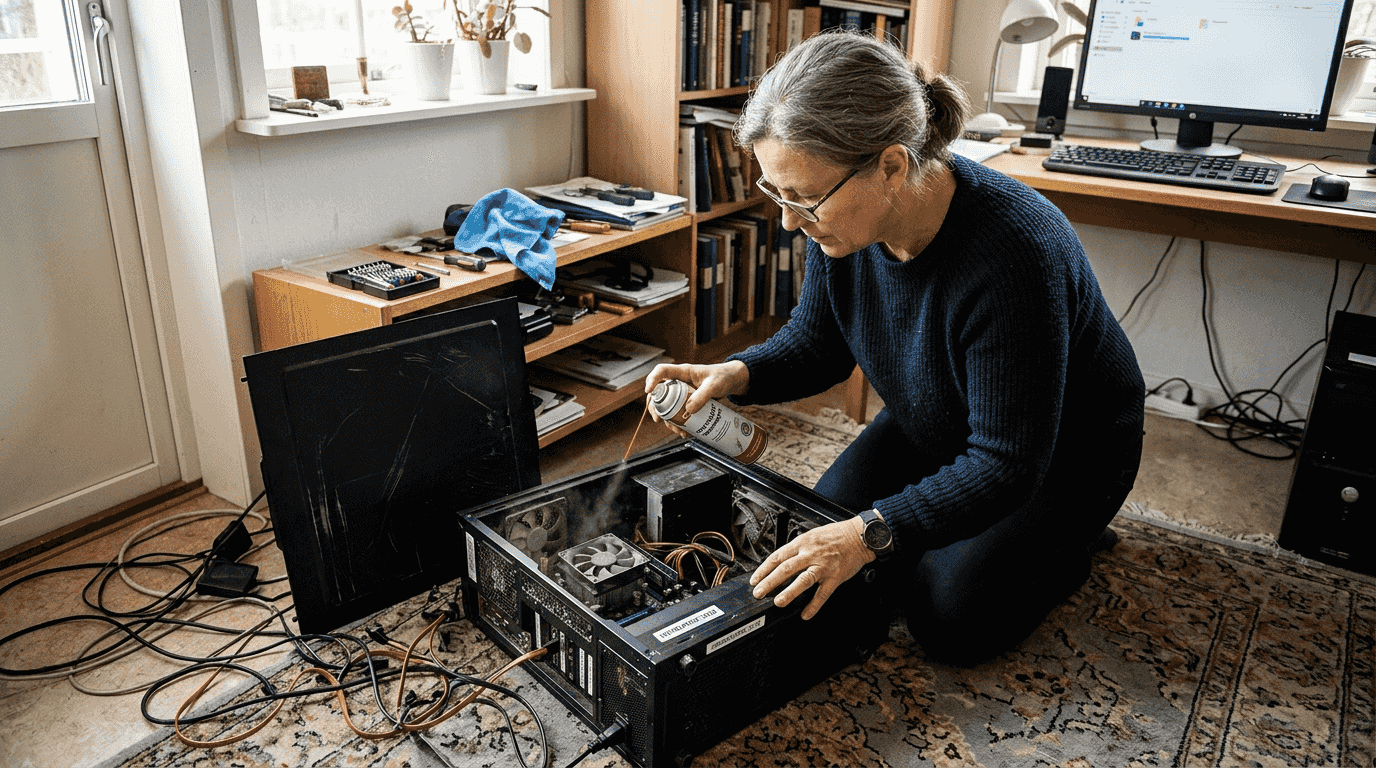
Fysisk rengöring av datorns komponenter är en ofta förbisedd faktor som kraftigt påverkar prestanda. Damm samlas i fläktar, kylflänsar och ventilationsöppningar vilket försämrar kylningen. När luftflödet blockeras kan temperaturen stiga med 20°C eller mer, vilket tvingar processorn att sänka sin hastighet för att undvika överhettning.
Regelbunden rengöring var sjätte till tolfte månad rekommenderas beroende på din miljö. Om du har husdjur, röker inomhus eller arbetar i dammiga lokaler bör du rengöra oftare. En ren dator arbetar effektivare, tystare och håller längre.
Säkra rengöringsmetoder börjar alltid med att stänga av datorn och koppla ur strömkabeln. Vänta några minuter så att komponenter svalnar. Använd tryckluft i korta sprayer på cirka 10 centimeters avstånd från komponenter. Håll sprayen upprätt och undvik att skaka den, vilket kan spruta kylvätska.
Undvik våta trasor, dammsugare eller slipande medel som kan skada känsliga delar. Fukt kan korrodera elektronik medan dammsugare kan skapa statisk elektricitet. För laptops, ta bort batteriet om möjligt innan rengöring. Stationära datorer bör öppnas försiktigt och fläktar rengöras särskilt noggrant.
Proffstips: Lägg en bit mjuk kartong under stationära datorer för att minska dammansamling från golvet. Detta enkla trick kan förlänga tiden mellan rengöringar avsevärt.
- Stäng av och koppla ur datorn helt innan rengöring
- Använd tryckluft i korta sprayer från 10 cm avstånd
- Rengör fläktar, ventilationsöppningar och kylflänsar noggrant
- Torka av skärm och hölje med mikrofibertras
- Utför grundlig rengöring var 6:e till 12:e månad
Programvaruoptimering och borttagning av onödiga program
Onödiga program och bakgrundsprocesser tar systemresurser och saktar ner datorn märkbart. Många datorer levereras med förinstallerad programvara som användaren aldrig behöver. Dessa så kallade bloatware-program startar ofta automatiskt och förbrukar minne och processorkraft.
Identifiera resurstunga program genom Aktivitetshanteraren i Windows eller Aktivitetsövervakaren på Mac. Sortera processer efter CPU- och minnesanvändning för att se vilka program som belastar systemet mest. Program du inte använt på sex månader är kandidater för avinstallation.
Avinstallera via kontrollpanelen eller systeminställningar för att säkerställa fullständig borttagning. Tredjepartsverktyg som Revo Uninstaller kan hitta och ta bort kvarlämnade filer och registerposter. Borttagning av överflödiga program kan minska uppstartstiden med upp till 40% och frigöra värdefull lagringsutrymme.
Utöver avinstallation bör du rensa program från automatisk uppstart. Detta gör du i Aktivitetshanteraren under fliken Autostart på Windows. Inaktivera program som inte behöver köras direkt vid systemstart. För mer omfattande programvaruoptimeringstips finns detaljerade guider tillgängliga.
Proffstips: Installera bara ett antivirusprogram åt gången. Flera säkerhetsprogram i konflikt kan sakta ner systemet mer än vad de skyddar.
Steg för effektiv programborttagning
- Öppna Aktivitetshanteraren eller Aktivitetsövervakaren för att identifiera resurstunga processer
- Sortera program efter CPU- och minnesanvändning
- Notera program du inte använder eller känner igen
- Avinstallera via Kontrollpanelen på Windows eller Systeminställningar på Mac
- Använd rensningsverktyg för att ta bort kvarlämnade filer
- Starta om datorn för att slutföra borttagningen
| Programtyp | Exempel | Vanlig resursanvändning |
|---|---|---|
| Bloatware | Tillverkarens egna verktyg, testversioner | 200-500 MB RAM |
| Bakgrundstjänster | Molnsynkronisering, uppdateringstjänster | 100-300 MB RAM |
| Oanvända spel och appar | Gamla installationer | 1-10 GB lagring |
| Duplicerade verktyg | Flera PDF-läsare, webbläsare | 150-400 MB RAM |
Säkerhetskopiering och hantering av uppdateringar
Säkerhetskopiering och uppdateringar är två kritiska komponenter för att hålla datorn stabil och säker. Backup före större uppdateringar eller systemändringar skyddar mot dataförlust om något går fel. En uppdatering kan ibland orsaka konflikter eller krascher, särskilt om systemet har äldre hårdvara eller drivrutiner.
System- och programuppdateringar innehåller inte bara nya funktioner utan också viktiga säkerhetspatchar och prestandaförbättringar. Uppdaterade system minskar krascher med upp till 35% och stänger säkerhetshål som kan utnyttjas av skadlig programvara. Microsoft och Apple släpper regelbundet uppdateringar som adresserar kända buggar och optimerar systemets funktion.
Automatisk uppdatering är den enklaste vägen till ett säkert system. Aktivera automatiska uppdateringar i Windows Update eller macOS Software Update så slipper du tänka på det manuellt. Systemet laddar ner och installerar uppdateringar när datorn inte används aktivt, vilket minimerar avbrott.
Regelbunden backup minskar driftstopp över 70% vid datorkrascher eller hårdvarufel. Använd Windows Backup, Time Machine på Mac eller molntjänster som Google Drive och OneDrive. Schemalägg automatiska säkerhetskopior varje vecka eller oftare för kritisk data. Innan större uppdateringar, säkerställ att en färsk backup finns och välj en tidpunkt när du inte är beroende av datorn. För professionella säkerhetskopieringstjänster finns experter som kan hjälpa till med robust datahantering.
- Säkerhetskopiera alltid före större uppdateringar och systemändringar
- Aktivera automatiska uppdateringar för operativsystem och viktiga program
- Schemalägg veckovisa backups till extern enhet eller molntjänst
- Testa återställning från backup regelbundet för att säkerställa funktion
- Håll även drivrutiner uppdaterade för optimal hårdvaruprestanda
Hantera startprogram och tjänster effektivt
Autostart-program är en av de största orsakerna till långsam uppstartstid. Varje program som startar automatiskt vid systemstart förbrukar minne och processorkraft, vilket fördröjer när datorn blir användbar. Många program lägger till sig själva i autostart utan att fråga användaren.
Identifiera vilka program som startar automatiskt genom Aktivitetshanteraren på Windows. Öppna den med Ctrl+Shift+Esc och gå till fliken Autostart. Här ser du en lista över alla program som körs vid uppstart samt deras påverkan på starttiden. Program märkta med “Hög” påverkan bör granskas först.
På macOS hittar du autostart-program under Systeminställningar, sedan Användare och grupper, och fliken Inloggningsobjekt. Här kan du lägga till eller ta bort program som startar när du loggar in. Skillnaden mellan operativsystemen är främst i gränssnittet, inte i principen.
Inaktivera program du inte behöver direkt vid uppstart. Molnsynkroniseringstjänster, chattprogram och uppdateringstjänster kan ofta startas manuellt när du behöver dem. Korrekt hantering av autostart-program förbättrar uppstartstiden med 30–50% och gör datorn mer responsiv.
För ytterligare information om hantering av autostart-program finns omfattande guider tillgängliga som täcker både Windows och Mac.
Steg för att hantera autostart-program
- Öppna Aktivitetshanteraren med Ctrl+Shift+Esc på Windows eller Systeminställningar på Mac
- Navigera till Autostart-fliken eller Inloggningsobjekt
- Granska listan över program och deras påverkan på systemet
- Högerklicka på program med hög påverkan och välj “Inaktivera” på Windows
- På Mac, markera programmet och klicka på minustecknet för att ta bort det
- Starta om datorn och mät förbättringen i uppstartstid
Vanliga fel och hur de åtgärdas
Många användare gör misstag under optimering som kan försämra prestanda eller till och med skada systemet. Att känna igen dessa fallgropar hjälper dig undvika problem och få bättre resultat.
Ignorera inte varningssignaler som överhettning, ovanliga ljud från hårddisken eller plötsliga krascher. Dessa kan indikera allvarligare hårdvaruproblem som inte löses genom mjukvaruoptimering. Om fläkten låter högt konstant eller datorn stängs av spontant, sök professionell hjälp.
Undvik att avinstallera program utan att först säkerhetskopiera data och förstå vad programmet gör. Systemkritiska program och drivrutiner ska aldrig tas bort utan att veta konsekvenserna. Om du är osäker, googla programmets namn innan avinstallation.
Var försiktig med aggressiva rensningsverktyg som lovar att “fixa allt” med ett klick. Vissa tar bort viktiga registerposter eller systemfiler vilket kan göra datorn instabil. Använd bara välrenommerade verktyg och läs recensioner först.
Sök professionell hjälp i rätt tid istället för att fortsätta experimentera om problem kvarstår. Att försöka lösa avancerade problem utan kunskap kan leda till permanent dataförlust eller hårdvaruskador. För vanliga datorproblem och lösningar finns experthjälp tillgänglig i Stockholm. Mac-användare kan också hitta specifika lösningar på Mac-problem hos specialister.
- Ignorera aldrig överhettning eller ovanliga ljud från datorn
- Säkerhetskopiera alltid innan du avinstallerar okända program
- Använd bara pålitliga rensningsverktyg från kända leverantörer
- Sök professionell hjälp om problem förvärras eller kvarstår
- Läs alltid användarrecensioner innan du installerar optimeringsverktyg
Förväntade resultat och hur du vet att det fungerar
Efter genomförd optimering bör du se tydliga förbättringar i datorns prestanda. Uppstartstiden ska minska märkbart, ofta med 30 till 50 procent beroende på hur många autostart-program som inaktiverats. Program ska öppnas snabbare och systemet kännas mer responsivt.
Mät datorns prestanda före och efter optimering med benchmark-verktyg som UserBenchmark för Windows eller Geekbench för Mac. Dessa verktyg ger numeriska värden på processor-, minnes- och diskprestanda som du kan jämföra. En förbättring på 15 till 30 procent i vissa mätvärden är realistisk.
Temperaturen ska sjunka om du rengjort hårdvaran ordentligt. Använd verktyg som HWMonitor eller iStat Menus för att övervaka CPU- och GPU-temperaturer. En minskning på 10 till 15 grader Celsius vid normal användning indikerar bättre kylning.
Sparad tid och mindre frustration i vardagen är kanske det viktigaste resultatet. När datorn svarar snabbt blir arbete och underhållning mer njutbart. Om problem kvarstår trots optimering kan det vara dags att kontakta professionell support för djupare diagnos.
| Mätvärde | Före optimering | Efter optimering | Förväntad förbättring |
|---|---|---|---|
| Uppstartstid | 90 sekunder | 45 sekunder | 50% snabbare |
| Programöppning | 8 sekunder | 4 sekunder | 50% snabbare |
| CPU-temperatur | 75°C | 60°C | 15°C lägre |
| Tillgängligt RAM | 2 GB | 4 GB | 100% mer fritt |
| Diskutrymme | 20 GB fritt | 50 GB fritt | 30 GB frigjort |
Få professionell hjälp med datoroptimering i Stockholm
När du har provat dessa sju tips kanske du inser att vissa problem kräver experthjälp. Mindatorsupport erbjuder snabb och pålitlig professionell pcsupport för privatpersoner och småföretag i Stockholmsområdet. Våra tekniker kan utföra djupgående optimering, hårdvaruuppgraderingar och felsökning som går utöver vad denna guide täcker.
Vi erbjuder omfattande datorservice i Stockholm med fasta priser och snabb responstid. Oavsett om det handlar om hårdvarurengöring, virusborttagning eller nätverkskonfiguration har vi erfarenhet att lösa problemet effektivt. För dig som privatperson erbjuder vi skräddarsydd IT-support för privatpersoner som tar hänsyn till dina specifika behov och kunskapsnivå.
Professionell support kompletterar dina egna insatser och sparar tid när problem är mer komplexa än vad standardåtgärder kan lösa. Med över 15 års erfarenhet och hundratals nöjda kunder i Stockholm är vi redo att hjälpa dig få en snabbare och mer pålitlig dator.
Behöver du hjälp nu?
Boka Tid
08 400 117 26
kontakt@mindatorsupport.se
Vanliga frågor om att hålla datorn snabb
Hur ofta bör jag rengöra min dator för att hålla den snabb?
Rekommendationen är att utföra en grundlig rengöring var sjätte till tolfte månad beroende på din miljö och användning. Om du har husdjur, arbetar i dammiga lokaler eller röker inomhus bör du rengöra oftare, kanske var tredje månad. Regelbunden rengöring förhindrar överhettning, minskar buller från fläktar och bevarar optimal prestanda över tid.
Kan jag förbättra datorns hastighet genom att bara avinstallera program?
Ja, avinstallation av tunga och onödiga program kan dramatiskt minska uppstartstiden och öka systemets respons. Studier visar att borttagning av bloatware och oanvända applikationer kan förbättra uppstartstiden med upp till 40 procent. Det är dock viktigt att göra det på rätt sätt genom kontrollpanelen och säkerhetskopiera data först för att undvika oavsiktliga problem. För fler programvaruoptimeringstips finns detaljerade guider.
Vad gör jag om datorn fortfarande är långsam efter optimering?
Om problem kvarstår trots att du följt alla optimeringstips kan det finnas djupare hårdvaru- eller mjukvaruproblem som kräver professionell diagnos. Gammal hårddisk, otillräckligt RAM-minne eller skadliga virus kan orsaka långsamhet som inte åtgärdas med grundläggande optimering. Sök professionell pcsupport för långsam dator för en grundlig analys och lösning. Undvik att själv göra avancerade ändringar i systemet som kan förvärra situationen.
Ska jag uppdatera alla drivrutiner manuellt eller räcker automatiska uppdateringar?
Automatiska uppdateringar genom Windows Update eller macOS täcker de flesta kritiska drivrutiner, men vissa komponenter som grafikkort kan kräva manuell uppdatering för bästa prestanda. Besök tillverkarens webbplats för grafikkortet, moderkortet och andra specialkomponenter för att ladda ner senaste drivrutinerna. Uppdaterade drivrutiner kan ge betydande prestandaförbättringar, särskilt för spel och grafikintensiva program.
Är det värt att uppgradera till SSD om jag har en äldre dator?
Absolut, att byta från en traditionell hårddisk till en SSD är ofta den enskilt mest effektiva uppgraderingen du kan göra. En SSD kan minska uppstartstiden från minuter till sekunder och göra hela systemet mycket mer responsivt. Även äldre datorer får nytt liv med en SSD-installation, och kostnaden har sjunkit avsevärt de senaste åren. Kontakta professionell support om du behöver hjälp med installation och datamigrering.
Hur mycket RAM-minne behöver jag egentligen för normal användning?
För normal användning som webbläsning, e-post och kontorsarbete räcker 8 GB RAM för de flesta användare under 2026. Om du arbetar med bildbehandling, videoredigering eller kör många program samtidigt rekommenderas 16 GB eller mer. Kontrollera ditt nuvarande minnesutnyttjande i Aktivitetshanteraren för att se om uppgradering skulle ge nytta. Mer RAM hjälper särskilt vid multitasking och håller systemet smidigt även med många öppna flikar och program.
Rekommendation
-
- Gör datorn snabbare med några enkla metoder – Min Datorsupport AB
- Varför är min dator långsam och hur fixar man det?
- Snabba upp datorn – Enkla Åtgärder Att Prova
- Få ett Ubiquiti UniFi nätverk att bli snabbt och stabilt
- Få hjälp med WiFi som privatperson
- Nätverkstekniker Lidingö och Nacka
- IT‑hjälp och teknisk support för företag i Stockholmsregionen

