Så flyttar du filer och program till ny dator 2026 – Min Datorsupport
Att byta till en ny dator innebär både spänning och utmaningar. Många upplever stress när de ska överföra viktiga filer, dokument och program från sin gamla dator till den nya. Rädslan för att tappa data eller att något ska gå fel är vanlig. Den här guiden ger dig en tydlig steg för steg plan för att flytta allt säkert och effektivt. Du får lära dig vilka förberedelser som behövs, vilka metoder som fungerar bäst för dina behov, och hur du verifierar att allt fungerar som det ska efter flytten. Med rätt approach blir övergången smidig och du kan snabbt komma igång med din nya dator utan bekymmer. – Min Datorsupport
Innehållsförteckning
- Förberedelser innan flytten
- Steg för steg-guide för att flytta filer och program
- Verifiering och felsökning efter flytt
- Få professionell hjälp med din datormigrering i Stockholm
- Vanliga frågor om att flytta filer och program
Viktiga punkter att minnas
| Point | Details |
|---|---|
| Förberedelser minskar risken | En noggrann backup och inventering av filer och program innan flytt skyddar mot dataförlust |
| Olika metoder passar olika behov | Molntjänster, externa hårddiskar och nätverksöverföring har olika fördelar beroende på datamängd och situation |
| Verifiera alltid efter flytt | Kontrollera att alla filer är intakta och program fungerar korrekt innan du raderar något från den gamla datorn |
| Professionell hjälp finns tillgänglig | IT-support i Stockholm kan hjälpa dig genomföra en säker och komplett migrering om du behöver extra trygghet |
Förberedelser innan flytten
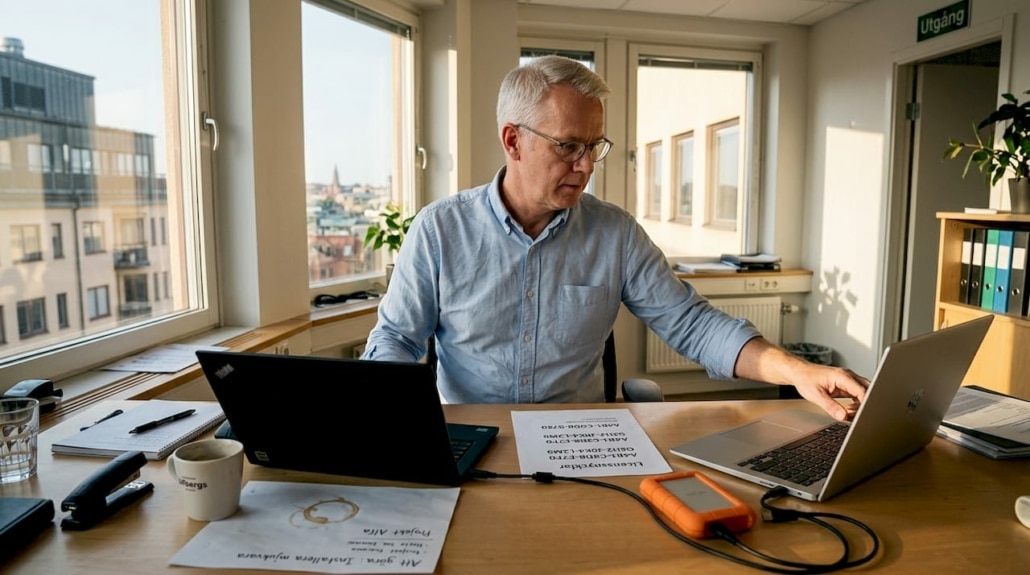
Före du börjar överföra något till din nya dator behöver du göra grundliga förberedelser. Det första steget är att identifiera exakt vilka filer och program du verkligen behöver flytta. Gå igenom dina dokument, bilder, videor och arbetsfiler systematiskt. Skapa en lista över alla installerade program du använder regelbundet. Många glömmer att kontrollera nedladdningsmappar, skrivbordsfiler och specialplacerade dokument som kan finnas på olika ställen i systemet.
En fullständig backup är absolut nödvändig innan du påbörjar någon överföring. Att noggrant förbereda inför filöverföring minskar risken för oplanerade avbrott och dataförlust. Använd en extern hårddisk eller molntjänst för att säkerhetskopiera allt viktigt innehåll. Windows har inbyggda backupverktyg som kan automatisera processen, medan Mac erbjuder Time Machine för samma ändamål. Testa att din backup faktiskt fungerar genom att öppna några filer från den innan du går vidare.
Samla in alla nödvändiga licenser, produktnycklar och inloggningsuppgifter för dina program. Många program kräver aktivering på den nya datorn och utan rätt information kan du inte installera dem. Kolla din e-post efter köpbekräftelser och licensnycklar. Anteckna lösenord för viktiga tjänster och konton. Om du har fysiska installationsskivor eller USB-minnen med programvara, se till att ha dem tillgängliga.
Proffstips: Skapa en enkel Excel-fil eller ett dokument där du listar alla program med tillhörande licensnycklar, nedladdningslänkar och inloggningsuppgifter. Spara detta dokument både lokalt och i molnet så du alltid har tillgång till informationen.
Välj rätt verktyg och metod baserat på hur mycket data du ska flytta och vilken teknisk nivå du är bekväm med. För mindre mängder filer räcker ofta ett USB-minne eller molnlagring. Vid större överföringar fungerar externa hårddiskar eller direktöverföring via nätverk bättre. Här är en översikt över vanliga verktyg:
- Molntjänster som OneDrive, Google Drive eller Dropbox för enkel åtkomst från båda datorerna
- Externa hårddiskar eller SSD för snabb överföring av stora datamängder
- USB-minnen för mindre filer och dokument
- Nätverkskabel för direktöverföring mellan datorer
- Specialverktyg som Windows Överföringsverktyg eller tredjepartsprogram
| Metod | Bäst för | Hastighet | Teknisk nivå |
|---|---|---|---|
| Molntjänster | Dokument och mindre filer | Medel | Enkel |
| Extern hårddisk | Stora datamängder | Snabb | Enkel |
| Nätverksöverföring | Direktöverföring mellan datorer | Mycket snabb | Medel |
| USB-minne | Små filer och dokument | Medel | Mycket enkel |
Kontrollera att din nya dator har tillräckligt lagringsutrymme för allt du planerar att flytta. Räkna samman storleken på dina viktigaste mappar och lägg till lite marginal. Om utrymmet är begränsat kan du behöva prioritera vilka filer som är mest kritiska att flytta först. Tänk också på att vissa program tar mycket plats och kanske inte behöver installeras om du har alternativ.
Steg för steg-guide för att flytta filer och program
När förberedelserna är klara kan du börja själva överföringsprocessen. Börja med filerna eftersom de är enklast att flytta och verifiera. Olika metoder som molnlagring, externa hårddiskar och direkt nätverksöverföring kan passa olika användares behov. Välj den metod som passar din situation bäst baserat på datamängd och tillgänglig utrustning.
Överföring via molnet är populärt för sin bekvämlighet. Ladda upp dina filer till OneDrive, Google Drive eller annan molntjänst från din gamla dator. Logga sedan in på samma tjänst från din nya dator och ladda ner filerna. Fördelen är att du kan komma åt filerna från vilken enhet som helst och de fungerar som en extra backup. Nackdelen är att uppladdning och nedladdning kan ta lång tid om du har långsam internetanslutning eller mycket data. Gratisversioner har ofta begränsningar på lagringsutrymme.
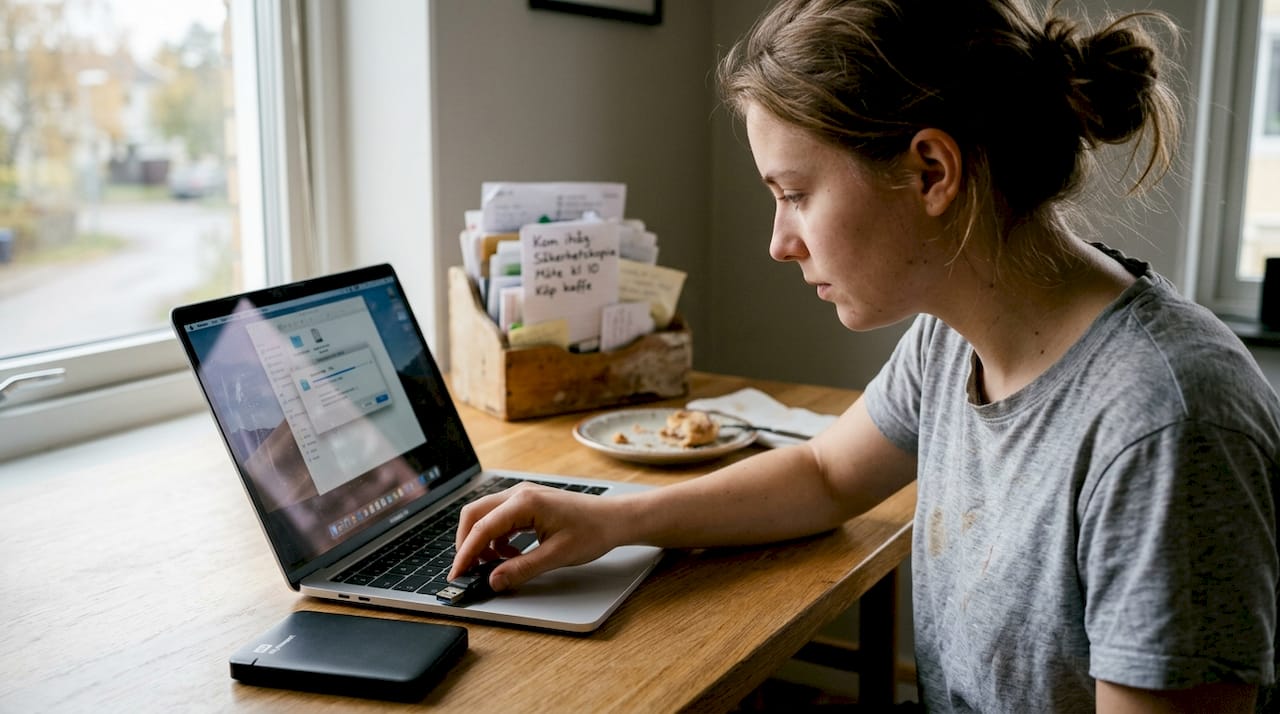
Externa hårddiskar eller USB-minnen ger snabbare överföring för stora datamängder. Anslut enheten till din gamla dator och kopiera över alla viktiga mappar. Koppla sedan enheten till den nya datorn och flytta filerna till önskade platser. Detta är särskilt effektivt för bilder, videor och stora projektfiler. Se till att säkert koppla ur enheten efter varje överföring för att undvika filkorruption.
Direkt nätverksöverföring mellan datorer är snabbast om båda datorerna är igång samtidigt. Windows har inbyggda funktioner för att dela filer över nätverk. Anslut båda datorerna till samma nätverk via WiFi eller nätverkskabel. Aktivera fildelning på den gamla datorn och ge åtkomst till de mappar du vill dela. Från den nya datorn kan du sedan komma åt och kopiera filerna direkt. Mac-användare kan använda Migration Assistant för en mer automatiserad process.
Proffstips: För stora överföringar över nätverk, använd en nätverkskabel istället för WiFi. Det ger betydligt högre hastighet och mer stabil anslutning, vilket minskar risken för avbrott under överföringen.
När filerna är på plats är det dags att hantera program. Här är den viktiga skillnaden: de flesta program kan inte bara kopieras utan måste installeras på nytt. Följ dessa steg:
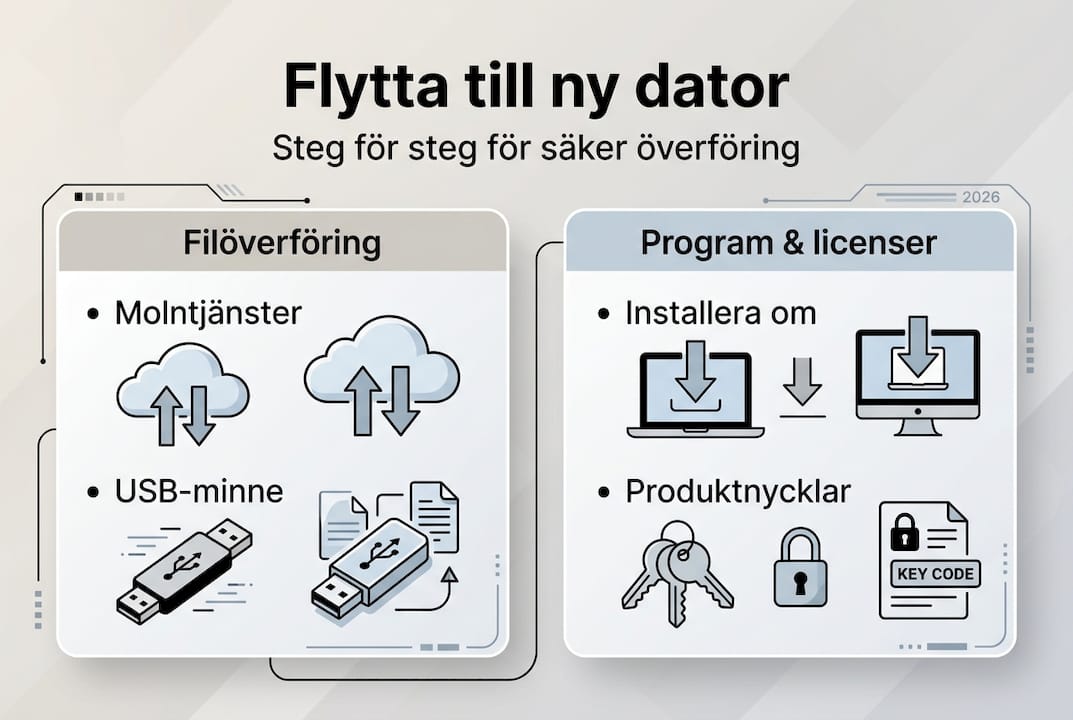
- Ladda ner installationsfiler för alla dina program från officiella webbplatser eller använd installationsskivor
- Installera programmen ett i taget på den nya datorn
- Aktivera varje program med din licensnyckel eller logga in med ditt konto
- Importera inställningar och anpassningar om programmet stödjer det
- Kontrollera att programmet startar och fungerar korrekt innan du går vidare till nästa
Vissa program som Adobe Creative Cloud, Microsoft Office och många moderna applikationer använder kontoinloggning istället för traditionella licensnycklar. Logga bara in med ditt konto så aktiveras programmet automatiskt. Andra äldre program kan kräva att du avaktiverar licensen på den gamla datorn innan du kan aktivera den på den nya.
| Programtyp | Överföringsmetod | Licenshantering |
|---|---|---|
| Molnbaserade appar | Logga in på nytt konto | Automatisk via konto |
| Traditionell programvara | Ominstallation krävs | Produktnyckel behövs |
| Portabla program | Kan kopieras direkt | Ingen aktivering |
| Webbläsare | Synkronisera via konto | Bokmärken och tillägg följer med |
Undvik dessa vanliga misstag under överföringsprocessen. Kopiera inte bara programfiler från Program Files-mappen, de fungerar sällan utan korrekt installation. Glöm inte att överföra e-postdata om du använder en lokal e-postklient som Outlook eller Thunderbird. Tänk på att vissa program sparar inställningar och data på olika ställen i systemet. Kontrollera AppData-mappar i Windows eller Library-mappar på Mac för programspecifik data.
För datorservice för privatpersoner som behöver extra hjälp finns professionell support tillgänglig. Det kan spara mycket tid och frustration, särskilt om du har många program eller komplexa konfigurationer att hantera.
Verifiering och felsökning efter flytt
Efter att du flyttat filer och installerat program är det kritiskt att verifiera att allt fungerar. Att verifiera data och program fungerar som de ska efter flytt är avgörande för en lyckad övergång. Börja med att kontrollera dina viktigaste filer och mappar. Öppna dokument, bilder och andra filer för att säkerställa att de inte är skadade eller saknas. Jämför filstorleken på den nya datorn med originalen för att bekräfta att hela filen kopierades korrekt.
Gå systematiskt igenom alla installerade program. Starta varje program och testa dess grundfunktioner. Kontrollera att dina sparade inställningar och anpassningar finns kvar. För program som använder lokalt sparade projekt eller filer, öppna några av dina senaste arbeten för att verifiera att allt fungerar. Testa också att skapa nya filer och spara dem för att bekräfta att programmet har korrekta skrivrättigheter.
Kontrollera dessa specifika områden noggrant:
- E-postkonton och arkiverade meddelanden i din e-postklient
- Bokmärken och sparade lösenord i webbläsare
- Skrivare och andra kringutrustningar fungerar med nya drivrutiner
- Nätverksanslutningar och delade mappar är konfigurerade
- Molntjänster synkroniserar korrekt med den nya datorn
- Säkerhetsprogram och brandvägg är aktiverade och uppdaterade
Vanliga problem efter migrering inkluderar saknade filer som glömdes i ovanliga mappar, program som inte startar på grund av felaktiga licensnycklar, och inställningar som inte överfördes korrekt. Om filer saknas, gå tillbaka till din backup eller den gamla datorn och leta i Documents, Downloads, Desktop och AppData-mappar. Många användare glömmer att kolla dessa platser.
“Den vanligaste orsaken till problem efter datormigrering är att användare inte verifierar att alla filer faktiskt kopierades innan de rensar den gamla datorn. Ta dig tid att dubbelkolla allt innan du tar bort något.”
Om ett program inte startar eller kraschar, prova att installera om det från grunden. Kontrollera att du har senaste versionen och att ditt operativsystem är kompatibelt. Vissa äldre program fungerar inte på nyare Windows-versioner utan kompatibilitetsläge. Högerklicka på programikonen, välj Egenskaper och fliken Kompatibilitet för att justera inställningar.
För prestandaproblem efter flytt, kontrollera att alla drivrutiner är uppdaterade, särskilt grafikkort och chipset. Windows Update installerar grundläggande drivrutiner men tillverkarens webbplats har ofta nyare versioner med bättre prestanda. Starta om datorn efter större installationer för att säkerställa att alla ändringar träder i kraft.
Om du stöter på problem du inte kan lösa själv är det dags att kontakta professionell hjälp. Tecken på att du behöver experthjälp inkluderar återkommande felmeddelanden du inte förstår, program som inte går att aktivera trots korrekta licensnycklar, eller omfattande dataförlust. IT-support kan ofta lösa komplexa problem snabbt som skulle ta dig timmar att felsöka själv. För datorproblem lösning i Stockholmsområdet finns erfarna tekniker tillgängliga.
Behåll din gamla dator igång och orörd i minst två veckor efter flytten. Detta ger dig tid att upptäcka eventuella saknade filer eller problem med den nya installationen. När du är helt säker på att allt fungerar kan du börja rensa den gamla datorn. Radera känslig data säkert innan du säljer eller återvinner enheten.
Få professionell hjälp med din datormigrering i Stockholm
Att flytta filer och program till en ny dator kan vara tidskrävande och tekniskt utmanande, särskilt om du har många år av data och specialiserade program att hantera. Om du vill vara helt säker på att ingenting går förlorat eller om du helt enkelt vill spara tid, finns professionell hjälp tillgänglig i Stockholmsområdet. Vi på Min Datorsupport är proffs på pcsupport och hjälper privatpersoner och småföretag med kompletta migreringstjänster.
Våra tekniker hanterar hela processen från början till slut. Vi säkerhetskopierar dina data, överför filer och installerar alla dina program på den nya datorn med korrekta licenser och inställningar. Du får personlig service anpassad efter dina specifika behov. Vår datorservice stockholm täcker hela Stockholmsområdet med snabba insatser. Vi erbjuder även it-support privatpersoner kan lita på med fasta priser och tydlig kommunikation genom hela processen.
Kontakta oss idag för att diskutera din datormigrering:
Telefon: 08 400 117 26
E-post: kontakt@mindatorsupport.se
Vanliga frågor om att flytta filer och program
Vilka är de säkraste metoderna för att överföra filer?
De säkraste metoderna är att använda en extern hårddisk eller SSD i kombination med en fullständig backup i molnet. Detta ger dig dubbel säkerhet om något skulle gå fel. Krypterade molntjänster som OneDrive eller Google Drive skyddar också dina filer under överföringen.
Kan alla program flyttas eller måste de installeras om?
De flesta program måste installeras om på den nya datorn för att fungera korrekt. Endast portabla program som inte kräver installation i systemet kan kopieras direkt. Installationsfiler, licensnycklar och kontoinloggningar behövs för att aktivera program på den nya datorn.
Hur undviker jag att tappa data vid överföringen?
Gör alltid en fullständig backup innan du börjar och verifiera att backupen fungerar. Kopiera filer istället för att flytta dem så originalen finns kvar tills du bekräftat att allt fungerar. Behåll den gamla datorn igång i minst två veckor efter migreringen som extra säkerhet.
Vilken hjälp finns att få i Stockholm med datormigrering?
Min Datorsupport erbjuder professionell hjälp med datormigrering för privatpersoner och småföretag i hela Stockholmsområdet. Vi hanterar allt från filöverföring till programinstallation och verifiering. Kontakta oss på 08 400 117 26 eller boka tid direkt via vår webbplats för personlig IT-support.
Hur lång tid tar det att flytta allt till en ny dator?
Tiden varierar beroende på datamängd och antal program. För en typisk privatanvändare med 100-200 GB data och 10-15 program tar processen ofta 4-6 timmar fördelat över några dagar. Med professionell hjälp kan det gå betydligt snabbare eftersom erfarna tekniker kan parallellisera många steg och undvika vanliga misstag.
Vad händer med mina licensnycklar och programaktivering?
De flesta moderna program tillåter avaktivering på en dator och aktivering på en annan. Logga in i programmet på din gamla dator och välj avaktivera eller avregistrera innan du installerar på den nya. Kontakta programvarutillverkaren om du har problem med licensaktivering, de kan ofta hjälpa till att överföra licensen.

