
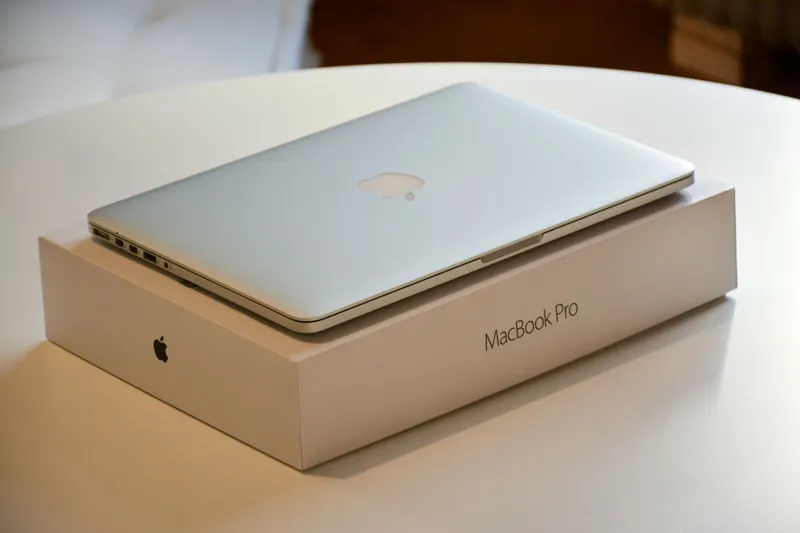
Ny bärbar dator ovanpå sin kartong

Datorinstallation 2026, steg för steg för Stockholmare

En ny dator är roligt, men flytten från den gamla kan kännas snårig.

En ny dator är roligt, men flytten från den gamla kan kännas snårig. Här är vår lugna checklista som tar dig från kartong till färdig arbetsplats.

Förbered den gamla datorn innan du packar upp den nya

Det enklaste sättet att förstöra en datorflytt är att börja med den nya datorn först. Då upptäcker du saker du saknar först när den gamla redan är avstängd och bortgiven. Börja istället med att gå igenom den gamla maskinen i lugn och ro.

Logga in på alla konton du normalt använder. Kolla att du kommer åt din mejl, ditt BankID, dina molntjänster (OneDrive, iCloud, Google Drive, Dropbox) och eventuella företagssystem. Skriv upp vilka program du faktiskt använder. De flesta har 5 till 10 stycken som de använder dagligen, resten behövs sällan.

Den här guiden är skriven för dig som vill göra det själv men gärna vill ha en tydlig ordning att följa. Den fungerar lika bra för Windows 11 som för en ny Mac, och vi nämner var det skiljer sig åt.

Säkerhetskopiera först, alltid

Koppla in en extern hårddisk eller USB-sticka på minst 500 GB.

Kopiera mapparna Dokument, Bilder, Skrivbordet, Nedladdningar och Videor.

Exportera bokmärken från din webbläsare (Chrome, Edge eller Safari).

Notera Wi-Fi-lösenordet hemma, du behöver det igen.

Skriv ner licensnycklar för Office, Photoshop eller andra betalprogram.

Logga ut från Microsoft 365 eller iCloud på den gamla datorn när allt är säkrat.

Första uppstarten av nya datorn

När du startar en ny dator för första gången vill den koppla upp sig direkt och be dig logga in. Ta dig tid här. Det är nu grunden läggs för hur smidig datorn blir att leva med de närmaste åren.

På Windows 11 får du frågan om du vill skapa konto med Microsoft eller fortsätta lokalt. Använd Microsoft-kontot om du vill kunna synka mejl, kalender och OneDrive. På Mac sker samma sak med Apple-ID. Välj ett starkt lösenord och slå på tvåstegsverifiering direkt, det är den enskilt viktigaste säkerhetsinställningen du gör.

Överför filer på rätt sätt

Tre vägar att flytta innehållet

Via molnet: Logga in på OneDrive eller iCloud på båda datorerna. Allt synkas automatiskt. Tar några timmar beroende på bredband, men kräver ingen kabel.

Via extern disk: Kopiera från gammal dator till disk, koppla till ny dator, kopiera tillbaka. Snabbast för stora videofiler och bildbibliotek.

Via nätverk: Windows har ”Närliggande delning” och Mac har AirDrop. Bra för enstaka filer, klumpigt för hela bibliotek.

E-post, kalender och kontakter

Det här är det moment där vi får flest samtal från oroliga kunder på Södermalm och i Täby. Lösningen är enklare än man tror: använd inte filer för mejl längre. Lägg till ditt konto direkt i Outlook eller Mail-appen via inställningarna. Då hämtas alla mejl, kalenderposter och kontakter ned från servern automatiskt. Du behöver inte flytta något manuellt.

Har du en Telia-, Bahnhof- eller Comhem-adress fungerar IMAP-inställningarna oftast direkt när du anger lösenordet. För Gmail och Outlook.com räcker det att skriva mejladressen.

Skrivare, skanner och kringutrustning

Moderna skrivare från HP, Brother och Canon hittas oftast automatiskt om de står på samma Wi-Fi-nät som datorn. Slå på skrivaren, gå till Inställningar > Bluetooth och enheter > Skrivare på Windows, eller Systeminställningar > Skrivare på Mac. Klicka på Lägg till. Hittas den inte, ladda hem drivrutinen från tillverkarens hemsida, aldrig från en sökträff på Google, där det finns gott om falska sidor.

Säkerhet från dag ett

Windows Defender räcker på Windows 11, installera inte McAfee eller Norton ovanpå.

Slå på automatiska uppdateringar för operativsystemet.

Aktivera diskkryptering: BitLocker på Windows Pro, FileVault på Mac.

Installera en lösenordshanterare som Bitwarden eller 1Password.

Slå på tvåstegsverifiering på mejl, bank och sociala medier.

Skapa ett återställnings-USB om Windows krånglar i framtiden.

När den gamla datorn ska bort

Innan du lämnar den gamla datorn till återvinning eller säljer den på Blocket: gör en fabriksåterställning. På Windows: Inställningar > System > Återställning > Återställ datorn > Ta bort allt. På Mac: Systeminställningar > Allmänt > Överför eller återställ. Det tar några timmar men ser till att inga lösenord eller bilder följer med. Återvinningscentraler finns i Bromma, Östberga och Lövsta för Stockholmare som vill lämna in på rätt sätt.
Behöver du hjälp med detta?

Öppet alla dagar 08–21
Privatpersonefter RUT-avdrag
799 kr/tim
Pensionärefter RUT-avdrag
599 kr/tim
Företagexkl. moms
1 280 kr/tim
Se alla priser
  • Minst 2 timmar per hembesök, resa 500 kr inkl. moms
  • Minst 2 timmar vid besök på plats, resa 400 kr exkl. moms
  • Fjärrsupport minst 30 minuter, ingen resekostnad

4,8 av 5 på Reco, 371+ omdömen

Våra priser

Fast timpris. Du vet kostnaden innan vi börjar.

Privatperson

799kr per timme
efter RUT-avdrag, exkl. resa

IT-support på plats
799 kr/tim
IT-support på distans
799 kr/30 min
Nätverk, WiFi & kameror
799 kr/tim
Nätverkskablage
575 kr/tim
Se hela prislistan

Pensionär

Rabatterat

599kr per timme
efter RUT-avdrag, exkl. resa

IT-support på plats
599 kr/tim
IT-support på distans
599 kr/30 min
Pensionärsrabatt
ingår
Pensionärsavtal
krävs
Anhöriga kan betala
Se hela prislistan

Företag

1 280kr per timme
exkl. moms och resa

IT-support & drift
1 280 kr/tim
IT-support på distans
640 kr/30 min
Nätverk, WiFi & kameror
1 280 kr/tim
Supportavtal
från 270 kr/dator/mån
Se hela prislistan

Minst 2 timmar per hembesökMinst 2 timmar vid besök på platsResa 500 kr inkl. momsResa 400 kr exkl. momsFjärrsupport minst 30 min, utan resaAlla priser

Vad våra kunder säger

Hundratals verifierade omdömen på Reco och Google.

4,8

371+ omdömen på Reco. Rekommenderade av privatpersoner, pensionärer och företag sedan 2015.

Läs alla omdömen på Reco
Jouko K. Reco
Dator

Efter att plötsligt fått problem med min PC som inte lyckades starta upp Windows alls så kontaktade jag Min Datorsupport. Snabb hantering med en helt ominstallerad och med alla egna filer på plats igen som resultat ! Klar rekommendation för att anlita vid problem ...

Tage J. Reco
Dator

Tack för hjälpen med att installera om Windows, fantastisk PC Support fick jag och nu kan jag äntligen börja använda datorn igen efter att den har varit mycket långsam. Han som var här gav även en massa bra tips att tänka på när man installerar program.

Leif H. Reco
Dator

Emil behövde bara komma in genom dörren så öppnades den stängda datorn. Magiskt! Innan han gick hade han trollat fram den förlorade e-posten och trollat bort en årligen återkommande utgift. Min Datorsuport är vad den utger sig för att vara. Kan verkligen varmt rekommenderas!

Henry R. Reco
Dator

Långsam och seg dator - Min Datasupport åtgärda alla fel dom kunde hitta . Dokumentation fick jag löpande . Och allt blev perfekt . Fick även råd för hur jag ska hantera datorprogram i framtiden . Allt till mycket rimlig kostnad . Rekommenderar

Vanliga frågor

Hur lång tid tar en datorinstallation?

För en privatperson med vanlig användning brukar det ta 3 till 5 timmar inklusive säkerhetskopiering, installation och konfiguration av mejl och skrivare. Vi som gör det dagligen är klara på ungefär två timmar hemma hos kunden.

Behöver jag flytta över allt själv eller kan ni hjälpa till?

Vi kommer hem till dig i Stockholm med omnejd och sköter hela flytten. Du behöver bara ha den gamla och nya datorn framme samt veta dina lösenord. Vi hjälper också till på distans om du föredrar det.

Vad gör jag om något viktigt saknas efter flytten?

Stäng inte ner den gamla datorn och formatera den inte ännu. Så länge den är intakt går det att hämta det som saknas. Hör av dig till oss om du är osäker, vi tittar gärna ett par minuter på distans innan du tar nästa steg.

Hör av dig, vi finns nära dig

Hittar du inte svaret? Ring oss, vi svarar samma dag.

Öppet alla dagar 08–21
Mer information

Du har precis hämtat hem en ny dator. Kanske en bärbar Lenovo, en stationär från Komplett eller en MacBook från Webhallen. Innan du sätter igång och börjar klicka på allt som blinkar finns det några saker som lönar sig att göra i rätt ordning. Vi hjälper varje vecka kunder i Stockholm med precis det här, och vi ser samma misstag återkomma: man glömmer ett mejlkonto, tappar bilder som låg i en mapp på skrivbordet, eller installerar tre antivirusprogram som krockar.

Vill du veta mer om hur vi kan hjälpa dig?

Gäller det något annat?

Skriv problemet med egna ord, så visar vi rätt sida och rätt tekniker.

Redo att slippa teknikstrulet?

Boka en tid som passar dig, eller ring så hjälper vi dig direkt.

4,8 av 5 på Reco, 371+ omdömen

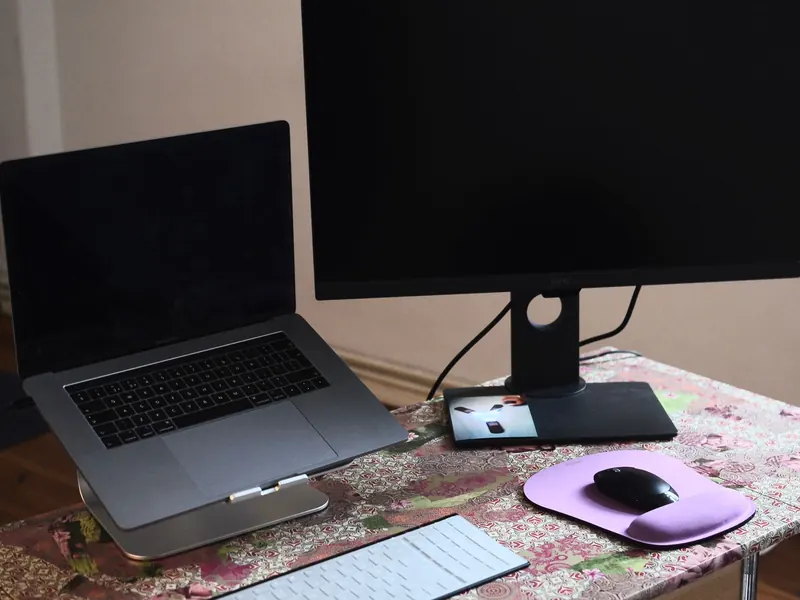
Bärbar dator och bildskärm på ett skrivbord