
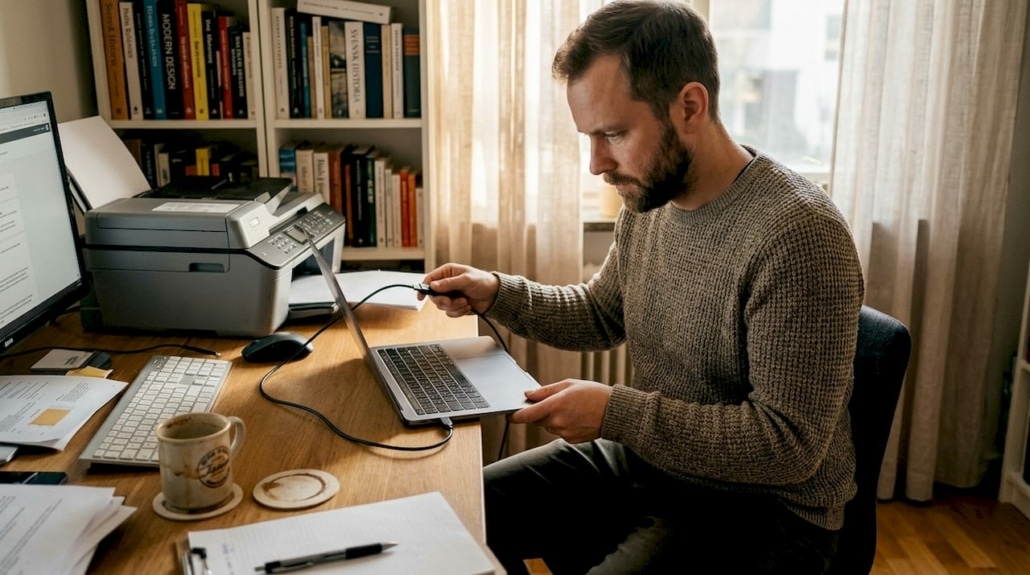
Så installerar du en skrivare på dator eller nätverk enkelt – Min Datorsupport
Har du precis köpt en ny skrivare men den fungerar inte direkt när du ansluter den till datorn? Du är inte ensam. Många upplever frustration när skrivare inte känns igen automatiskt eller när utskrifter inte kommer igång trots att allt verkar korrekt kopplat. Denna guide visar dig exakt hur du installerar skrivare på både Windows och Mac, samt hur du kopplar upp skrivare i nätverk så att flera användare kan dela på den. Du får praktiska steg, lösningar på vanliga problem och tips som gör hela processen smidig och snabb. – Min Datorsupport
Innehållsförteckning
- Key takeaways
- Vad du behöver för att installera en skrivare
- Så installerar du skrivare på Windows och Mac
- Så installerar och delar du skrivare i ett nätverk
- Vanliga problem och hur du löser dem vid skrivarintegrering
- Få professionell hjälp med skrivare och nätverk i Stockholm
- Vanliga frågor om installation av skrivare på dator och nätverk
Viktiga Insikter
| Punkt | Detaljer |
|---|---|
| Förberedelser och drivrutiner | Samla dator, skrivare och nätverk samt ladda ner rätt drivrutiner från tillverkarnas officiella webbplatser. |
| Nätverksinstallation kräver rätt anslutning | Anslut skrivaren via WiFi eller Ethernet och använd rätt nätverksnamn och lösenord. |
| Windows och Mac olika steg | Installationsstegen skiljer sig mellan Windows och Mac men båda är enkla när instruktioner följs. |
| Starta om efter installationen | Starta om skrivare och dator efter installationen för att säkerställa att alla inställningar laddas korrekt. |
Vad du behöver för att installera en skrivare
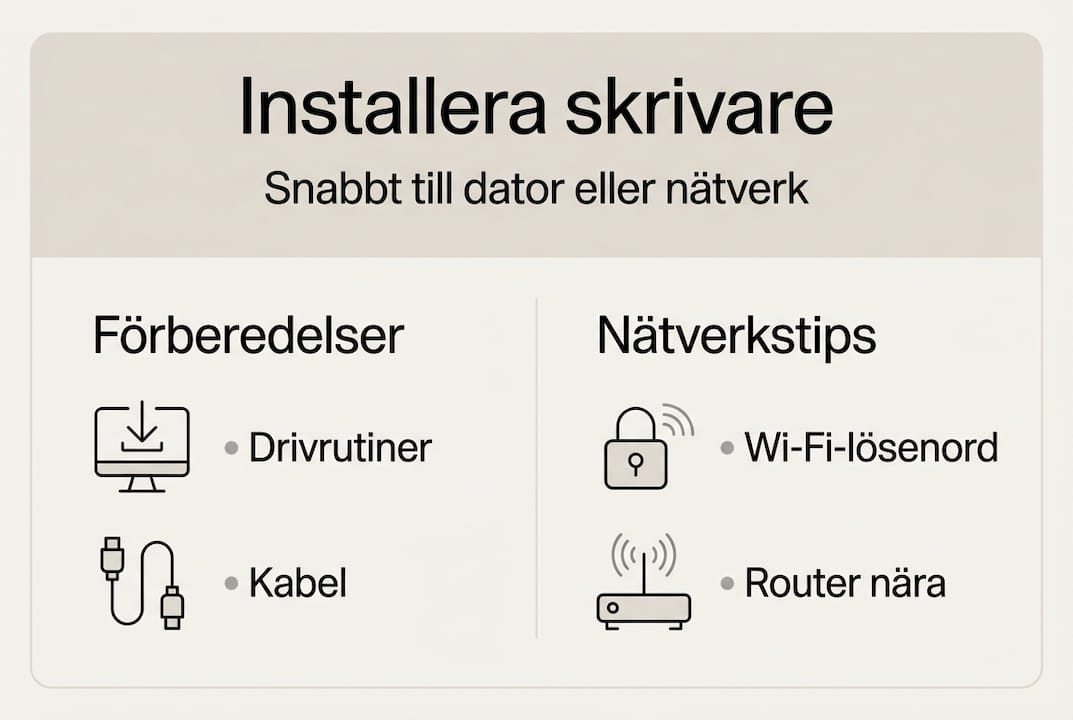
Innan du börjar installera skrivaren är det viktigt att ha rätt utrustning och förberedelser klara. Detta sparar tid och undviker onödiga problem under installationen.
Du behöver följande grundläggande material:
- En dator med Windows eller Mac operativsystem
- Skrivaren själv med strömkabel
- USB-kabel för direktanslutning alternativt Wi-Fi-uppkoppling
- Fungerande internetanslutning för nedladdning av drivrutiner
- Eventuellt nätverkskabel om du installerar via Ethernet
Kompatibla drivrutiner är avgörande för att skrivaren ska fungera korrekt med ditt operativsystem. Ladda alltid ner drivrutiner från officiella källor för att säkerställa kompatibilitet och undvika säkerhetsproblem. Tillverkare som HP, Canon, Epson och Brother erbjuder kostnadsfria drivrutiner på sina webbplatser. Kontrollera alltid att du väljer rätt modell och operativsystem.
För nätverksinstallation behöver du förbereda ditt wifi nätverk hemma eller datornätverk. Se till att routern fungerar och att du har tillgång till nätverksnamn och lösenord. Om du planerar trådlös installation måste skrivaren ha inbyggd Wi-Fi-funktion. För trådbunden installation via Ethernet behöver du en ledig port i routern.
| Installationstyp | Krav | Fördel |
|---|---|---|
| USB-anslutning | USB-kabel, drivrutiner | Enkel och snabb för en dator |
| Wi-Fi-anslutning | Wi-Fi-funktion i skrivare, nätverksnamn och lösenord | Trådlös flexibilitet för flera enheter |
| Ethernet-anslutning | Nätverkskabel, ledig port i router | Stabil och snabb nätverksanslutning |
Kontrollera att skrivaren är placerad inom räckhåll för Wi-Fi-signalen om du väljer trådlös installation. Svag signal kan orsaka anslutningsproblem och misslyckade utskrifter. Testa gärna signalstyrkan på platsen innan installation.
Så installerar du skrivare på Windows och Mac
Installation av skrivare skiljer sig något mellan Windows och Mac, men båda processerna är enkla när du följer rätt steg. Här får du detaljerade instruktioner för båda plattformarna.
Installation på Windows:
- Anslut skrivaren till datorn med USB-kabel eller säkerställ att den är ansluten till samma Wi-Fi-nätverk
- Öppna Inställningar genom att trycka Windows-tangenten + I
- Navigera till Bluetooth & enheter > Skrivare & skannrar
- Klicka på Lägg till en skrivare eller skanner
- Vänta medan Windows söker efter tillgängliga skrivare automatiskt
- Välj din skrivare från listan och klicka Lägg till enhet
- Windows installerar automatiskt grundläggande drivrutiner om skrivaren stöds
Om Windows inte hittar skrivaren automatiskt kan du behöva ladda ner drivrutiner manuellt från tillverkarens webbplats. Gå till support-sektionen, sök efter din skrivarmodell och ladda ner senaste drivrutinspaketet för ditt operativsystem. Kör installationsfilen och följ instruktionerna på skärmen.
Installation på Mac:
- Anslut skrivaren via USB eller kontrollera att den är ansluten till samma Wi-Fi-nätverk som din Mac
- Öppna Systeminställningar från Apple-menyn
- Välj Skrivare & skannrar
- Klicka på plustecknet (+) längst ner till vänster för att lägga till skrivare
- Mac söker automatiskt efter tillgängliga skrivare i närheten
- Välj din skrivare från listan och klicka Lägg till
- Mac laddar ner och installerar nödvändiga drivrutiner automatiskt om de finns tillgängliga
För vissa äldre skrivarmodeller kan du behöva besöka tillverkarens webbplats och ladda ner drivrutiner manuellt. Mac har dock inbyggt stöd för de flesta moderna skrivare genom AirPrint-teknologi, vilket gör installationen extra smidig.
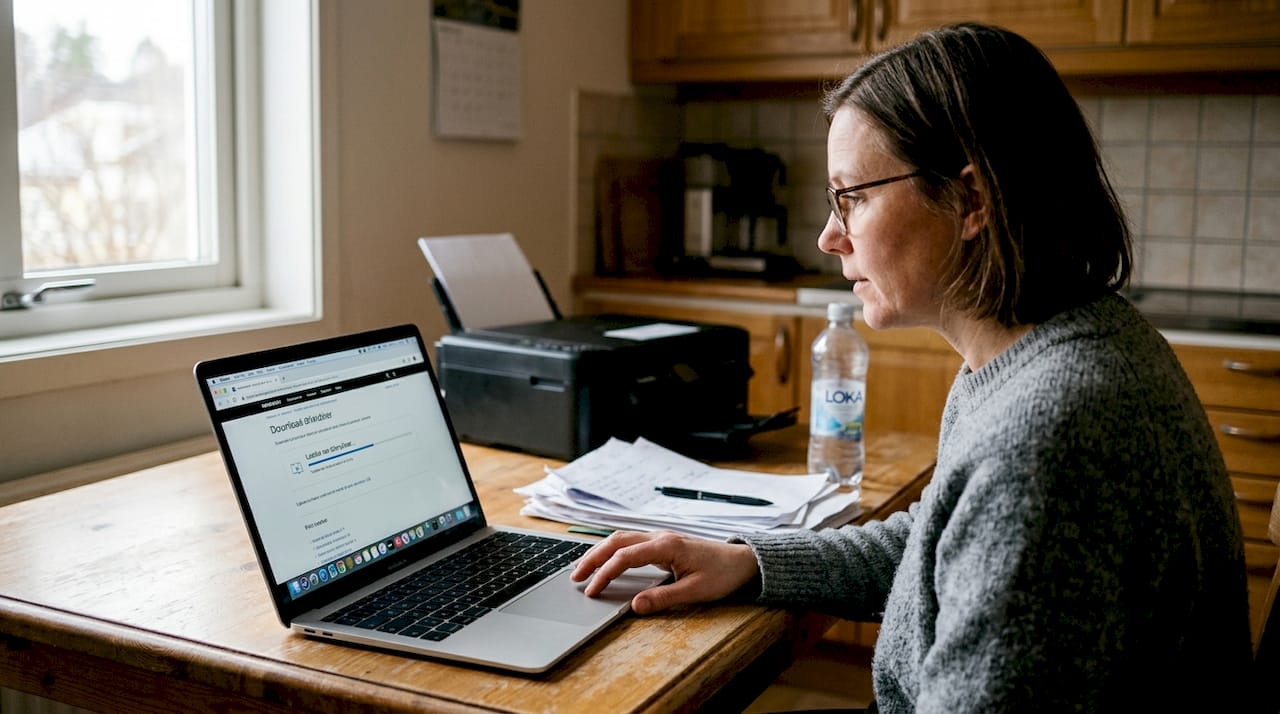
Proffstips: Starta alltid om både skrivare och dator efter installation för att säkerställa att alla inställningar laddas korrekt. Detta enkla steg löser många potentiella problem direkt.
Om du stöter på problem under installationen kan du hitta mer hjälp via självhjälp för it-problem där vanliga felsökningssteg finns beskrivna.
Så installerar och delar du skrivare i ett nätverk
Nätverksinstallation gör det möjligt för flera datorer och enheter att använda samma skrivare. Detta är särskilt praktiskt i hem med flera användare eller i små kontor.
Ansluta skrivare till nätverket:
- Kontrollera att skrivaren har Wi-Fi-funktion eller en Ethernet-port
- För Wi-Fi: använd skrivarens kontrollpanel för att välja ditt trådlösa nätverk och ange lösenord
- För Ethernet: anslut nätverkskabel från skrivaren direkt till en ledig port i routern
- Vänta tills skrivaren bekräftar att den är ansluten till nätverket
- Skriv ut en nätverkskonfigurationssida från skrivarens meny för att se IP-adressen
Nätverksinstallation kräver att skrivaren och datorn finns i samma undernät för att kommunikationen ska fungera. Om automatisk upptäckt inte fungerar kan du lägga till skrivaren manuellt via IP-adress.
Lägga till nätverksskrivare på Windows:
- Öppna Inställningar > Bluetooth & enheter > Skrivare & skannrar
- Klicka Lägg till en skrivare eller skanner
- Om skrivaren inte visas automatiskt, klicka Lägg till manuellt
- Välj Lägg till en skrivare med TCP/IP-adress eller värdnamn
- Ange skrivarens IP-adress som du fick från konfigurationssidan
- Klicka Nästa och följ instruktionerna för att slutföra installationen
Dela en USB-skrivare i nätverket:
Om din skrivare saknar nätverksfunktion kan du dela den via en värddator:
- Anslut skrivaren till en dator via USB och installera den normalt
- Öppna Inställningar > Bluetooth & enheter > Skrivare & skannrar på värddatorn
- Välj skrivaren och klicka Skrivaregenskaper
- Gå till fliken Delning och markera Dela den här skrivaren
- Ge skrivaren ett delningsnamn som är lätt att känna igen
- På andra datorer i nätverket, lägg till skrivaren genom att söka efter nätverksskrivare
| Nätverkstyp | Installationsmetod | Bäst för |
|---|---|---|
| Wi-Fi-skrivare | Anslut via skrivarens kontrollpanel | Flexibel placering utan kablar |
| Ethernet-skrivare | Direktanslutning till router | Stabil och snabb anslutning |
| Delad USB-skrivare | Via värddatorns delningsinställningar | Befintlig skrivare utan nätverksfunktion |
Proffstips: Kontrollera att nätverksprofilen är inställd på Privat i Windows för att delning ska fungera. Offentliga nätverk blockerar ofta delningsfunktioner av säkerhetsskäl.
För att optimera din nätverksinstallation kan du läsa mer om installera wifi för hem och företag samt få hjälp med nätverksproblem lösningar om något inte fungerar som det ska.
Vanliga problem och hur du löser dem vid skrivarintegrering
Även med rätt installation kan problem uppstå. Här är de vanligaste felen och hur du åtgärdar dem snabbt.
Drivrutinsproblem:
Felaktiga eller saknade drivrutiner orsakar flest installationsproblem. Om skrivaren inte fungerar efter installation, besök tillverkarens webbplats och ladda ner senaste drivrutinerna för din specifika modell. Avinstallera gamla drivrutiner helt innan du installerar nya för att undvika konflikter.
Skrivare visas som offline:
- Kontrollera att skrivaren är påslagen och ansluten till samma nätverk som datorn
- Starta om både skrivare och dator för att återställa anslutningen
- Öppna skrivarköen och kontrollera att Använd skrivare offline inte är markerat
- Verifiera att rätt skrivare är inställd som standard i systeminställningarna
Dubbletter av skrivare i systemet:
Windows och Mac skapar ibland flera instanser av samma skrivare. Ta bort dubbletter genom att öppna skrivarinställningar, högerklicka på varje dubblett och välj Ta bort enhet. Behåll endast den senast installerade versionen.
Nätverksproblem:
För nätverksskrivare är korrekt konfiguration avgörande:
- Verifiera att skrivaren har fått en IP-adress från routern
- Kontrollera att brandväggen inte blockerar skrivarens kommunikation
- Se till att datorn och skrivaren är i samma undernät
- Testa anslutningen genom att pinga skrivarens IP-adress från kommandotolken
Om skrivaren fungerade tidigare men plötsligt slutade, beror det ofta på att routern har tilldelat en ny IP-adress till skrivaren. Lös detta genom att tilldela en statisk IP-adress till skrivaren i routerns inställningar.
Proffstips: Skapa en genväg till skrivarköen på skrivbordet för snabb åtkomst när problem uppstår. Högerklicka på skrivaren i inställningar och välj Skapa genväg.
För mer avancerad felsökning av nätverksproblem kan du utforska tjänster för stabilt hemnätverk eller få professionell nätverksanalys som identifierar dolda problem i din nätverkskonfiguration.
Utskriftskvalitetsproblem:
Om utskrifter blir suddiga eller ofullständiga:
- Kör skrivarens inbyggda rengöringsprogram från kontrollpanelen
- Kontrollera bläck- eller tonernivåer och byt patroner vid behov
- Justera utskriftsinställningar för rätt papperstyp och kvalitet
- Kalibrera skrivaren enligt tillverkarens instruktioner
Få professionell hjälp med skrivare och nätverk i Stockholm
Har du provat allt men skrivaren vägrar fortfarande att fungera? Ibland krävs professionell expertis för att lösa komplexa installations- och nätverksproblem snabbt och effektivt.

Vi på Min Datorsupport hjälper privatpersoner och småföretag i Stockholmsområdet med installation av skrivare, konfiguration av nätverk och lösning av alla typer av IT-problem. Med mångårig erfarenhet av både Windows och Mac kan vi installera din skrivare på plats, konfigurera delning i nätverk och säkerställa att allt fungerar smidigt från start. Våra tekniker förstår frustrationen med IT-problem och arbetar snabbt för att få dig igång igen.
Vi erbjuder omfattande support inom pcsupport för datorproblem, professionell nätverkstekniker experthjälp och lokal datorservice stockholm med fasta priser och ingen överraskning på fakturan. RUT-avdrag gäller för privatpersoner.
Boka Tid
Kontakta oss direkt:
Vanliga frågor om installation av skrivare på dator och nätverk
Varför hittar inte min dator skrivaren automatiskt?
Det beror oftast på att drivrutiner saknas eller att skrivaren inte är korrekt ansluten till nätverket. Kontrollera att skrivaren är påslagen, ansluten till samma Wi-Fi-nätverk som datorn och att rätt drivrutiner är installerade från tillverkarens webbplats. Starta om både skrivare och dator för att tvinga systemet att söka igen.
Kan jag använda en gammal skrivare med nya datorer?
Ja, förutsatt att tillverkaren erbjuder uppdaterade drivrutiner för moderna operativsystem. Besök tillverkarens supportsida och sök efter din modell för att se om kompatibla drivrutiner finns. Vissa mycket gamla skrivare saknar stöd för Windows 11 eller nyare Mac-versioner, vilket kan kräva alternativa lösningar eller uppgradering.
Hur gör jag för att dela en skrivare mellan Windows och Mac?
Installera skrivaren som nätverksskrivare antingen via Wi-Fi eller Ethernet så att båda plattformarna kan komma åt den direkt. Alternativt kan du dela en USB-skrivare från en Windows-dator genom att aktivera SMB-delning, vilket Mac kan ansluta till via Systeminställningar > Skrivare & skannrar > Lägg till > Windows-skrivare. Se till att båda datorerna är i samma nätverk.
Vad ska jag göra om utskrifter fastnar i kön?
Öppna skrivarköen från systeminställningar och avbryt alla väntande utskriftsjobb. Starta om skrivartjänsten genom att öppna Tjänster i Windows eller motsvarande på Mac och starta om Print Spooler. Om problemet kvarstår, starta om både dator och skrivare. För återkommande problem kan det bero på korrupta drivrutiner som behöver ominstalleras.
Behöver jag installera skrivaren på varje dator i nätverket?
Ja, varje dator behöver lägga till nätverksskrivaren i sina inställningar, men själva installationen går snabbt eftersom skrivaren redan är konfigurerad i nätverket. Datorn söker automatiskt efter tillgängliga nätverksskrivare och du behöver bara välja rätt enhet från listan. För delad USB-skrivare måste värddatorn vara påslagen för att andra ska kunna skriva ut.
Varför är min nätverksskrivare så långsam?
Långsam utskrift via nätverk beror ofta på svag Wi-Fi-signal, överbelastat nätverk eller felaktig konfiguration. Placera skrivaren närmare routern eller använd Ethernet-kabel för stabilare anslutning. Kontrollera också att inga stora filöverföringar pågår samtidigt som kan belasta nätverket. För mer hjälp med nätverksprestanda, utforska nätverksproblem lösningar för professionell analys och optimering.

