
Felsökning dator: praktisk guide för snabba lösningar – Min Datorsupport
Datorproblem och nätverksstörningar drabbar privatpersoner och småföretag i Stockholm varje dag, vilket leder till frustration och förlorad produktivitet. Många känner sig osäkra på var de ska börja när tekniken krånglar. Den här guiden ger dig konkreta steg för att lösa vanliga problem på egen hand, samtidigt som vi hjälper dig att förstå när det är dags att kontakta lokal IT-support. Vi täcker allt från blåskärmar och långsam prestanda till nätverksstörningar och anslutningsproblem, med fokus på praktiska lösningar som fungerar i verkligheten. – Min Datorsupport
Innehållsförteckning
- Key takeaways
- Vad du behöver innan felsökning börjar
- Steg-för-steg guide för felsökning av datorproblem
- Felsökning av nätverksproblem för stabil uppkoppling
- Verifiering och när ska professionell hjälp sökas
- Skaffa snabb och pålitlig lokal IT-support i Stockholm
- Vanliga frågor om felsökning av dator och nätverk
Viktiga Insikter
| Punkt | Detaljer |
|---|---|
| Förberedelse och dokumentation | Samla rätt verktyg dokumentera exakt vad som händer och gör en säkerhetskopia av viktiga filer innan större åtgärder. |
| Grundläggande felsökningsverktyg | Använd antivirus med uppdaterade definitioner samt Enhetshanteraren och anteckningsblock för att följa upp symptom och åtgärder. |
| SFC och DISM reparationer | Kör sfc /scannow och vid behov DISM /Online /Cleanup-Image /RestoreHealth för att reparera systemfiler. |
| Lokal IT support Stockholm | Om egen felsökning inte räcker ger lokal IT support i Stockholm snabb och prisvärd hjälp. |
Vad du behöver innan felsökning börjar
Förberedelse är nyckeln till effektiv felsökning. Innan du börjar arbeta med dator- eller nätverksproblem behöver du samla rätt verktyg och information. Det sparar tid och minskar risken för att skapa nya problem under processen.
Börja med att dokumentera exakt vad som händer när problemet uppstår. Anteckna felmeddelanden ordagrant, notera när problemet började och om det inträffar vid specifika tidpunkter eller aktiviteter. Den här informationen blir ovärderlig om du senare behöver kontakta datorhjälp i Stockholm för professionell assistans.
Se till att du har en säkerhetskopia av viktiga filer innan du gör större ändringar. Använd en extern hårddisk eller molntjänst för att skydda dina dokument, bilder och andra värdefulla data. Många problem kan lösas utan dataförlust, men en backup ger trygghet.
Grundläggande verktyg för felsökning:
- Antivirusprogram med uppdaterade definitioner för att utesluta skadlig programvara
- Tillgång till Enhetshanteraren för att kontrollera drivrutiner och hårdvarustatus
- Internetanslutning via mobiltelefon eller annan enhet för att söka lösningar
- Papper och penna för att dokumentera felmeddelanden och steg du testar
- Ficklampa för att inspektera kablar och anslutningar bakom datorn
| Verktyg | Användningsområde | När du behöver det |
|---|---|---|
| Enhetshanteraren | Kontrollera drivrutiner och hårdvarukonflikter | Blåskärmar, ljudproblem, USB-enheter fungerar inte |
| SFC /scannow | Reparera skadade Windows-systemfiler | Programkrascher, felmeddelanden om saknade filer |
| DISM | Återställa Windows-avbildning vid djupare skador | SFC hittar fel men kan inte reparera dem |
| Nätverksdiagnostik | Testa och återställ nätverksanslutningar | Ingen internetåtkomst, långsam uppkoppling |
| Diskhantering | Kontrollera hårddiskstatus och partitioner | Lågt diskutrymme, hårddisken syns inte |
Proffstips: Skapa en enkel loggbok där du noterar datum, symptom och vilka åtgärder du testat. Det hjälper dig att undvika att testa samma sak flera gånger och ger värdefull information till tekniker om du behöver professionell hjälp senare.
Kontrollera också att du har administratörsbehörighet på datorn. Många felsökningsverktyg och systemändringar kräver administratörsrättigheter för att fungera. Om du använder en arbetsdator kan du behöva kontakta din IT-avdelning för att få nödvändiga behörigheter.
Steg-för-steg guide för felsökning av datorproblem
Systematisk felsökning av datorproblem följer en logisk ordning från enklaste till mer avancerade lösningar. Den här metoden hjälper dig att snabbt identifiera och åtgärda vanliga problem utan att slösa tid på komplicerade åtgärder som kanske inte behövs.
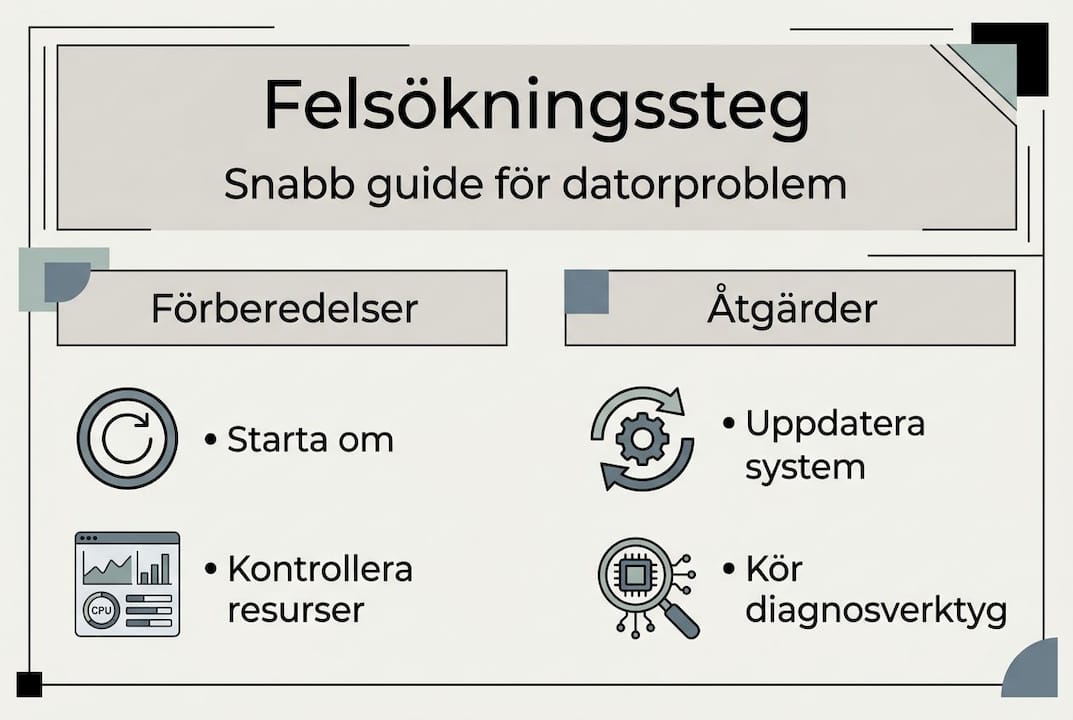
1. Starta om datorn och kontrollera grundläggande funktioner
En enkel omstart löser överraskande många problem genom att rensa minnet och starta om systemprocesser. Stäng av datorn helt, vänta 30 sekunder och starta igen. Kontrollera om problemet kvarstår efter omstarten.
2. Kontrollera diskutrymme och systemresurser
Öppna Aktivitetshanteraren med Ctrl+Shift+Esc för att se CPU-, minnes- och diskanvändning. Hög användning kan förklara långsam prestanda. Kontrollera även att du har minst 20 GB ledigt utrymme på systemdisken.
3. Uppdatera Windows och drivrutiner
Gå till Inställningar > Windows Update och installera alla tillgängliga uppdateringar. Öppna sedan Enhetshanteraren, högerklicka på enheter med gula varningssymboler och välj Uppdatera drivrutin.
4. Kör systemfilskontroll med SFC och DISM
Öppna Kommandotolken som administratör och kör kommandot sfc /scannow. Verktyget söker igenom alla systemfiler och reparerar skadade filer automatiskt. Om SFC rapporterar problem som inte kan åtgärdas, kör DISM /Online /Cleanup-Image /RestoreHealth för djupare reparation.
5. Starta i felsäkert läge för att isolera programvaruproblem
Blåskärmar orsakas ofta av ny hårdvara eller drivrutinsproblem. Felsäkert läge startar Windows med minimal uppsättning drivrutiner och program. Håll Shift-tangenten nedtryckt medan du klickar på Starta om, välj Felsökning > Avancerade alternativ > Startinställningar och sedan Felsäkert läge.
6. Ta bort nyligen installerad hårdvara eller programvara
Om problem började efter installation av ny utrustning eller program, ta bort dem tillfälligt. Gå till Kontrollpanelen > Program och funktioner för att avinstallera program, eller stäng av datorn och koppla loss ny hårdvara.
Viktigt: Innan du gör större systemändringar eller formaterar hårddisken, säkerhetskopiera alltid viktiga filer till extern lagring. Dataräddning efter formatering är kostsamt och inte alltid möjligt. Vi hjälper dig gärna med datorhjälp i hemmet om du känner dig osäker på någon åtgärd.
Proffstips: Om blåskärmen visar en specifik felkod som CRITICAL_PROCESS_DIED eller SYSTEM_SERVICE_EXCEPTION, skriv ner den exakt. Sök online efter koden tillsammans med din datormodell för att hitta riktade lösningar.
Kontrollera även Windows händelselogg för att hitta dolda fel. Öppna Loggboken genom att söka efter “Loggboken” i Start-menyn, navigera till Windows-loggar > System och leta efter röda felmeddelanden vid tidpunkten då problemet uppstod.
Felsökning av nätverksproblem för stabil uppkoppling
Nätverksproblem påverkar allt från e-post och webbsurfning till molntjänster och videomöten. Effektiv felsökning kräver systematiska kontroller av både fysisk utrustning och programvaruinställningar.
Fysiska kontroller kommer först
Börja alltid med det enkla. Kontrollera att alla nätverkskablar sitter ordentligt i routern, modemet och datorn. Letar du efter lösa kontakter eller skadade kablar? Byt ut misstänkta kablar mot nya för att utesluta fysiska fel. Kontrollera att routerns och modemets lampor visar normala mönster enligt tillverkarens manual.
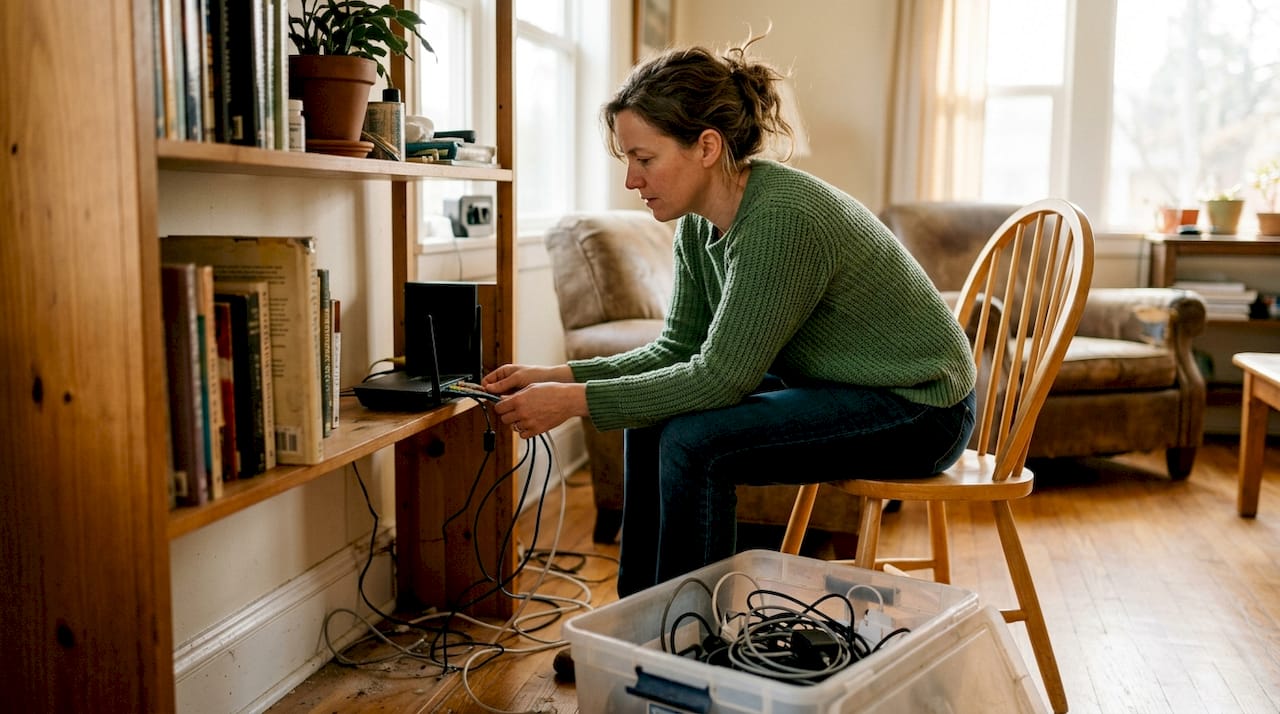
För nätverksproblem inled med fysiska kontroller av kablar och router innan du går vidare till programvarudiagnostik. Starta om routern genom att koppla ur strömmen i 30 sekunder, vänta och sätt tillbaka kontakten. Den här enkla åtgärden löser många tillfälliga anslutningsproblem.
Testa anslutningen på flera enheter
Om möjligt, testa internetuppkopplingen på en annan dator, surfplatta eller smartphone. Fungerar internet på andra enheter men inte din dator? Då är problemet lokalt på din maskin. Fungerar det inte på någon enhet? Då ligger felet hos routern, modemet eller internetleverantören.
Använd Windows inbyggda diagnostikverktyg
Högerklicka på nätverksikonen i aktivitetsfältet och välj Felsök problem. Windows kör automatiska tester och försöker reparera vanliga nätverksproblem. Verktyget kan återställa nätverksadaptern, förnya IP-adresser och rensa DNS-cache.
Öppna Kommandotolken som administratör och kör dessa kommandon i ordning:
- ipconfig /release (släpper nuvarande IP-adress)
- ipconfig /renew (begär ny IP-adress från routern)
- ipconfig /flushdns (rensar DNS-cache)
- netsh winsock reset (återställer nätverksinställningar)
| Problem | Trolig orsak | Lösning |
|---|---|---|
| Ingen internetåtkomst | Defekt kabel eller router | Byt kabel, starta om router, kontakta internetleverantör |
| Långsam hastighet | För många anslutna enheter | Koppla loss oanvända enheter, uppgradera router |
| Anslutningen tappar ofta | Dålig WiFi-signal | Flytta router, använd WiFi-förstärkare, byt till kabel |
| Kan inte hitta WiFi-nätverk | Inaktiverad nätverksadapter | Aktivera adapter i Enhetshanteraren, uppdatera drivrutin |
| DNS-fel | Felaktiga DNS-servrar | Byt till Google DNS (8.8.8.8) eller Cloudflare (1.1.1.1) |
Uppdatera routerns firmware
Logga in på routerns webbgränssnitt genom att skriva routerns IP-adress (ofta 192.168.1.1 eller 192.168.0.1) i webbläsarens adressfält. Leta efter firmware-uppdateringar under Administration eller Avancerade inställningar. Uppdaterad firmware förbättrar säkerhet och stabilitet.
Proffstips: Placera routern centralt i hemmet eller kontoret, minst en meter över golvet och borta från elektroniska apparater som mikrovågsugnar. Väggar, särskilt betongväggar, försvagar WiFi-signalen kraftigt. Om du har återkommande problem med täckning kan vi hjälpa dig att installera lösningar för nätverksproblem som mesh-system eller accesspunkter.
Verifiering och när ska professionell hjälp sökas
Efter felsökning är det viktigt att verifiera att problemen faktiskt är lösta och inte bara tillfälligt dolda. Systematisk verifiering säkerställer att lösningen håller över tid.
Kontrollera att allt fungerar som det ska:
- Testa alla program och funktioner som tidigare krånglade under minst 24 timmar
- Övervaka systemets prestanda i Aktivitetshanteraren för att upptäcka onormal resursanvändning
- Kör en fullständig antivirussökning för att utesluta skadlig programvara
- Kontrollera att alla externa enheter som skrivare och USB-enheter fungerar korrekt
- Verifiera att nätverksanslutningen är stabil genom att testa filöverföring och videoströmning
Tecken på att du behöver professionell hjälp:
Några problem kräver specialverktyg, djup teknisk kunskap eller fysisk reparation. Om du upplever något av följande är det dags att kontakta experter:
- Upprepade blåskärmar trots alla felsökningsförsök
- Misstänkt hårdvarufel som klickande ljud från hårddisken eller överhettning
- Dataförlust som kräver professionell återställning
- Komplexa nätverksproblem i företagsmiljö med flera enheter
- Virus eller skadlig programvara som inte går att ta bort med vanliga verktyg
- Tidsbrist där snabb lösning är kritisk för verksamheten
Lokal IT-support i Stockholm med toppbetyg erbjuder hembesök och snabb hjälp till rimliga priser, ofta samma dag som du kontaktar dem. Professionell support ger trygghet genom garanti på utfört arbete och tillgång till reservdelar.
| Aspekt | Självfelsökning | Professionell support |
|---|---|---|
| Tidsåtgång | 2-8 timmar beroende på problem | 1-2 timmar med expert på plats |
| Kostnad | Gratis men kräver din tid | Fast pris, ofta med RUT-avdrag |
| Framgång | 80% av enkla problem | 95%+ av alla problem |
| Dataförlust-risk | Högre vid komplexa problem | Minimal med professionell backup |
| Garanti | Ingen | Garanti på arbete och delar |
Professionell PCsupport sparar tid och minskar stress, särskilt för småföretag där driftstopp kostar pengar. Tekniker har tillgång till diagnostikverktyg och reservdelar som inte finns tillgängliga för privatpersoner.
Proffstips: Dokumentera alla ändringar du gör under felsökning i en enkel textfil. Inkludera datum, problem, åtgärd och resultat. Om problemet återkommer eller om du behöver kontakta support senare blir den här informationen ovärderlig. Spara även kvitton på eventuella nya komponenter eller programvara du köpt.
För företag lönar det sig ofta att etablera en relation med IT-support för privatpersoner och företag som kan ge kontinuerlig support och förebyggande underhåll. Det minskar risken för akuta problem och håller systemen uppdaterade.
Skaffa snabb och pålitlig lokal IT-support i Stockholm
När datorproblem eller nätverksstörningar hindrar ditt arbete eller vardag behöver du snabb och kompetent hjälp. Vi på Min Datorsupport löser tekniska problem för privatpersoner och småföretag i hela Stockholmsområdet, med över 350 nöjda kunder som betygsatt oss 4.8 av 5 stjärnor.
Våra tekniker kommer hem till dig eller till kontoret, ofta samma dag du kontaktar oss. Vi hanterar allt från PCsupport för datorproblem som blåskärmar och långsam prestanda till datorservice i Stockholm och installation av nätverk. Med fasta priser och möjlighet till RUT-avdrag blir professionell hjälp både prisvärd och trygg.
Vi förstår att tekniska problem skapar stress och produktivitetsbortfall. Därför erbjuder vi tydlig kommunikation, snabba lösningar och garanti på allt arbete. Behöver du hjälp med nätverksproblem och lösningar eller vill boka en tekniker för grundlig genomgång av dina system?
Ring oss direkt: 08 400 117 26
E-post: kontakt@mindatorsupport.se
Vanliga frågor om felsökning av dator och nätverk
Hur vet jag om mitt problem kräver professionell hjälp?
Om grundläggande felsökning som omstart, uppdateringar och systemfilskontroll inte löser problemet inom några timmar bör du kontakta expert. Hårdvarufel, upprepade blåskärmar, misstänkt skadlig programvara eller kritiska nätverksproblem som påverkar hela kontoret kräver professionell diagnostik. Vi hjälper dig snabbt med hembesök i Stockholm.
Kan jag felsöka nätverksproblem själv?
Ja, många nätverksproblem löses med enkla steg. Börja med att starta om routern och kontrollera alla kablar. Testa anslutningen på flera enheter för att isolera problemet. Kör Windows nätverksdiagnostik och förnya IP-adressen med ipconfig-kommandon. Om problemet kvarstår efter dessa steg kan det vara routerkonfiguration eller leverantörsproblem som kräver experthjälp.
Vad gör jag om datorn visar blåskärm?
Notera felkoden som visas på blåskärmen och starta datorn i felsäkert läge. Avinstallera nyligen installerade program eller drivrutiner. Kör SFC /scannow för att reparera systemfiler och kontrollera Enhetshanteraren för hårdvarukonflikter. Om blåskärmarna återkommer trots felsökning kan det vara hårdvarufel som kräver professionell diagnos.
Hur lång tid tar det vanligtvis att felsöka en dator?
Enkla problem som programkonflikter eller nätverksinställningar tar 30 minuter till 2 timmar. Mer komplexa problem som systemfilsreparation eller drivrutinsproblem kan ta 3-6 timmar inklusive väntetid på skanningar. Hårdvarufel kräver diagnostik och eventuellt byte av komponenter, vilket kan ta 1-2 dagar. Professionell support löser de flesta problem på 1-2 timmar.
Hur hittar jag pålitlig lokal IT-support i Stockholm?
Sök efter IT-support med verifierade kundrecensioner och tydliga priser. Kontrollera att företaget erbjuder hembesök, har erfarna tekniker och ger garanti på arbetet. Min Datorsupport har 4.8 av 5 stjärnor baserat på över 350 recensioner och erbjuder fast pris med RUT-avdrag. Vi kommer hem till dig i Stockholmsområdet, ofta samma dag du kontaktar oss.
Rekommendation

