
Hjälp med bilder och iCloud i Stockholm
Telefonen säger att iCloud är full, och bilderna på barnbarnen finns bara i mobilen. Tillsammans med en tekniker från Min Datorsupport sparar du bilderna på två ställen, flyttar dem till datorn och skriver ut favoriterna. Allt i lugn takt, hemma hos dig. Pensionärspris 498 kr/h efter RUT.
- Bilderna på två ställen
- Kopian kontrolleras först
- Du bestämmer
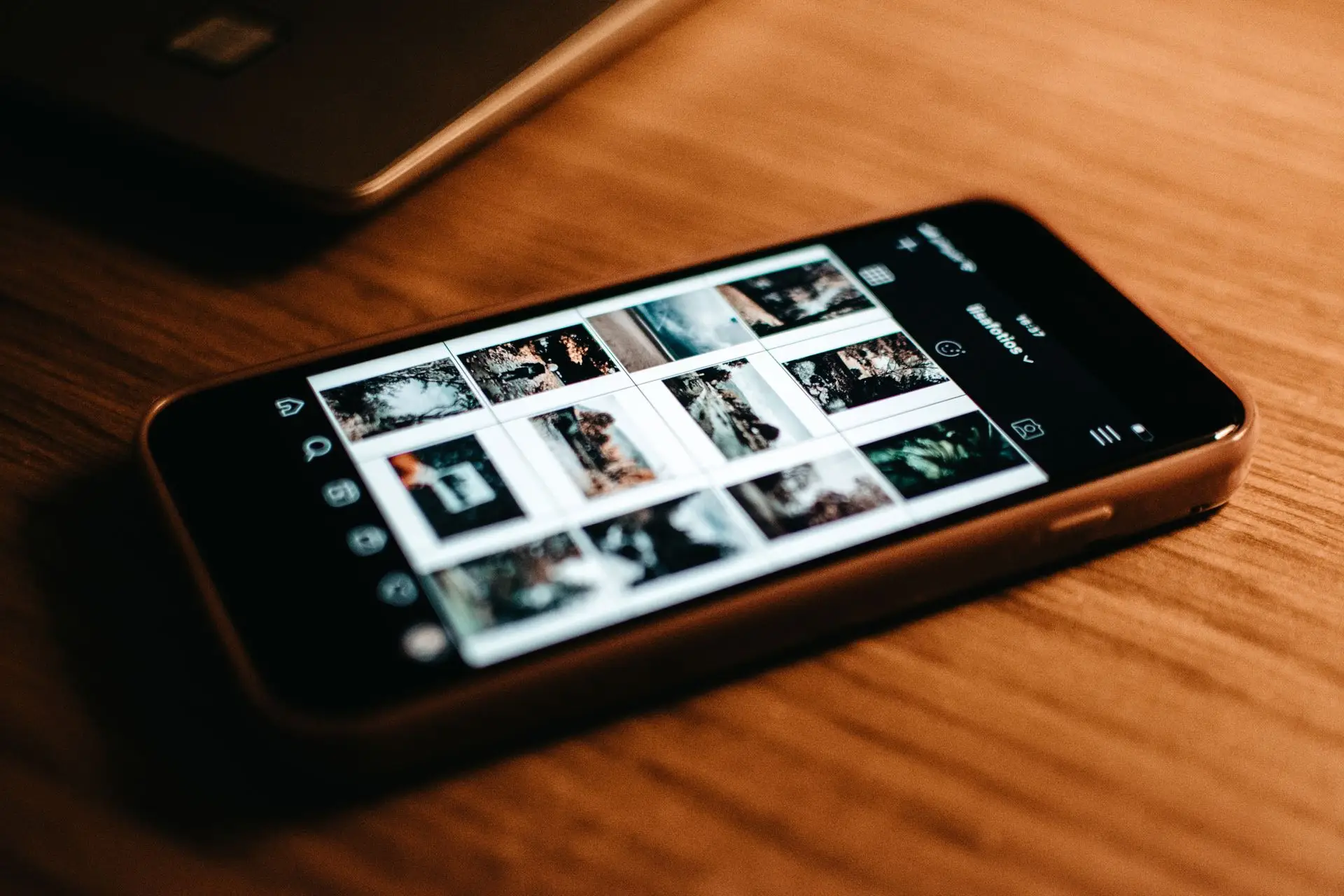
Så tar vi hand om bilderna
iCloud-lagringen är full
Telefonen tjatar om full lagring. Teknikern visar vad som tar plats, ofta gamla säkerhetskopior eller långa videor, och hjälper dig välja: mer utrymme eller en annan plats för bilderna.
Bilder från iPhone till datorn
Med en sladd eller via iCloud flyttas bilderna till datorn. Teknikern ser till att de hamnar i en mapp du hittar, och att de går att öppna även på en Windows-dator.
Säkerhetskopiering i Google Foto
Google Foto sparar bilderna från mobilen i molnet. Teknikern slår på säkerhetskopieringen, eller stänger av den om bilderna redan sparas i iCloud, så att de inte ligger dubbelt.
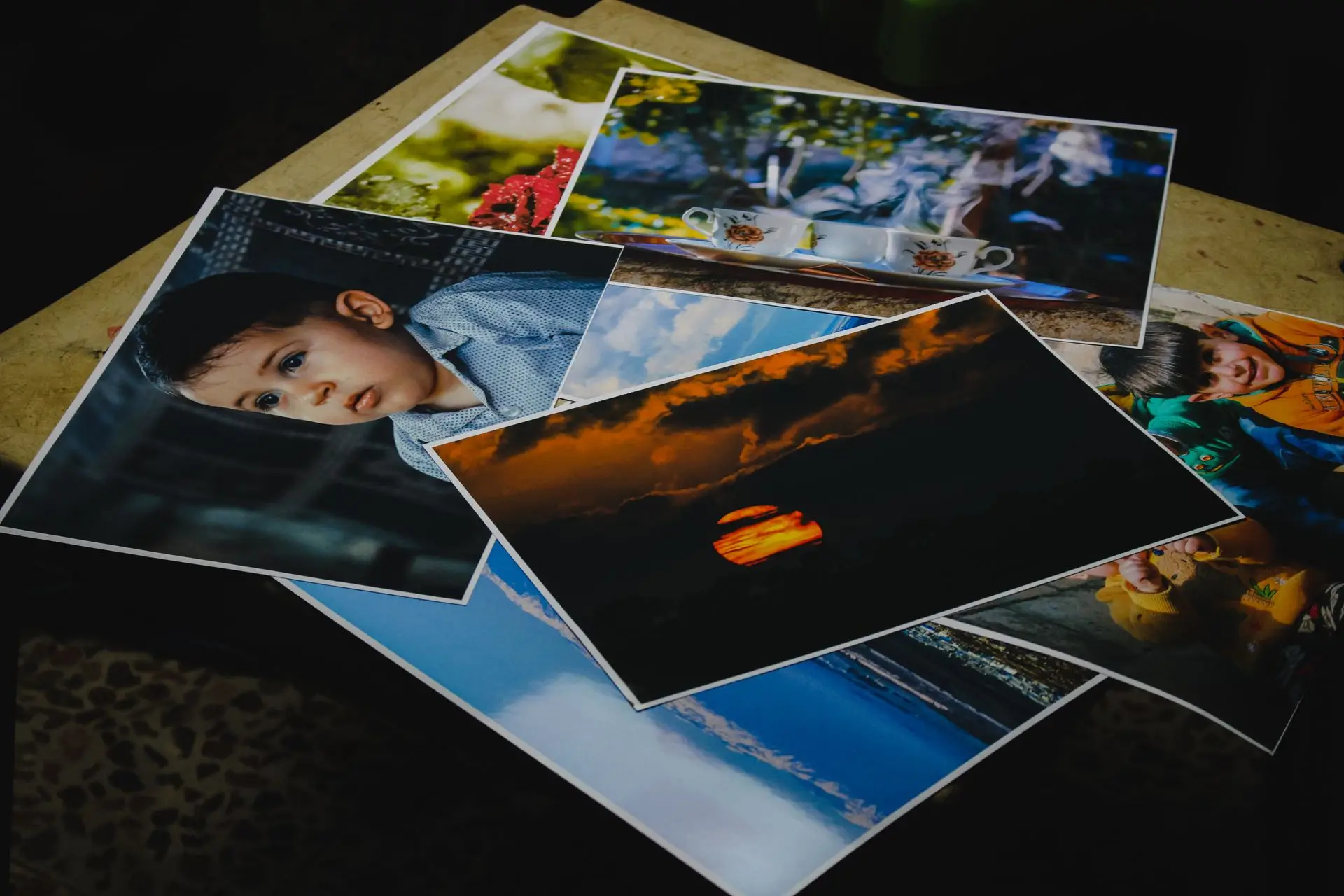
Skriva ut favoriterna
Bilder kan skrivas ut direkt från mobilen på en skrivare hemma, eller beställas som papperskopior. Teknikern kopplar telefonen till skrivaren och visar hur du väljer rätt papper och storlek.
Dela bilder med familjen
Ett delat album gör att hela familjen kan lägga upp och titta på samma bilder. Teknikern skapar albumet och bjuder in dem du vill, så att ingen behöver mejla bilder fram och tillbaka.
Hitta raderade bilder
En bild som tagits bort ligger kvar en tid i albumet Nyligen raderade. Teknikern visar var det finns och hur bilden tas tillbaka, både i telefonen och i molnet.
Transparenta priser, utan överraskningar
Omdömen från nöjda kunder i Stockholm
Snabbt och smidigt löst, riktiga recensioner från riktiga kunder. 4,8 av 5 · hundratals toppbetyg på Reco
"Dragana löste uppgiften på ett smidigt, proffsigt och pedagogiskt sätt. Tack för det!"
"Fick hjälp att få ordning på krånglande router o wifi. Snabb och effektiv hjälp som samtidigt var både trevlig och informativ. Kan absolut rekommenderas!"
"Tydliga, punktliga och väldigt trevliga. Snabb i svar och professionella i sitt arbete."
"Milos monterade nätverksuttag och mätte att allt fungerade. Det gick hur smidigt och fort som helst. Bara positivt!"
"Stort tack till teknikern som hjälpte mig med mina dator- och skrivarproblem. Förklarade lugnt och pedagogiskt och åtgärdade allt."
"Kunnig, hängiven och serviceminded. Vet definitivt var jag ska vända mig nästa gång jag behöver IT-hjälp."
Bilderna säkra på ett besök
Ett kort samtal
Säg vilken telefon och dator du har och ungefär hur många bilder det gäller.
Kopiera och ordna
Teknikern ser var bilderna finns, gör en kopia och frigör plats. Inget raderas innan kopian är kontrollerad.
Visa och dela
Du får se hur du hittar bilderna, delar dem med familjen och skriver ut de bästa.
Vanliga frågor om bilder och iCloud i Stockholm
Vad är iCloud?
iCloud är Apples lagring på internet, ofta kallad molnet. Där kan bilder, kontakter och en kopia av telefonen sparas. Alla med ett Apple-konto får 5 GB gratis. Det räcker sällan för bilder. Då kan du köpa mer utrymme av Apple, eller spara bilderna på ett annat sätt.
Varför är min iCloud full?
Oftast är det bilder och videor, och säkerhetskopior av gamla telefoner som aldrig tagits bort. Videor tar mycket mer plats än bilder. Under Inställningar, ditt namn och iCloud ser du vad som tar plats. Teknikern hjälper dig ta bort det som inte behövs, utan att röra bilderna du vill ha kvar.
Försvinner bilderna från iCloud om jag raderar dem i telefonen?
Ja, om iCloud-bilder är påslaget. Då är telefonen och iCloud samma album. Tar du bort en bild i telefonen försvinner den också i molnet och på iPaden. Den ligger kvar i Nyligen raderade i ungefär en månad. Vill du ha en kopia som inte påverkas behövs en säkerhetskopia på datorn eller en hårddisk.
Hur flyttar jag bilder från iPhone till datorn?
Koppla telefonen till datorn med sladd och lås upp den. Tryck på Lita på den här datorn. På en Windows-dator öppnar du appen Foton och väljer Importera. På Mac öppnar du Bilder. Är iCloud-bilder påslaget kan originalen ligga i molnet, och då går det lättare att hämta dem via iCloud på datorn.
Kan jag skriva ut foton från mobilen?
Ja. Har du en skrivare hemma som klarar fotopapper skriver du ut direkt från telefonen, utan dator. Välj bilden, tryck på dela-knappen och sedan Skriv ut. Annars kan du beställa papperskopior via en app, eller använda en fotoautomat i butik där du kopplar telefonen och väljer bilder.
Jag har glömt lösenordet till iCloud. Vad gör jag?
Lösenordet till iCloud är samma som till ditt Apple-konto. Har du kvar telefonen kan du ofta byta det direkt där, med telefonens egen kod. Gå till Inställningar, tryck på ditt namn och välj Inloggning och säkerhet. Teknikern visar vägen, men det nya lösenordet skriver du själv.
Ska jag använda iCloud eller Google Foto?
Har du iPhone är iCloud enklast, eftersom det är inbyggt. Har du Android är Google Foto det naturliga valet. Har familjen blandade telefoner fungerar Google Foto på båda sorterna. Det viktiga är att välja en tjänst för säkerhetskopieringen, inte två. Två som sparar samma bilder fyller båda lagringarna i onödan.
Kan ni rädda bilder från en trasig telefon?
Ofta finns bilderna redan i iCloud eller Google Foto, även om telefonen är trasig. Du loggar in på en annan enhet och teknikern hjälper dig att leta. Går det inte att återskapa bilderna på det sättet kan dataräddning vara nästa steg. Då får du först veta om det är möjligt och vad det kostar.
Allt du vill veta innan du bokar
Fördjupning för dig som vill läsa mer. Klicka för att fälla ut.
Mer om tjänsten
Var finns bilderna egentligen?
Telefonen har blivit familjens fotoalbum. Där finns barnbarnen, resorna och trädgården år efter år. Sedan kommer meddelandet: iCloud-lagringen är full. Många vågar inte ta bort något, av rädsla för att allt ska försvinna. Andra vet inte om bilderna finns någon annanstans än i telefonen. Det är en rimlig oro. Tappar man en telefon som inte är säkerhetskopierad, alltså kopierad till en annan plats, tappar man bilderna också. Och de finaste bilderna vill man gärna ha på papper, i en ram på byrån. Det går att ordna, utan att något försvinner på vägen.
Första frågan är var bilderna ligger i dag. Svaret kan vara telefonen, något av molnen eller flera ställen på en gång. Sedan görs en kopia, till exempel på datorn eller en hårddisk. Först när kopian är kontrollerad frigörs plats. Ni väljer tillsammans en tjänst för molnet, så att bilderna inte ligger dubbelt. Vill du dela bilder med familjen skapas ett delat album. Till sist skriver ni ut några favoriter. Lösenord skriver du själv. Teknikern tittar bort och tar aldrig emot koder.
Så sparar du bilderna så att de finns kvar, förklarat steg för steg
Molnet, förklarat enkelt
Molnet är ett annat ord för datorer hos Apple eller Google, där dina bilder kan sparas via internet. iCloud är Apples moln. Google Foto är Googles. Med iCloud-bilder påslaget skickas varje ny bild från iPhone upp till iCloud och vidare till din iPad och Mac. Google Foto gör ungefär samma sak, och fungerar både på Android och iPhone. Det praktiska är att bilderna finns kvar om telefonen tappas. Det som många inte vet är att molnet också speglar det du tar bort.
Synk är inte samma sak som säkerhetskopia
Synk betyder att alla apparater visar samma album. Raderar du en bild på ett ställe försvinner den överallt. En säkerhetskopia är något annat. Det är en extra kopia som ligger kvar, även om du råkar ta bort något i telefonen. Den säkraste vägen är tre platser: telefonen, molnet och en hårddisk hemma. Att säkerhetskopiera bilder till en hårddisk en gång i månaden räcker gott för de flesta. Hårddisken förvaras gärna på ett annat ställe än datorn, så att båda inte försvinner vid ett inbrott.
När lagringen tar slut
Apple ger 5 GB gratis. Google ger 15 GB, men de delas med Gmail och Google Drive. Gratis går det alltså att spara bilder i molnet, men inte särskilt många. Har du en Samsung kan bilderna sparas i molnet med Google Foto eller med OneDrive. Du har tre vägar när det tar slut. Du kan köpa mer utrymme, där iCloud har nivåer på 50 GB, 200 GB och 2 TB. Att uppgradera iCloud gör du under Inställningar, ditt namn och iCloud. Du kan städa bort gamla säkerhetskopior och långa videor. Eller så flyttar du äldre bilder till datorn och en hårddisk. En inställning som heter Optimera iPhone-lagring sparar mindre versioner i telefonen och originalen i iCloud. Det frigör plats i telefonen, men inte i molnet. Delade album i iCloud räknas däremot inte in i din lagring, vilket är bra att veta för den som delar mycket med familjen.
Bilder till datorn och hårddisken
Att överföra bilder med sladd fungerar bra, men iPhone sparar bilder i ett format som heter HEIC. Äldre Windows-datorer kan ha svårt att öppna det. Under Inställningar och Bilder kan telefonen ställas in så att bilderna blir vanliga JPEG-filer när de förs över till en dator. Är iCloud-bilder påslaget med optimerad lagring ligger originalen bara i molnet. Då är det enklare att hämta dem via iCloud på datorn än med sladd. På datorn läggs bilderna i mappar efter år, så att de går att hitta även om tio år.
Överföra bilder från mobilen till datorn
Det finns flera sätt att föra över foton från mobilen till datorn. Med sladd går det snabbast. För att överföra bilder från iPhone till en dator med Windows använder du appen Foton och väljer Importera. Överföringen av bilder från iPhone till PC kan också ske via iCloud för Windows. Det programmet hämtas i Microsoft Store, och där slår du på Bilder och iCloud Drive. Ska du överföra bilder från iPhone till Mac sker det oftast av sig självt, om iCloud-bilder är påslaget på båda.
Att överföra bilder från Samsung till datorn går med samma sladd som till laddaren. På telefonen väljer du att överföra filer när frågan dyker upp. Sedan syns telefonen som en mapp i Utforskaren. Det fungerar likadant när du ska överföra bilder från Android till datorn, oavsett märke. Vill du flytta bilder från iPhone till en extern hårddisk går det via datorn, eller direkt med appen Filer om disken kopplas till telefonen. Samma väg fungerar för att överföra bilder från iPhone till ett USB-minne. Byter du från Android till iPhone finns appen Flytta till iOS, som flyttar bilderna vid bytet.
Skriva ut och dela familjefoton
En bild från en modern mobil räcker gott till en utskrift i vanligt fotoformat, och ofta större. Hemma behövs en skrivare som klarar fotopapper och som telefonen hittar via wifi. Det är där de flesta fastnar, och där teknikern hjälper till. Vill du skriva ut bilder från mobilen i en butik finns fotoautomater där telefonen kopplas in. Det finns också appar som skickar kopiorna hem. Ska du skriva ut små bilder från mobilen, till plånboken eller kylskåpet, väljer du ett mindre format i automaten eller appen. Gamla pappersbilder kan också bli digitala bilder. Appen PhotoScan från Google fotograferar av dem utan reflexer från lampan. För att dela med familjen skapar du ett delat album i Bilder eller Google Foto. Alla inbjudna kan titta och lägga till egna bilder.
Google Foto: stänga av utan att förlora något
Den som har både iPhone och Google Foto får ofta bilderna sparade två gånger. Att ta bort säkerhetskopieringen i Google Foto görs i appens inställningar. Bilderna som redan sparats ligger kvar i Google, nya bilder skickas inte längre dit. Var försiktig med knapparna i appen. Ta bort från enheten tar bara bort bilden från telefonen, medan Radera tar bort den både från telefonen och från Google. Det är en skillnad som är lätt att missa en sen kväll.
Första hjälpen för försvunna bilder
Har en bild försvunnit, titta i albumet Nyligen raderade innan du gör något annat. Att spara bilder på iPhone som någon skickat gör du genom att hålla fingret på bilden och välja Spara. Vill du se vad som fyller lagringen, gå till Inställningar, ditt namn och iCloud. Ta inte bort något stort innan du vet att det finns en kopia. Ring oss när lagringen är full och du inte vet vad som kan tas bort, när bilderna ska till en ny telefon eller dator, eller när du vill ha hjälp att skriva ut. Ett besök är minst två timmar, och då hinner ni både spara, städa och skriva ut.
Spara minnena ordentligt
Ladda telefonen och leta fram sladden till den innan teknikern kommer. Boka genom att ringa 08-400 117 26 eller via webben.