Vad Microsoft Teams egentligen är
Teams är Microsofts arbetsyta för chatt, möten, samtal och delade filer, och det ingår i de flesta Microsoft 365-licenser för företag, de paket som tidigare hette Office 365. Bakom ytan finns flera tjänster. Filerna i en kanal ligger i SharePoint, filerna i en privat chatt i avsändarens OneDrive, mötena i Exchange-kalendern och inspelningarna i OneDrive eller SharePoint. Det förklarar många frågor vi får: varför en fil försvann när en kollega slutade, varför inspelningen inte syns för alla, varför ett möte inte dyker upp i kalendern. Teams är fönstret, inte förrådet. Den som förstår det har lättare att hålla ordning. Ett Word-dokument i en kanal kan redigeras av flera samtidigt, i Teams eller i Word, och alla ser samma version. PowerPoint Live gör att den som presenterar i Teams ser sina anteckningar medan publiken bara ser bilden.
Gratisversionen av Teams är gjord för privat bruk och saknar administration, så den passar inte ett företag. När Microsoft stängde Skype 2025 hänvisades användarna till just den versionen, och den ska inte förväxlas med Teams i ert Microsoft 365.
Samma sak gäller frågan om backup av Microsoft Teams. Microsoft sparar data enligt organisationens inställningar och en raderad fil går ofta att återställa en tid, men det är inte detsamma som en säkerhetskopia ni styr över. Raderar någon en hel kanal av misstag, eller slutar en medarbetare vars OneDrive tas bort, kan innehållet vara borta när det behövs. Företag som lever i Teams bör därför ha en separat backup av Microsoft 365, där chattar, kanalfiler och OneDrive kopieras till en plats utanför den vanliga miljön.
Inloggning och konton, den vanligaste felkällan
Teams är byggt för att logga in automatiskt, och det är just det som ställer till det. En dator med både ett privat Microsoft-konto och ett jobbkonto, en konsult som tillhör två organisationer eller en medarbetare som bytt e-postadress får Teams att välja fel. Det klassiska tecknet är en inloggningsloop eller ett meddelande om att kontot saknar behörighet. Felsökningen går i en bestämd ordning: logga ut överallt, rensa cachen eller återställ appen, kontrollera licensen i administrationen och logga in på nytt. På Windows görs återställningen under Appar i Inställningar. På Mac tas appen bort och nya Teams laddas ner på nytt från Microsofts webbplats. Nya Teams kräver Windows 10 eller 11, så en gammal dator med Windows 7 kan inte längre köra appen.
Ljud och bild i möten
Dåligt ljud i Teams-möten har sällan med internet att göra. Vanligast är att Teams använder datorns inbyggda mikrofon fast ett headset är anslutet, eller tvärtom. Bluetooth-headset byter till ett samtalsläge med sämre ljud så fort mikrofonen används, och vissa modeller gör det sämre än andra. I mötesrum uppstår rundgång när flera deltagare har sina laptops med ljud påslaget. Lösningen är en gemensam högtalarmikrofon och att alla andra stänger av ljudet på sina datorer. Ett hackigt möte däremot beror ofta på wifi eller VPN, och där testas anslutningen med kabel innan något annat ändras.
När kameran inte fungerar i Teams
När kameran inte fungerar i Teams sitter felet oftast utanför Teams. Ett annat program, till exempel Zoom eller webbläsaren, kan ha tagit kameran och inte släppt den. I Windows finns en sekretessinställning som kan stänga av kameran för skrivbordsappar, och många laptops har ett skydd över linsen eller en funktionstangent som slår av den. En extern webbkamera för Teams ska dessutom väljas under Enheter, annars fortsätter Teams använda den inbyggda. Ett möte via Teams med en extern kund går att ansluta till från webbläsaren, vilket är en bra reservväg när appen krånglar.
Mötesrum och Teams Rooms
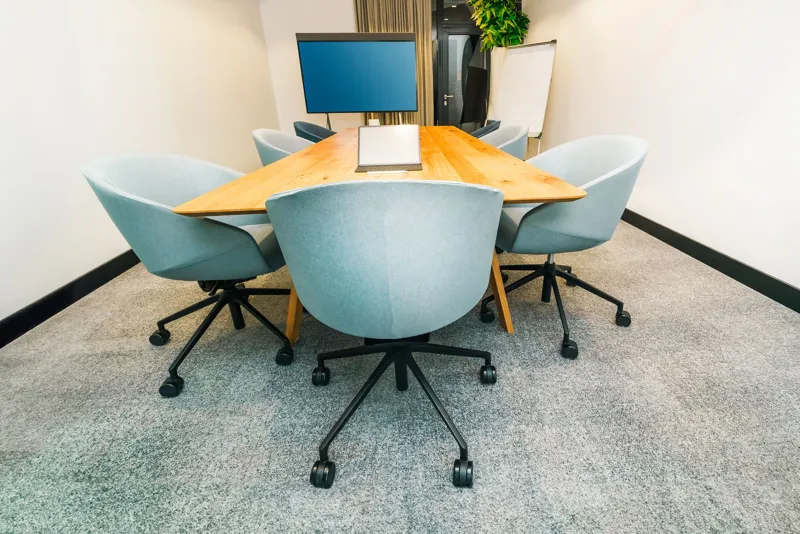
Ett mötesrum kan byggas på två sätt. Det enkla är en USB-kamera och högtalarmikrofon som den som håller mötet kopplar till sin laptop. Det fungerar i små rum men kräver att någon kommer ihåg sladden. Det bättre är Microsoft Teams Rooms: en liten dator i rummet med pekskärm på bordet, certifierad kamera och ljud, till exempel från Logitech, och ett eget konto och licens. Rummet bokas i Outlook som en deltagare och mötet startar med en knapp. Kameran sitter i ögonhöjd vid skärmen och högtalarmikrofonen mitt på bordet, inte vid väggen där den mest hör ventilationen. Videokonferensutrustning för Teams finns från flera tillverkare, bland andra Cisco, och det viktiga är att den är certifierad för Microsoft Teams Rooms. Hybridmöten i Teams, där halva gruppen sitter i rummet och resten hemma, ställer högst krav på ljudet, och det är där en bra högtalarmikrofon gör störst skillnad. För ett företag med två eller tre mötesrum och kundmöten varje vecka brukar det vara väl använda pengar.
Teams-telefoni och samtal
Teams kan ersätta en traditionell växel, ibland kallad PBX. Teams-telefoni är IP-telefoni, VoIP, så samtalen går via internet. Varje användare behöver en licens för Teams Phone, och företagets nummer kopplas via en operatör som stödjer Teams eller Microsofts egna samtalstjänster. Svarsgrupper, öppettider, köer och hänvisning ställs in i Teams administrationscenter. Fördelen är att samtalet följer personen, på dator, mobil och bordstelefon. Innan en växel sägs upp går teknikern igenom vad den gör i dag, så att inget faller bort.
Det ni kan prova själva först
- Kontrollera under Inställningar och Enheter i Teams att rätt mikrofon och högtalare är valda, och ring ett testsamtal.
- Logga ut helt, stäng Teams och starta om datorn innan ni loggar in igen.
- På Mac: ge Teams behörighet för mikrofon, kamera och skärminspelning i Systeminställningar och starta om appen.
Ring när felet drabbar flera personer, när ett mötesrum ska byggas eller när telefonin ska flyttas till Teams. Priset styrs av hur mycket som går att göra på distans och hur många rum och användare som berörs.