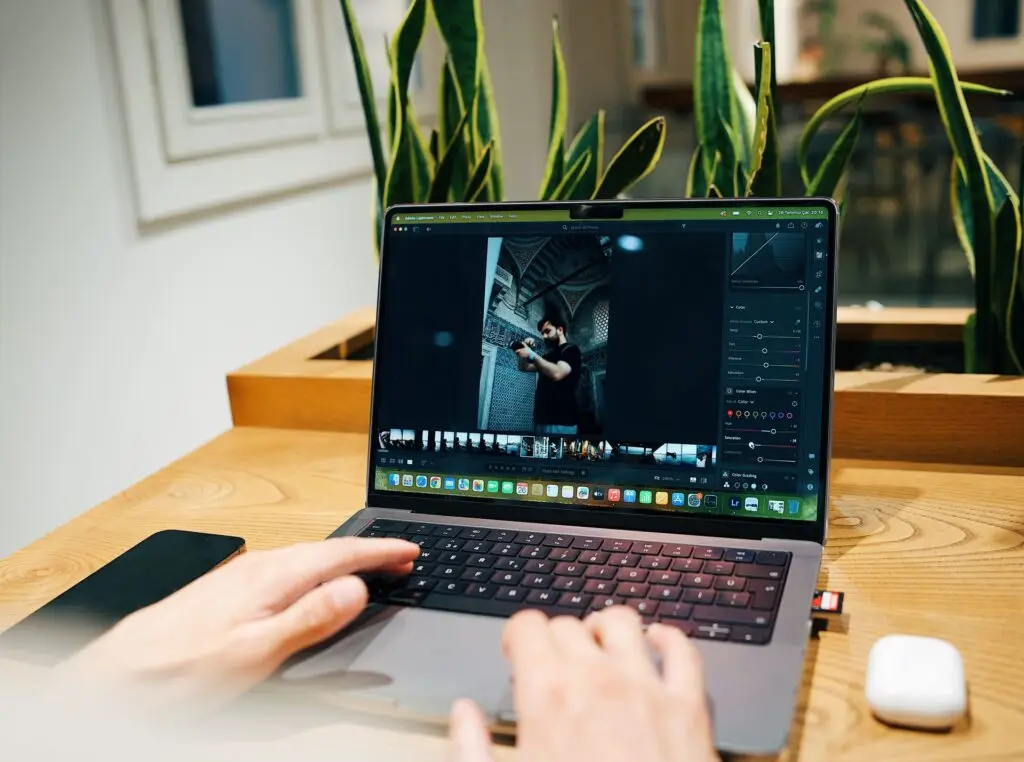
Två jobb i ett besök: uppgradera Adobe Lightroom utan att tappa en inarbetad katalogstruktur, och få en ny skrivare att skriva ut från både Lightroom och övriga program. Hos kunden söder om Stockholm förde vår tekniker över kataloger och arbetsflöden till den nya versionen, kopplade ihop Photoshop och Lightroom, installerade skrivaren med rätt drivrutiner och kontrollerade att bildbackupen fungerade. Längre ner reder vi ut skillnaden mellan Lightroom och Lightroom Classic.
Utmaningen
Installera skrivare och uppgradera Adobe Lightroom i samma svep, vad kan gå fel? Kunden söder om Stockholm arbetar mycket med bilder och behövde få den gamla bild- och arbetsstrukturen att fungera i den nya Lightroom-miljön. Samtidigt skulle en ny skrivare kopplas till datorn, med utskrifter som fungerade både från Lightroom och övriga program. Dessutom ville kunden få backupen och kopplingen till Photoshop sedd över, och det tycker vi var klokt. Programuppgraderingar görs nämligen sällan på isolerade öar. Rör man en pusselbit brukar tre andra hoppa ur fickan, och plötsligt står man där med en ny version, en gammal struktur och en skrivare som inte vill prata med någon av dem. Då är det skönt med någon som sett pusslet förr.
Vår lösning
Vi uppgraderade Lightroom och gick igenom den befintliga strukturen med bilder, kataloger och arbetsflöden, så att allt anpassades till den nya versionen utan att kunden behövde lära om sitt arbetssätt. Kopplingen till Photoshop och övriga Adobe-produkter konfigurerades, och den nya skrivaren installerades med rätt drivrutiner och testades ordentligt. Att installera drivrutiner för skrivare är nämligen halva hemligheten bakom utskrifter som bara funkar. Till sist kontrollerade vi backupen, för en uppgraderad bildmiljö utan fungerande backup är bara halva jobbet. Många frågar oss om skillnaden mellan Lightroom och Lightroom Classic, eller Lightroom vs Lightroom Classic som det heter i debatterna. Kort sagt är Classic skrivbordsversionen för den som vill ha full kontroll över katalogen, medan det molnbaserade Lightroom passar den som vill jobba överallt. Adobe Lightroom Classic ingår i samma fotopaket, så de flesta behöver inte välja. Vad Lightroom kostar beror på paket. Lightroom-priset, och därmed även Lightroom Classic-priset, följer Adobes abonnemang, och en Lightroom-engångskostnad finns tyvärr inte längre att drömma om. På skrivarsidan installerar vi alla märken. Att installera en HP-skrivare trådlöst, en Canon-skrivare eller en helt ny trådlös skrivare i Windows 10, Windows 11 eller på mobilen tar sällan lång tid när man gjort det några hundra gånger.
Resultatet
Kunden fick en uppdaterad Lightroom-miljö med den välbekanta strukturen bevarad, med bilder, kataloger och arbetsflöde på plats som förut, fast bättre. Skrivaren skriver ut, Photoshop och de andra Adobe-programmen pratar med varandra, och backupen är verifierad. Behöver du installera en skrivare, uppgradera Lightroom eller reda ut en bildstruktur i Stockholm med omnejd kommer vi hem till dig. Allt som återstår där är att ta nya bilder att redigera. Och att skriva ut dem, förstås. Det klarar skrivaren nu.
Vanliga frågor
Kan ni installera min nya skrivare?
Ja, vi installerar skrivare av alla märken, trådlöst eller med kabel, i Windows 10, Windows 11 och på mobilen. Vi testar utskrifter från alla program du använder innan vi åker.
Min skrivare hittar inte datorn, vad är felet?
Oftast saknas rätt drivrutiner, eller så pratar skrivaren och routern inte samma språk. Vi installerar rätt drivrutiner, ställer in nätverket och får utskrifterna att funka, det brukar gå fort.
Kan ni hjälpa mig uppgradera Lightroom utan att jag tappar mina bilder?
Ja. Vi uppgraderar Lightroom, anpassar din katalog och dina arbetsflöden till den nya versionen och kontrollerar backupen, din struktur ska kännas bekant, inte bortblåst.
Vad är skillnaden mellan Lightroom och Lightroom Classic?
Classic är skrivbordsversionen med full kontroll över katalogen; molnbaserade Lightroom passar dig som vill jobba på flera enheter. Båda ingår i Adobes fotopaket, vi hjälper dig välja rätt.
Kan ni koppla ihop Photoshop, Lightroom och skrivaren så allt bara funkar?
Ja, precis som i det här caset. Vi konfigurerar Adobe-programmen att samarbeta och ser till att utskrifter fungerar från både Lightroom och övriga program.