Startordningen avgör om ett mötesrum hör och ser något. På ett företag i Nacka hade rummet med Yealink-utrustning tappat både ljud och bild, och vår tekniker kopplade om och startade om allt i en bestämd ordning tills kamera, konferensmikrofon och trådlös skärmdelning fungerade felfritt. Här förklarar vi varför ordningen spelar roll och hur du gör själv nästa gång rummet tystnar.
När mötesrummet slutar höra
Mötet hade redan börjat när det märktes. Kollegorna på distans såg en svart ruta där mötesrummet skulle synas, och ingen runt bordet hörde vad de sa. Efter några minuter satt alla med var sin laptop och headset, vilket är precis det ett mötesrum med Yealink ska slippa.
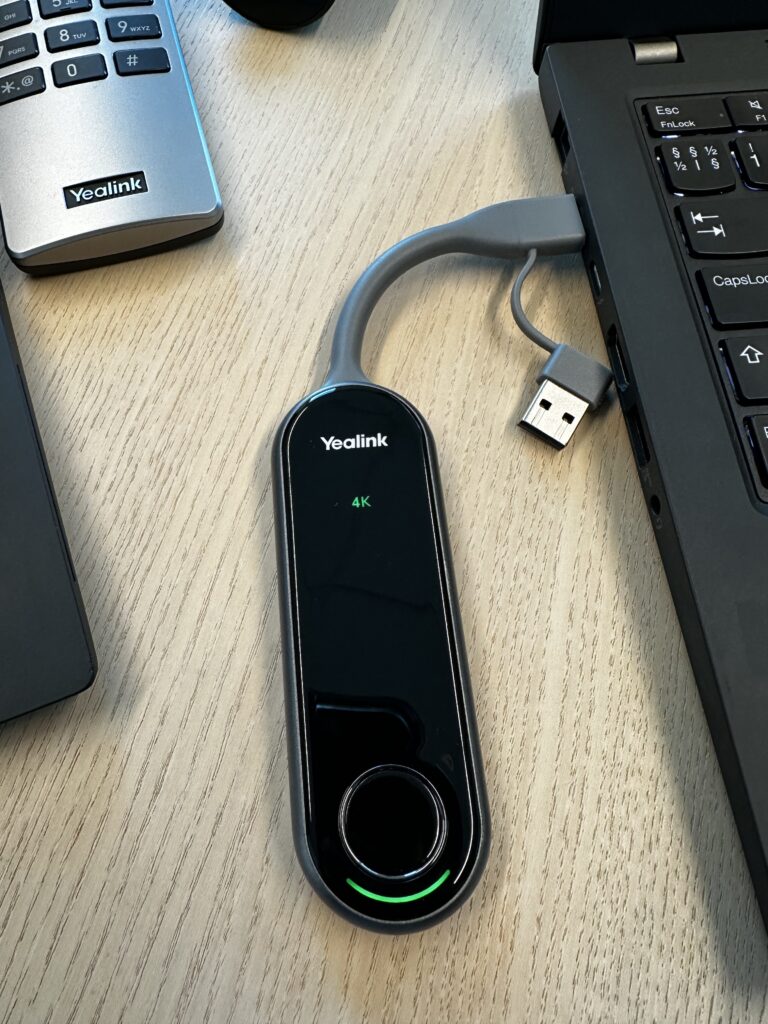
Rummet på kontoret i Nacka är byggt som många konferensrum: en Yealink-kamera ovanför skärmen med högtalare i samma stång, en konferensmikrofon mitt på bordet och en liten delningsknapp, Yealink WPP30, som låter den som har med sig en dator visa sin skärm trådlöst. Allt hänger ihop via USB och nätverk, och varje del måste hitta de andra när rummet startar.
Starta om, men i rätt ordning
Vår tekniker kopplade ur allt och kopplade in det igen. Det låter enklare än det är, för ett mötesrum är en kedja. Startar rummets dator innan kameran och mikrofonen har vaknat, väljer datorn den bild och det ljud som råkar finnas, ofta en inbyggd högtalare eller ingen kamera alls. Teams Rooms och Zoom Rooms håller sedan fast vid det valet.
Ordningen vår tekniker följde
Först nätverket och strömmen till kamerastången, sedan konferensmikrofonen, därefter rummets dator och sist delningsknappen, som parades om mot basen. Mellan varje steg fick lamporna lysa stilla innan nästa enhet slogs på. Därefter kontrollerades att rätt mikrofon, högtalare och kamera var valda i mötesprogrammets inställningar.
Kabeln som hade bytt plats
En USB-kabel från bordet satt i en annan port än vid installationen. För datorn betydde det en ny enhet och därmed nya standardval för ljud och bild. Kabeln fick tillbaka sin plats och en etikett, så att nästa person som städar under bordet sätter tillbaka den rätt.
Ett provsamtal innan vi gick
Innan vår tekniker lämnade rummet ringdes ett provsamtal till en mobil utanför kontoret. Bilden kom fram skarpt, rösterna hördes tydligt från bordets alla platser och delningsknappen visade en presentation på skärmen inom ett par sekunder.
Rådet gäller för de flesta mötesrum, oavsett om utrustningen kommer från Yealink, Logitech eller Poly. När ljud eller kamera försvinner löser en omstart i ordningen nätverk, kamera, mikrofon, dator en stor del av felen på några minuter. Hjälper det inte sitter felet oftast i inställningar eller firmware, och då är det dags att ringa en tekniker.
Frågor om ljud och bild i mötesrum
Varför försvinner ljudet i ett mötesrum med Yealink?
Oftast har rummets dator valt fel ljudenhet efter en omstart, en uppdatering eller en USB-kabel som flyttats. Kontrollera att konferensmikrofonen och högtalaren är valda i Teams eller Zoom innan du felsöker vidare.
I vilken ordning ska mötesrummet startas om?
Nätverk och ström först, sedan kameran och konferensmikrofonen, därefter rummets dator och sist delningsknappen. Vänta tills varje enhet har startat klart innan nästa slås på.
Kan ett mötesrum felsökas på distans?
Mycket går att lösa på distans när rummets dator är uppkopplad, för 640 kr per halvtimme exklusive moms. Kablar och parning av delningsknappen kräver en tekniker på plats, 1 280 kr i timmen exklusive moms och minst två timmar.
Fungerar Yealink med både Teams och Zoom?
Yealinks mötesrumsutrustning finns i versioner certifierade för Microsoft Teams Rooms och för Zoom Rooms. Kameror och konferensmikrofoner som kopplas in med USB fungerar dessutom med de flesta mötesprogram.